
Bạn đang tìm cách tải Facebook về máy tính để truy cập nhanh hơn, nhận thông báo tức thì và không cần mở trình duyệt? Dù bạn đang ở khu vực đông đúc như Quận Gò Vấp hay làm việc tại các KCN ở TPHCM, việc có một ứng dụng Facebook riêng biệt trên PC sẽ giúp tối ưu hóa công việc và giải trí. Bài viết này của Tin Học Cường Phát sẽ hướng dẫn chi tiết các phương pháp cài đặt Facebook cho máy tính một cách an toàn và hiệu quả nhất.
Chúng tôi sẽ đi qua từng bước, từ cách tải chính thức trên Windows 11, 10 cho đến các giải pháp thay thế cho máy cấu hình yếu hoặc khi bạn không muốn dùng Microsoft Store. Hãy cùng theo dõi để thực hiện việc tải Facebook về máy tính thành công ngay từ lần đầu tiên!
Hướng dẫn cài đặt Facebook trên máy tính: Các phương pháp chính thức và an toàn
Hiện nay, có nhiều cách để tải Facebook về máy tính, tuy nhiên không phải cách nào cũng an toàn. Phương pháp được khuyến nghị và bảo mật nhất là tải trực tiếp từ kho ứng dụng chính thức của Microsoft. Điều này đảm bảo ứng dụng bạn cài đặt là bản gốc, không chứa mã độc và được cập nhật thường xuyên.
Cách tải Facebook cho PC Windows 11: Trải nghiệm tối ưu qua Microsoft Store
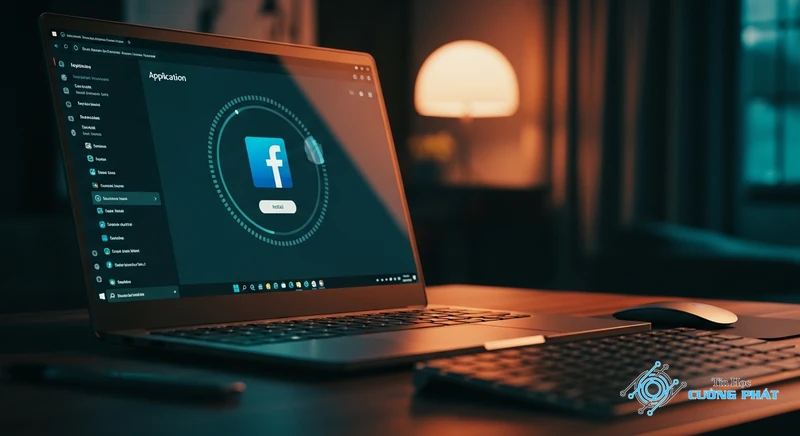
Trên Windows 11, Microsoft Store đã được cải tiến mạnh mẽ, giúp việc tìm và tải Facebook về máy tính trở nên cực kỳ đơn giản. Giao diện ứng dụng Facebook trên Win 11 cũng được tối ưu hóa để mang lại trải nghiệm mượt mà nhất.
- Mở Microsoft Store: Nhấn phím
Windows, gõ ‘Microsoft Store’ vào thanh tìm kiếm và nhấn Enter. - Tìm kiếm ứng dụng: Tại thanh tìm kiếm trong Store, gõ ‘Facebook’ và chọn ứng dụng chính thức từ kết quả hiển thị (thường có logo màu xanh quen thuộc và được phát hành bởi ‘Meta Platforms, Inc.’).
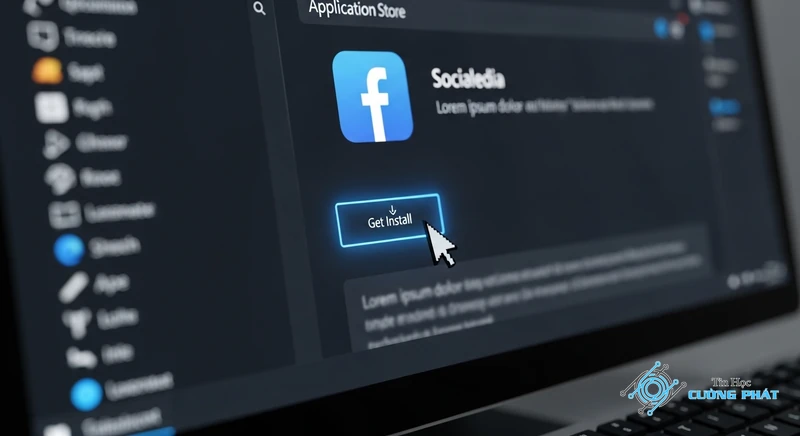
- Tiến hành cài đặt: Nhấn vào nút ‘Get’ (hoặc ‘Install’). Hệ thống sẽ tự động thực hiện quá trình download Facebook for PC và cài đặt.
- Hoàn tất: Sau khi cài đặt xong, bạn có thể mở ứng dụng từ Start Menu và đăng nhập tài khoản của mình.
Cách tải Facebook cho PC Windows 10: Các bước thiết lập đơn giản và nhanh chóng
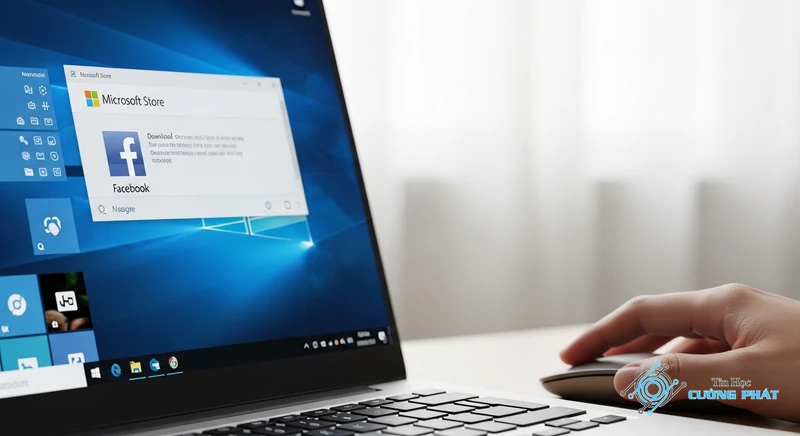
Tương tự Windows 11, cách tải Facebook về máy tính chạy Windows 10 cũng được thực hiện dễ dàng qua Microsoft Store. Đây là phương pháp chính thống và an toàn nhất cho người dùng Win 10.
- Truy cập Microsoft Store: Click vào biểu tượng túi xách của Microsoft Store trên thanh Taskbar hoặc tìm kiếm trong Start Menu.
- Tìm kiếm ‘Facebook’: Sử dụng ô tìm kiếm ở góc trên bên phải, nhập ‘Facebook’ và nhấn Enter.
- Bắt đầu tải về: Chọn ứng dụng Facebook và nhấn nút ‘Get’ (Tải). Chờ trong giây lát để quá trình tải Facebook cho PC Windows 10 hoàn tất.
- Đăng nhập và sử dụng: Mở ứng dụng sau khi cài đặt xong và đăng nhập để bắt đầu trải nghiệm.
Giải pháp thay thế khi muốn tải Facebook về máy tính không cần Microsoft Store
Trong một số trường hợp, Microsoft Store bị lỗi hoặc bạn đơn giản là không muốn sử dụng nó. Đừng lo, vẫn có những giải pháp hiệu quả để tải Facebook về máy tính không cần Microsoft Store, đảm bảo bạn vẫn có trải nghiệm như một ứng dụng thực thụ.
Sử dụng Facebook dưới dạng ứng dụng PWA (Progressive Web App) trên Chrome & Edge
PWA là một công nghệ cho phép bạn ‘cài đặt’ một trang web lên máy tính như một ứng dụng độc lập. Nó nhẹ, nhanh và luôn được cập nhật. Đây là cách tải Facebook về máy tính tiện lợi nhất mà không cần Store.
Hướng dẫn cài đặt PWA Facebook:
- Bước 1: Mở trình duyệt Google Chrome hoặc Microsoft Edge và truy cập vào trang
facebook.com. - Bước 2: Đăng nhập vào tài khoản của bạn.
- Bước 3: Nhìn lên góc phải của thanh địa chỉ, bạn sẽ thấy một biểu tượng nhỏ hình màn hình máy tính có mũi tên tải xuống. Click vào đó.
- Bước 4: Một hộp thoại sẽ hiện ra hỏi bạn có muốn ‘Cài đặt ứng dụng?’ (Install app?). Hãy nhấn ‘Cài đặt’ (Install).
- Bước 5: Ngay lập tức, một biểu tượng Facebook sẽ xuất hiện trên Desktop và Start Menu của bạn. Bạn có thể mở nó như một ứng dụng bình thường mà không cần mở trình duyệt.
Download Facebook for PC thông qua các trình giả lập Android
Nếu bạn muốn trải nghiệm đầy đủ ứng dụng Facebook phiên bản mobile trên máy tính, sử dụng trình giả lập Android là một lựa chọn. Các trình giả lập phổ biến như BlueStacks, LDPlayer, hoặc NoxPlayer sẽ tạo ra một môi trường Android ảo trên PC của bạn.
Phương pháp này cho phép bạn cài đặt Facebook cho máy tính và cả Messenger, Instagram hay bất kỳ game mobile nào khác. Tuy nhiên, nó đòi hỏi máy tính có cấu hình khá và tốn nhiều tài nguyên hơn so với các cách khác.
Mẹo từ Kỹ thuật viên Cường Phát: ‘Sử dụng giả lập Android để tải Facebook về máy tính là một giải pháp mạnh mẽ, nhưng hãy cân nhắc. Nếu máy bạn yếu hoặc chỉ cần các tính năng cơ bản, PWA là lựa chọn tối ưu hơn vì nó nhẹ và không chiếm nhiều RAM. Giả lập chỉ thực sự cần thiết khi bạn muốn chơi game hoặc dùng các ứng dụng chỉ có trên mobile.’
Cách tải Facebook Lite cho PC: Giải pháp siêu nhẹ cho máy cấu hình yếu
Đối với những máy tính đời cũ, cấu hình thấp hoặc kết nối mạng không ổn định, việc tải Facebook về máy tính bản đầy đủ có thể gây giật lag. Giải pháp lúc này chính là tìm cách tải Facebook Lite cho PC.
Cài đặt Facebook Lite bằng BlueStacks hoặc LDPlayer: Hướng dẫn chi tiết
Facebook Lite không có phiên bản chính thức cho PC. Do đó, cách duy nhất để sử dụng nó là thông qua các trình giả lập Android đã đề cập ở trên.
- Tải và cài đặt giả lập: Truy cập trang chủ của BlueStacks hoặc LDPlayer để tải về và cài đặt.
- Mở Google Play Store: Khởi động trình giả lập, bạn sẽ thấy giao diện giống hệt một chiếc điện thoại Android. Mở ứng dụng CH Play (Play Store).
- Tìm và cài đặt Facebook Lite: Đăng nhập tài khoản Google của bạn, sau đó tìm kiếm ‘Facebook Lite’ và tiến hành cài đặt như trên điện thoại.
- Sử dụng: Biểu tượng Facebook Lite sẽ xuất hiện trên màn hình chính của giả lập. Bạn chỉ cần nhấp vào để sử dụng.
So sánh trải nghiệm Facebook Lite và bản đầy đủ trên máy tính
Việc lựa chọn giữa bản đầy đủ và Lite khi tải Facebook về máy tính phụ thuộc vào nhu cầu và cấu hình máy của bạn. Bản Lite sẽ tiết kiệm tài nguyên đáng kể, tải nhanh hơn nhưng sẽ bị cắt giảm một số hiệu ứng và tính năng như video chất lượng cao hay Marketplace.
Xử lý nhanh các sự cố khi tải Facebook về máy tính bị lỗi
Quá trình tải Facebook về máy tính bị lỗi là điều không hiếm gặp. Dưới đây là một số sự cố phổ biến và cách khắc phục nhanh chóng được các kỹ thuật viên của Tin Học Cường Phát tổng hợp.
Lỗi không tìm thấy ứng dụng Facebook trên Microsoft Store
Nguyên nhân có thể do vùng quốc gia trên tài khoản Microsoft của bạn chưa được thiết lập đúng hoặc Store đang bị lỗi cache.
- Kiểm tra vùng quốc gia: Vào
Settings > Time & Language > Regionvà đảm bảo Country or region được đặt là Việt Nam hoặc United States. - Reset Microsoft Store: Nhấn
Windows + R, gõwsreset.exevà nhấn Enter. Chờ quá trình hoàn tất và thử tìm lại ứng dụng.
Sự cố tải xuống bị kẹt ở 0% hoặc không hoàn tất
Lỗi này thường liên quan đến kết nối mạng hoặc dịch vụ Windows Update. Đây là một lỗi phổ biến khi người dùng tìm cách tải facebook về máy tính.
- Kiểm tra mạng Internet: Đảm bảo kết nối của bạn ổn định.
- Chạy trình gỡ rối Windows Update: Vào
Settings > Update & Security > Troubleshoot > Additional troubleshootersvà chạy trình gỡ rối cho Windows Update và Windows Store Apps.
Ứng dụng không khởi động sau khi cài đặt Facebook cho máy tính thành công
Nếu bạn đã tải Facebook về máy tính thành công nhưng không mở lên được, có thể do xung đột phần mềm hoặc file cài đặt bị lỗi.
- Thử Repair hoặc Reset ứng dụng: Vào
Settings > Apps > Apps & features, tìm Facebook, chọnAdvanced options, sau đó thử nhấn ‘Repair’. Nếu không được, hãy thử ‘Reset’. - Gỡ và cài đặt lại: Đây là giải pháp cuối cùng. Gỡ bỏ hoàn toàn ứng dụng Facebook và thực hiện lại quá trình hướng dẫn cài đặt facebook trên máy tính từ đầu.
Nếu đã thử tất cả các cách trên mà vẫn không thể tải Facebook về máy tính, rất có thể máy tính của bạn đang gặp phải các vấn đề hệ thống phức tạp hơn. Đừng ngần ngại, hãy liên hệ ngay với đội ngũ kỹ thuật của Tin Học Cường Phát qua Zalo/Hotline: 088 9999 092 để được tư vấn và hỗ trợ xử lý từ xa hoặc tận nơi tại TPHCM một cách nhanh chóng.
Tham khảo thêm các thủ thuật hữu ích khác:
- Khắc Phục Win 11 Bị lỗi Không Kết Nối Được Wifi 100%
- Dịch Vụ Sửa Máy Tính Chạy Chậm Tận Nơi TPHCM – Thợ Giỏi Có Mặt Sau 30 Phút, Báo Giá Trước Khi Sửa
Link tham khảo ngoài:
Góc tư vấn: Tải Facebook Về Máy Tính
Việc tải Facebook về máy tính có an toàn không?
Hoàn toàn an toàn nếu bạn tải từ các nguồn chính thức như Microsoft Store hoặc sử dụng tính năng PWA của trình duyệt Chrome/Edge. Tránh tải từ các trang web không rõ nguồn gốc để không bị dính virus hoặc phần mềm độc hại.
Tại sao tôi không tìm thấy ứng dụng Facebook trên Microsoft Store?
Nguyên nhân có thể do Microsoft Store của bạn đang bị lỗi cache hoặc cài đặt vùng/quốc gia trên máy tính chưa chính xác. Bạn có thể thử reset lại Store bằng lệnh ‘wsreset.exe’ hoặc kiểm tra lại cài đặt vùng trong Settings.
Có cách nào tải Facebook về máy tính cho Windows 7 không?
Windows 7 không có Microsoft Store. Do đó, cách duy nhất để sử dụng Facebook như một ứng dụng trên Win 7 là dùng trình giả lập Android (BlueStacks, LDPlayer) hoặc tạo một lối tắt từ trình duyệt Chrome ra màn hình desktop.
Nên dùng ứng dụng Facebook hay chỉ dùng trên web cho máy tính?
Việc tải Facebook về máy tính dưới dạng ứng dụng (từ Store hoặc PWA) mang lại lợi ích về thông báo tức thì, truy cập nhanh hơn và không bị lẫn với các tab trình duyệt khác. Nếu bạn chỉ thỉnh thoảng sử dụng, dùng trên web là đủ.
✅ Chứng Thực Chuyên Môn: Nội dung bài viết này được tổng hợp và kiểm duyệt bởi Kỹ thuật viên trưởng của Tin Học Cường Phát. Chúng tôi cam kết cung cấp các thông tin thủ thuật chuẩn xác và quy trình dịch vụ sửa chữa minh bạch nhất đến khách hàng.

Mạnh Cường 98 là người sáng lập, kiêm tác giả tại Tin Học Cường Phát. Tôi là một chuyên gia sửa máy tính, máy in với nhiều năm kinh nghiệm trong lĩnh vực sửa chữa. Với kiến thức chuyên môn và kinh nghiệm dày dặn, tôi có thể xử lý hầu hết các vấn đề kỹ thuật liên quan đến máy tính và máy in, từ những lỗi đơn giản đến những vấn đề phức tạp. Tôi thích cập nhật các xu hướng mới nhất trong lĩnh vực để đảm bảo rằng tôi có thể cung cấp cho khách hàng những giải pháp tốt nhất.


