

Bạn muốn học ngoại ngữ trên màn hình lớn để đỡ mỏi mắt và gõ phím nhanh hơn? Bài viết này của Tin Học Cường Phát sẽ hướng dẫn bạn từ A-Z 3 cách tải Duolingo trên máy tính, từ phương pháp không cần cài đặt cho đến việc sử dụng như một ứng dụng thực thụ.
Việc học qua Duolingo cho PC mang lại trải nghiệm tập trung, hiệu quả hơn hẳn so với màn hình điện thoại nhỏ bé. Hãy cùng khám phá ngay các phương pháp tải Duolingo cho laptop và máy tính bàn phù hợp nhất với bạn.
Cách Học Duolingo Trên Máy Tính Không Cần Tải (Phương Pháp Nhanh Nhất)
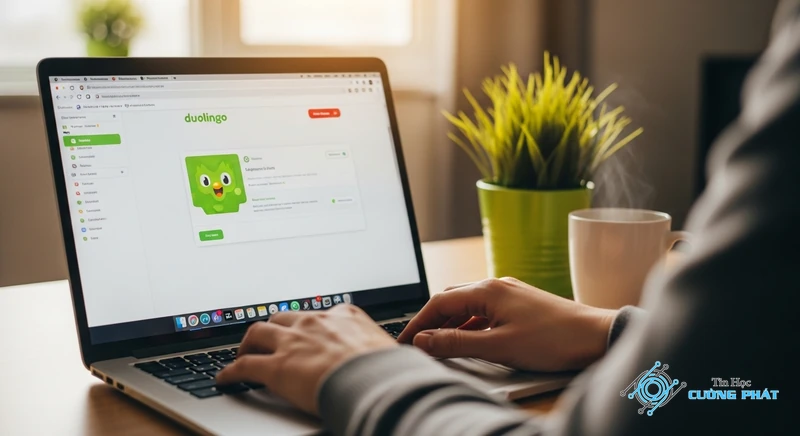
Đây là phương pháp đơn giản và được nhiều người lựa chọn nhất vì không yêu cầu cài đặt bất kỳ phần mềm nào, phù hợp với mọi cấu hình máy. Bạn có thể bắt đầu học ngay lập tức chỉ với một trình duyệt web.
Truy cập trực tiếp Duolingo phiên bản Web
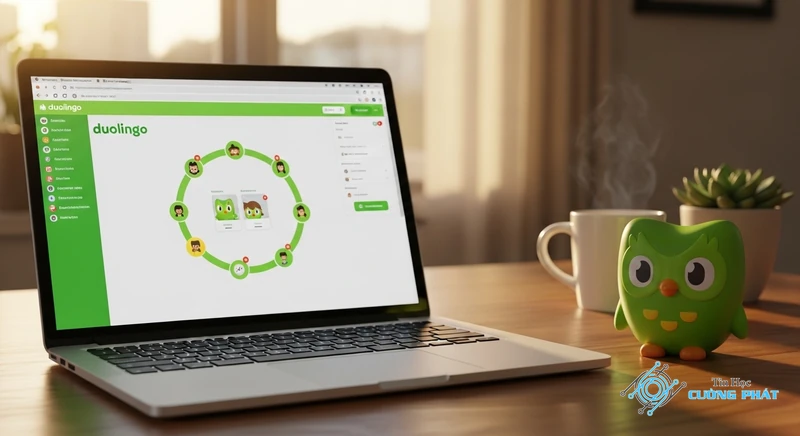
Duolingo cung cấp một phiên bản web đầy đủ tính năng, giao diện tương tự như trên ứng dụng di động. Bạn chỉ cần mở trình duyệt (Chrome, Cốc Cốc, Edge, Firefox…) và truy cập vào trang chủ chính thức của Duolingo.
Đây chính là cách học duolingo trên máy tính không cần tải hiệu quả và tiết kiệm tài nguyên máy tính nhất, không lo giật lag hay chiếm dụng bộ nhớ.
Hướng dẫn cách đăng nhập Duolingo trên máy tính qua trình duyệt
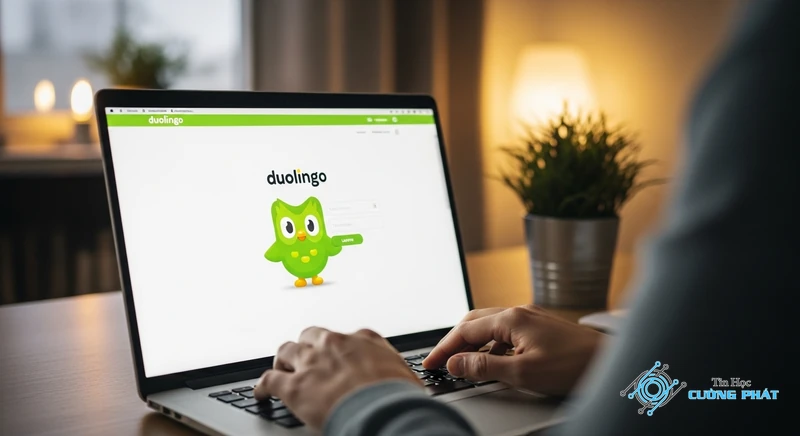
Để bắt đầu, hãy làm theo các bước đơn giản sau:
- Bước 1: Mở trình duyệt web bạn hay dùng và truy cập địa chỉ:
https://www.duolingo.com/ - Bước 2: Nhấn vào nút ‘TÔI ĐÃ CÓ TÀI KHOẢN‘.
- Bước 3: Nhập thông tin ‘Tên người dùng’ hoặc ‘Email’ và ‘Mật khẩu’ của bạn. Bạn cũng có thể chọn đăng nhập nhanh qua tài khoản Google hoặc Facebook.
- Bước 4: Sau khi đăng nhập thành công, toàn bộ tiến trình học của bạn từ điện thoại sẽ được đồng bộ, và bạn có thể tiếp tục bài học dang dở. Đây là cách đăng nhập duolingo trên máy tính cực kỳ tiện lợi.
Ưu và nhược điểm khi học Duolingo trực tuyến
- Ưu điểm: Nhanh gọn, không cần cài đặt, không tốn dung lượng ổ cứng, tương thích với mọi hệ điều hành (Windows, macOS, Linux), luôn được cập nhật phiên bản mới nhất.
- Nhược điểm: Yêu cầu kết nối Internet liên tục, không có thông báo đẩy (notifications) nhắc nhở học bài như trên điện thoại, trải nghiệm không ‘native’ bằng ứng dụng.
Hướng Dẫn Cài Duolingo Trên Máy Tính Win 10, 11 Như Một Ứng Dụng Thực Thụ
Nếu bạn muốn có trải nghiệm gần giống như một ứng dụng độc lập, có biểu tượng riêng trên màn hình Desktop hoặc thanh Taskbar để truy cập nhanh, phương pháp PWA (Progressive Web App) là lựa chọn hoàn hảo. Đây là một hướng dẫn cài duolingo trên máy tính win 10 và 11 cực kỳ hiện đại.
Biến Duolingo Web thành ứng dụng PWA là gì?
PWA là một công nghệ cho phép ‘gói’ một trang web thành một ứng dụng có thể ‘cài đặt’ vào máy tính của bạn. Về bản chất, nó vẫn chạy trên nền tảng của trình duyệt nhưng hoạt động độc lập trong một cửa sổ riêng, không có thanh địa chỉ hay các tab khác gây xao nhãng.
Phương pháp này giúp việc tải Duolingo trên máy tính trở nên đơn giản hơn bao giờ hết mà không cần thông qua các cửa hàng ứng dụng phức tạp.
Các bước tạo ứng dụng Duolingo cho PC từ Chrome và Edge
Quy trình thực hiện trên hai trình duyệt phổ biến nhất là Google Chrome và Microsoft Edge gần như tương tự nhau:
- Bước 1: Mở trình duyệt Chrome hoặc Edge và truy cập vào trang web Duolingo, sau đó đăng nhập vào tài khoản của bạn.
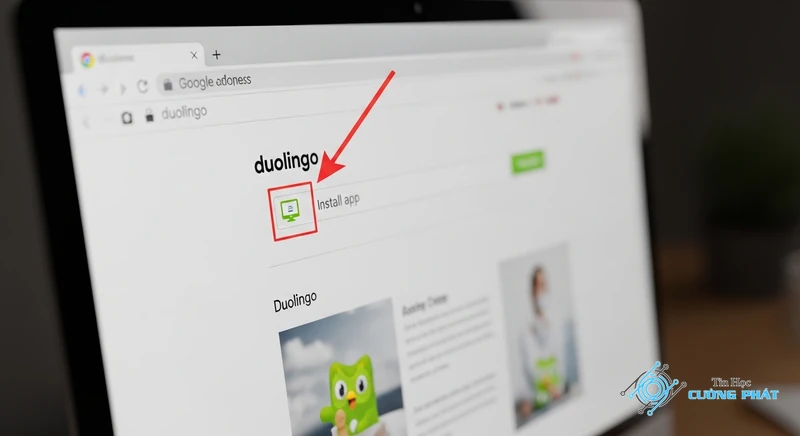
- Bước 2: Tìm biểu tượng cài đặt ở trên thanh địa chỉ.
- Trên Chrome: Click vào biểu tượng có hình một chiếc màn hình với mũi tên tải xuống ở góc phải thanh địa chỉ, sau đó chọn ‘Cài đặt‘.
- Trên Edge: Click vào menu ba chấm (…) ở góc trên bên phải → Chọn ‘Ứng dụng (Apps)‘ → Chọn ‘Cài đặt trang web này dưới dạng ứng dụng (Install this site as an app)‘.
- Bước 3: Một cửa sổ pop-up sẽ hiện ra hỏi bạn có muốn cài đặt ứng dụng không. Nhấn ‘Cài đặt (Install)‘.
- Bước 4: Ngay lập tức, một biểu tượng Duolingo sẽ xuất hiện trên màn hình Desktop và trong menu Start của bạn. Giờ đây, bạn có thể mở Duolingo chỉ bằng một cú nhấp chuột.
Lợi ích vượt trội khi sử dụng phiên bản PWA
- Truy cập nhanh: Mở Duolingo trực tiếp từ Desktop hoặc Taskbar như mọi phần mềm khác.
- Trải nghiệm tập trung: Học trong một cửa sổ riêng biệt, không bị làm phiền bởi các tab khác.
- Nhẹ và nhanh: Hoạt động mượt mà vì thực chất vẫn là trang web, không tốn nhiều tài nguyên hệ thống.
- An toàn: Được cung cấp và bảo mật bởi chính trình duyệt của bạn.
Tải Duolingo Cho Laptop Bằng Phần Mềm Giả Lập Để Có Trải Nghiệm Di Động
Đối với những ai muốn có trải nghiệm 100% giống hệt như trên điện thoại Android, bao gồm cả thông báo và giao diện dọc, sử dụng phần mềm giả lập để chạy Duolingo là giải pháp cuối cùng. Tuy nhiên, cách này đòi hỏi máy tính có cấu hình khá một chút.
Khi nào bạn nên sử dụng phần mềm giả lập để chạy Duolingo?
Bạn nên cân nhắc phương pháp này nếu:
- Máy tính của bạn có cấu hình tốt (từ Core i3, RAM 8GB trở lên).
- Bạn thực sự cần các tính năng chỉ có trên app mobile như thông báo đẩy (push notifications).
- Bạn đã quen thuộc và không muốn thay đổi giao diện học trên điện thoại.
Top 3 giả lập Android nhẹ và ổn định để cài Duolingo
- BlueStacks: Lựa chọn phổ biến nhất, mạnh mẽ, tương thích game và ứng dụng tốt nhưng khá nặng.
- LDPlayer: Nhẹ hơn BlueStacks, tối ưu tốt cho các máy cấu hình tầm trung.
- NoxPlayer: Một lựa chọn nhẹ nhàng khác, giao diện đơn giản và dễ sử dụng.
Chi tiết các bước Duolingo download for PC qua BlueStacks
Dưới đây là quy trình chi tiết để tải Duolingo cho máy tính sử dụng BlueStacks:
- Bước 1: Tải và cài đặt phần mềm giả lập BlueStacks từ trang chủ chính thức.
- Bước 2: Mở BlueStacks và đăng nhập vào tài khoản Google (giống như trên điện thoại Android mới).
- Bước 3: Trên màn hình chính của BlueStacks, mở ứng dụng ‘Google Play Store‘.
- Bước 4: Sử dụng thanh tìm kiếm, gõ ‘Duolingo’ và nhấn Enter.
- Bước 5: Chọn ứng dụng Duolingo chính thức và nhấn ‘Install‘ (Cài đặt).
- Bước 6: Sau khi cài đặt xong, bạn có thể mở Duolingo từ màn hình chính của BlueStacks và đăng nhập để bắt đầu học.
Giải Quyết Các Lỗi Cài Đặt Duolingo Trên Máy Tính Thường Gặp
Trong quá trình cài đặt và sử dụng, bạn có thể gặp một số sự cố. Dưới đây là cách khắc phục các lỗi cài đặt Duolingo trên máy tính phổ biến nhất.
Lỗi không truy cập được Duolingo trên trình duyệt
- Kiểm tra kết nối mạng: Đây là nguyên nhân phổ biến nhất. Hãy thử truy cập một trang web khác để chắc chắn bạn vẫn có Internet.
- Xóa cache và cookie: Dữ liệu duyệt web cũ có thể gây ra xung đột. Hãy vào cài đặt trình duyệt để xóa cache và cookie rồi thử lại.
- Tắt VPN hoặc Proxy: Nếu bạn đang sử dụng VPN, hãy thử tắt nó đi vì một số địa chỉ IP có thể bị chặn.
Lỗi ứng dụng trên giả lập bị chậm, giật lag
- Kiểm tra và bật ảo hóa (VT): Đây là yếu tố quan trọng nhất để giả lập chạy mượt. Bạn cần vào BIOS/UEFI của máy tính để kích hoạt tính năng này.
- Cấp thêm RAM và CPU cho giả lập: Trong phần cài đặt của BlueStacks hoặc LDPlayer, hãy tăng dung lượng RAM và số lõi CPU được phân bổ cho nó.
- Cập nhật driver card đồ họa: Driver cũ có thể gây ra các vấn đề về hiệu năng.
Nếu máy bạn quá yếu để chạy giả lập, có lẽ đã đến lúc cân nhắc đến việc nâng cấp. Hoặc bạn có thể tham khảo dịch vụ thu mua máy tính cũ giá cao của chúng tôi để lên đời một chiếc máy mạnh mẽ hơn.
Không tìm thấy Duolingo trên CH Play của giả lập
Lỗi này khá hiếm gặp. Nguyên nhân có thể do phiên bản giả lập của bạn quá cũ hoặc tài khoản Google của bạn đang bị lỗi. Hãy thử các cách sau:
- Cập nhật phần mềm giả lập lên phiên bản mới nhất.
- Xóa dữ liệu và cache của ứng dụng Google Play Store trong phần cài đặt của giả lập.
- Thử đăng xuất và đăng nhập lại tài khoản Google của bạn.
So Sánh Các Cách Dùng Duolingo Trên Máy Tính: Lựa Chọn Nào Dành Cho Bạn?
Để giúp bạn đưa ra quyết định cuối cùng về phương pháp tải Duolingo trên máy tính, chúng tôi đã tổng hợp một bảng so sánh trực quan.
Bảng so sánh nhanh: Dùng Web vs. Cài PWA vs. Dùng Giả Lập
| Tiêu chí | Duolingo Web | Ứng dụng PWA | Giả lập Android |
|---|---|---|---|
| Yêu cầu cài đặt | Không | Có (rất nhẹ) | Có (rất nặng) |
| Tài nguyên hệ thống | Rất thấp | Thấp | Cao |
| Truy cập nhanh | Không (phải mở trình duyệt) | Có (từ Desktop/Taskbar) | Có (từ màn hình giả lập) |
| Thông báo đẩy | Không | Hạn chế | Có (đầy đủ) |
| Trải nghiệm | Bị xao nhãng bởi các tab | Tập trung, cửa sổ riêng | Giống hệt điện thoại |
| Phù hợp với | Máy yếu, người dùng cơ bản | Hầu hết người dùng | Máy mạnh, người cần thông báo |
Gợi ý lựa chọn phù hợp nhất với cấu hình máy và nhu cầu học
- Nếu máy bạn yếu và bạn chỉ cần học nhanh: Hãy sử dụng phiên bản Web.
- Nếu bạn muốn sự tiện lợi, truy cập nhanh và trải nghiệm tập trung: Hãy cài đặt ứng dụng PWA. Đây là lựa chọn Cường Phát đề xuất cho 90% người dùng.
- Nếu máy bạn mạnh và bạn muốn có 100% tính năng như điện thoại: Hãy sử dụng giả lập Android.
Hy vọng qua bài viết này, bạn đã nắm rõ các cách tải Duolingo trên máy tính và tìm được phương pháp phù hợp nhất. Nếu máy tính của bạn gặp bất kỳ sự cố nào trong quá trình cài đặt hoặc chạy quá chậm, đừng ngần ngại liên hệ dịch vụ sửa máy tính chạy chậm tận nơi của Tin Học Cường Phát qua hotline 088 9999 092 để được hỗ trợ nhanh chóng!
Tham khảo thêm các bài viết hữu ích khác:
- External Link uy tín: Trang chủ chính thức của Duolingo
Giải đáp thắc mắc: Tải Duolingo Trên Máy Tính
Học Duolingo trên máy tính có tốn phí không?
Không. Việc tải Duolingo trên máy tính và học các bài học cơ bản là hoàn toàn miễn phí, tương tự như trên điện thoại. Bạn chỉ trả phí nếu muốn nâng cấp lên gói Super Duolingo để loại bỏ quảng cáo và có thêm các tính năng cao cấp.
Cấu hình máy tính tối thiểu để tải Duolingo bằng giả lập là gì?
Để có trải nghiệm mượt mà, máy tính của bạn nên có ít nhất CPU Core i3, RAM 8GB, ổ cứng SSD và đã bật tính năng ảo hóa (Virtualization Technology) trong BIOS. Các máy yếu hơn vẫn có thể chạy được nhưng sẽ rất chậm và giật lag.
Tôi có thể đồng bộ tiến trình học giữa điện thoại và máy tính không?
Có. Chỉ cần bạn đăng nhập cùng một tài khoản Duolingo trên cả hai thiết bị, toàn bộ tiến trình học, điểm số, và vật phẩm của bạn sẽ được tự động đồng bộ hóa.
Cài Duolingo trên máy tính bằng PWA có an toàn không?
Rất an toàn. PWA (Progressive Web App) về cơ bản là một lối tắt nâng cao của trang web, được tạo ra và quản lý bởi chính trình duyệt uy tín như Google Chrome hoặc Microsoft Edge. Nó không phải là một file .exe cài đặt từ nguồn lạ nên bạn hoàn toàn có thể yên tâm.
✅ Chứng Thực Chuyên Môn: Nội dung bài viết này được tổng hợp và kiểm duyệt bởi Kỹ thuật viên trưởng của Tin Học Cường Phát. Chúng tôi cam kết cung cấp các thông tin thủ thuật chuẩn xác và quy trình dịch vụ sửa chữa minh bạch nhất đến khách hàng.

Mạnh Cường 98 là người sáng lập, kiêm tác giả tại Tin Học Cường Phát. Tôi là một chuyên gia sửa máy tính, máy in với nhiều năm kinh nghiệm trong lĩnh vực sửa chữa. Với kiến thức chuyên môn và kinh nghiệm dày dặn, tôi có thể xử lý hầu hết các vấn đề kỹ thuật liên quan đến máy tính và máy in, từ những lỗi đơn giản đến những vấn đề phức tạp. Tôi thích cập nhật các xu hướng mới nhất trong lĩnh vực để đảm bảo rằng tôi có thể cung cấp cho khách hàng những giải pháp tốt nhất.


