
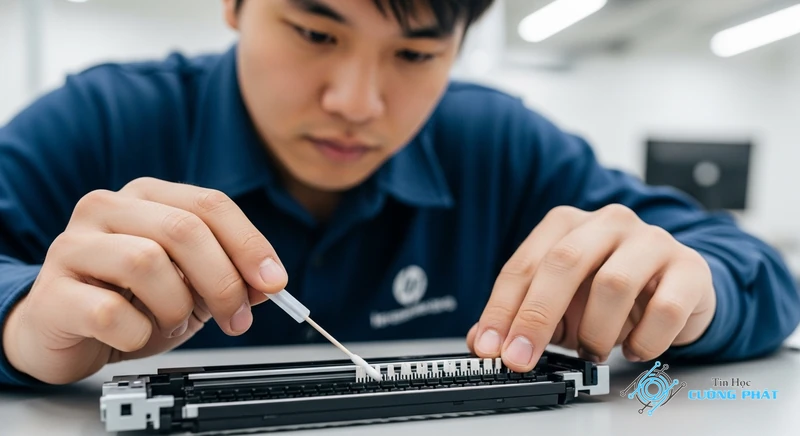
Máy in HP của bạn đột nhiên in ra bản in bị sọc, mất nét, sai màu hoặc thậm chí không ra mực? Rất có thể đầu phun đang bị tắc nghẽn. Đừng vội gọi thợ, Tin Học Cường Phát sẽ cung cấp Hướng Dẫn Cách làm sạch Đầu phun HP chi tiết nhất, giúp bạn tự xử lý ngay tại nhà một cách nhanh chóng và hiệu quả.
- ✓Ưu tiên làm sạch tự động: Luôn thử chạy chức năng ‘Clean Printhead’ có sẵn trong phần mềm HP Smart hoặc trình điều khiển máy in trước tiên. Đây là cách an toàn và nhanh nhất.
- ✓Vệ sinh thủ công khi cần thiết: Nếu cách tự động không hiệu quả, bạn có thể vệ sinh thủ công bằng nước ấm và tăm bông, nhưng phải hết sức cẩn thận để không làm hỏng đầu phun.
- ✓Phòng bệnh hơn chữa bệnh: Sử dụng mực in chính hãng và in ít nhất một trang màu mỗi tuần để ngăn ngừa tình trạng đầu phun máy in hp bị nghẹt.
Hướng dẫn chi tiết cách làm sạch đầu phun HP (Tự động & Thủ công)
các phương pháp từ đơn giản đến phức tạp để xử lý tình trạng đầu phun bị nghẹt. Tin Học Cường Phát khuyến nghị bạn nên thực hiện theo thứ tự để đạt hiệu quả tốt nhất và tránh gây hư hỏng không đáng có.
Sử dụng phần mềm làm sạch đầu phun HP tự động (Khuyến nghị)
Đây là phương pháp an toàn, dễ thực hiện nhất và thường giải quyết được 80% các trường hợp tắc nghẽn nhẹ. Máy in sẽ tự động đẩy một lượng mực nhỏ qua đầu phun với áp suất cao để thông các vòi phun bị khô.
Cách 1: Vệ sinh bằng ứng dụng HP Smart trên máy tính và điện thoại
HP Smart là phần mềm làm sạch đầu phun HP toàn diện, hoạt động trên cả Windows, macOS, Android và iOS.
- Bước 1: Mở ứng dụng HP Smart và đảm bảo máy in của bạn đã được chọn.
- Bước 2: Nhấp vào hình ảnh máy in của bạn để mở màn hình cài đặt.
- Bước 3: Tìm và chọn mục ‘Print Quality Tools’ (Công cụ Chất lượng In).
- Bước 4: Chọn ‘Clean Printheads’ (Làm sạch đầu phun) và làm theo hướng dẫn trên màn hình. Máy in sẽ tự thực hiện quá trình làm sạch và in ra một trang chẩn đoán.
Cách 2: Chạy tiện ích vệ sinh từ Control Panel (Devices and Printers) trên Windows
Nếu không cài HP Smart, bạn có thể sử dụng công cụ có sẵn trên Windows.
- Bước 1: Nhấn phím Windows, gõ ‘Control Panel’ và nhấn Enter.
- Bước 2: Chọn ‘View devices and printers’.
- Bước 3: Nhấp chuột phải vào biểu tượng máy in HP của bạn và chọn ‘Printing preferences’ (Tùy chọn in).
- Bước 4: Tìm tab ‘Features’ hoặc ‘Services’ (Bảo trì/Dịch vụ).
- Bước 5: Nhấp vào nút ‘Clean Printheads’ hoặc ‘Clean Cartridges’ để bắt đầu. Đây là một hướng dẫn cách làm sạch đầu phun HP hiệu quả mà không cần tháo máy.
Cách 3: Sử dụng tùy chọn trong System Preferences trên macOS
Người dùng macOS cũng có thể dễ dàng truy cập tính năng này.
- Bước 1: Mở ‘System Preferences’ từ menu Apple.
- Bước 2: Chọn ‘Printers & Scanners’.
- Bước 3: Chọn máy in HP của bạn trong danh sách bên trái, sau đó nhấp vào nút ‘Options & Supplies…’.
- Bước 4: Chuyển sang tab ‘Utility’ và nhấp vào ‘Open Printer Utility’.
- Bước 5: Trong cửa sổ mới, tìm và chọn tùy chọn ‘Clean Printheads’. apple.com/vi-vn/” target=”_blank” rel=”nofollow”>Apple.
Làm thế nào để làm sạch đầu phun máy in HP tại nhà? (Phương pháp thủ công)
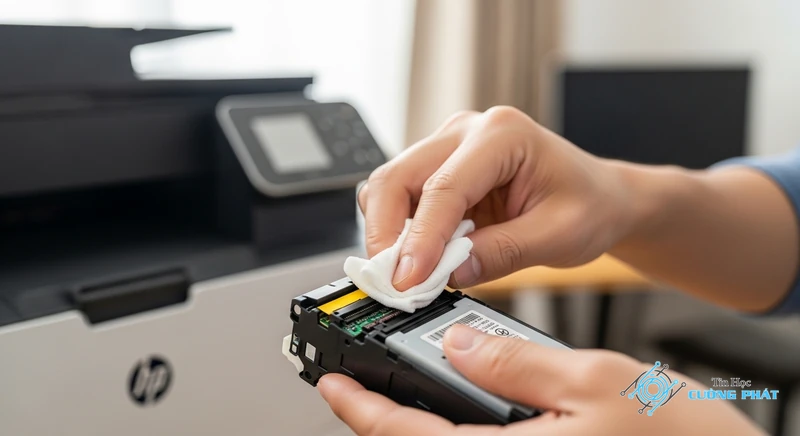
Khi các phương pháp tự động không thành công, bạn có thể cần đến cách vệ sinh đầu phun máy in hp thủ công. Phương pháp này đòi hỏi sự cẩn thận và tỉ mỉ. Hãy chắc chắn bạn đã rút nguồn điện máy in trước khi bắt đầu.
Chuẩn bị dụng cụ cần thiết trước khi thực hiện
- Nước cất hoặc nước ấm (không nóng sôi). Tuyệt đối không dùng nước máy vì có thể chứa khoáng chất gây tắc nghẽn thêm.
- Tăm bông hoặc vải mềm không xơ.
- Một chiếc đĩa hoặc khay nông.
- Găng tay cao su để tránh mực dính vào tay.
Các bước vệ sinh cho đầu phun tích hợp trên hộp mực (Các dòng HP DeskJet, Envy)
Nhiều dòng máy in HP phổ thông có đầu phun được tích hợp ngay trên hộp mực. Đây là một lợi thế vì nếu đầu phun hỏng, bạn chỉ cần thay hộp mực mới.
- Bước 1: Mở nắp máy in và đợi cho cụm hộp mực di chuyển ra vị trí thay thế.
- Bước 2: Tháo hộp mực ra khỏi máy in.
- Bước 3: Xác định vị trí đầu phun, đó là một dải kim loại nhỏ có các lỗ phun li ti ở đáy hộp mực.
- Bước 4: Thấm nhẹ tăm bông vào nước cất, sau đó lau nhẹ nhàng lên bề mặt đầu phun. Lau theo một chiều, từ trong ra ngoài. Không chà xát mạnh.
- Bước 5: Dùng một miếng vải khô, không xơ để thấm khô hoàn toàn khu vực đầu phun và các điểm tiếp xúc điện.
- Bước 6: Lắp lại hộp mực vào máy, đóng nắp và chạy lại chu trình làm sạch tự động một lần nữa.
Các bước vệ sinh cho đầu phun riêng biệt trong máy (Các dòng HP OfficeJet Pro, PageWide)
Đối với các dòng máy cao cấp hơn, đầu phun là một bộ phận riêng biệt và có thể tháo rời. Việc vệ sinh sẽ phức tạp hơn một chút.
- Bước 1: Mở máy in và tháo tất cả các hộp mực ra.
- Bước 2: Tìm và nhấc chốt khóa giữ cụm đầu phun. Cẩn thận tháo cụm đầu phun ra khỏi máy.
- Bước 3: Đặt cụm đầu phun vào một chiếc đĩa nông. Rót một ít nước cất ấm vào đĩa, sao cho nước chỉ ngập phần đáy của đầu phun khoảng 2-3mm. TUYỆT ĐỐI KHÔNG để nước tiếp xúc với các mạch điện.
- Bước 4: Ngâm trong khoảng 10-15 phút để mực khô tan ra. Bạn sẽ thấy mực bắt đầu loang ra trong nước.
- Bước 5: Sau khi ngâm, dùng tăm bông thấm nước cất để lau sạch các cặn mực còn sót lại trên bề mặt và các cổng nhận mực.
- Bước 6: Để đầu phun khô hoàn toàn trong không khí (có thể mất vài giờ) trước khi lắp lại vào máy. Lắp lại hộp mực và chạy thử.
Dấu hiệu nhận biết đầu phun máy in HP bị nghẹt cần vệ sinh ngay
Nếu bạn gặp phải một trong những vấn đề sau, rất có thể đã đến lúc cần áp dụng hướng dẫn cách làm sạch đầu phun HP.
Bản in bị sọc ngang, sọc dọc hoặc có vệt trắng
Đây là dấu hiệu phổ biến nhất. Các đường kẻ trắng hoặc sọc màu xuất hiện trên bản in cho thấy một hoặc nhiều vòi phun đã bị tắc, không thể phun mực lên giấy.
Máy in HP in không ra mực dù đã thay hộp mực mới
Bạn vừa thay hộp mực mới nhưng máy vẫn không in được? Nếu bạn chắc chắn đã tháo seal bảo vệ trên hộp mực, thì nguyên nhân rất có thể là do đầu phun máy in hp bị nghẹt từ trước.
Màu sắc bản in bị sai lệch, nhạt nhòa hoặc mất màu
Khi một trong các màu cơ bản (xanh, đỏ, vàng) bị tắc, máy in sẽ không thể pha trộn màu sắc chính xác. Kết quả là bản in có màu sắc kỳ lạ, ví dụ như ảnh có người da xanh hoặc bầu trời màu tím.
Máy in báo lỗi trên màn hình liên quan đến hệ thống mực
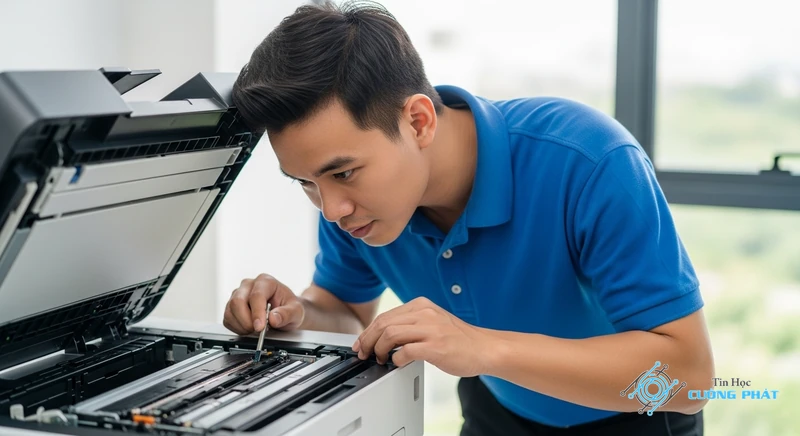
Một số máy in HP thông minh có thể tự chẩn đoán và hiển thị thông báo lỗi như ‘Printhead Problem’, ‘Incompatible Printhead’ hoặc các lỗi tương tự, yêu cầu bạn kiểm tra hệ thống mực.
Phải làm gì khi đã vệ sinh nhưng sự cố vẫn tiếp diễn?
Đôi khi, một chu trình làm sạch đơn giản là không đủ. Nếu bạn đã thử các cách trên mà chất lượng in không cải thiện, hãy thử các giải pháp nâng cao sau.
Thực hiện chu trình làm sạch sâu (Deep Cleaning)
Hầu hết các phần mềm máy in HP đều có tùy chọn làm sạch cấp 2 hoặc ‘Deep Cleaning’. Chức năng này sử dụng nhiều mực hơn và tạo áp lực mạnh hơn để thông các điểm tắc nghẽn cứng đầu. Hãy thử chạy chức năng này 1-2 lần.
Kiểm tra lại chất lượng và hạn sử dụng của hộp mực
Mực in hết hạn hoặc mực in kém chất lượng có thể bị vón cục và gây tắc nghẽn. Hãy đảm bảo bạn đang sử dụng mực HP chính hãng và còn trong hạn sử dụng.
Cân nhắc ngâm đầu phun trong dung dịch chuyên dụng (Nâng cao)
Nếu nước ấm không hiệu quả, bạn có thể mua các dung dịch làm sạch đầu phun chuyên dụng. Tuy nhiên, phương pháp này có rủi ro và chỉ nên thực hiện nếu bạn có kinh nghiệm. Việc sử dụng sai hóa chất có thể làm hỏng đầu phun vĩnh viễn.
Mẹo từ Kỹ thuật viên Cường Phát: Nếu đã thử làm sạch tự động 2-3 lần không thành công, đừng cố chạy thêm. Việc này chỉ lãng phí mực. Hãy chuyển sang phương pháp thủ công hoặc nếu không tự tin, hãy gọi chuyên gia. Đôi khi, vấn đề không nằm ở đầu phun mà ở các bộ phận khác như bơm hút mực.
Khi nào nên gọi dịch vụ sửa chữa chuyên nghiệp?
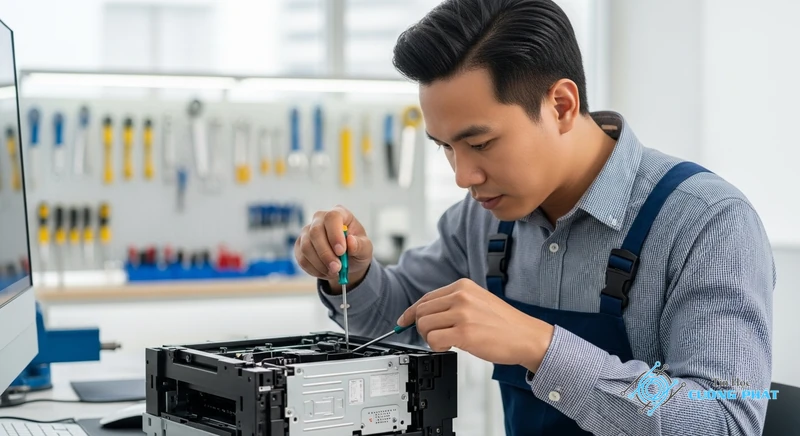
Nếu bạn đã thử tất cả các hướng dẫn cách làm sạch đầu phun HP mà không thành công, hoặc nếu máy in báo lỗi phần cứng không thể xóa, đó là lúc bạn nên tìm đến sự trợ giúp chuyên nghiệp. Việc cố gắng tự sửa chữa sâu hơn có thể gây ra những hư hỏng nghiêm trọng hơn. Hãy liên hệ Tin Học Cường Phát qua hotline 088 9999 092 để được tư vấn.
Chi phí thay đầu phun máy in HP là bao nhiêu? Có đắt không?
Đây là câu hỏi nhiều người dùng quan tâm khi đứng trước quyết định sửa chữa. Chi phí thay đầu phun máy in HP là bao nhiêu? phụ thuộc rất nhiều vào model máy in của bạn.
So sánh chi phí: Nên thay đầu phun hay mua máy in mới?
Đối với các dòng máy in phổ thông (như HP DeskJet), đầu phun được tích hợp trên hộp mực. Chi phí thay thế chính là chi phí mua một hộp mực mới, tương đối rẻ.
Tuy nhiên, với các dòng máy in cao cấp (HP OfficeJet, PageWide), đầu phun là một bộ phận riêng biệt và có giá khá cao, đôi khi có thể chiếm 30-60% giá trị của một chiếc máy in mới. Trong trường hợp này, bạn cần cân nhắc kỹ giữa việc thay thế và mua một chiếc máy in mới với công nghệ hiện đại hơn.
Bảng giá tham khảo dịch vụ sửa chữa và thay thế đầu phun HP
Lưu ý: Bảng giá dưới đây chỉ mang tính chất tham khảo. Vui lòng liên hệ 088 9999 092 để được báo giá chính xác cho model máy của bạn.
| Dịch vụ / Linh kiện | Chi phí tham khảo (VNĐ) | Ghi chú |
|---|---|---|
| Dịch vụ vệ sinh, thông tắc đầu phun chuyên sâu | 300.000 – 650.000 | Không bao gồm thay thế linh kiện |
| Thay đầu phun cho máy HP OfficeJet Pro (ví dụ: 8710, 9010) | 1.500.000 – 2.500.000 | Giá có thể thay đổi tùy thời điểm |
| Thay đầu phun cho máy HP Ink Tank (ví dụ: 415, GT 5820) | 800.000 – 1.500.000 | Bao gồm đầu phun đen và màu |
Góc tư vấn: Hướng Dẫn Cách làm sạch Đầu phun HP
Bao lâu thì nên vệ sinh đầu phun một lần?
Bạn không cần phải vệ sinh đầu phun theo lịch trình cố định. Chỉ nên thực hiện khi bạn nhận thấy chất lượng bản in suy giảm như bị sọc, mất màu. Vệ sinh quá thường xuyên sẽ gây lãng phí mực một cách không cần thiết.
Có nên dùng cồn hoặc các chất tẩy rửa gia dụng để vệ sinh đầu phun không?
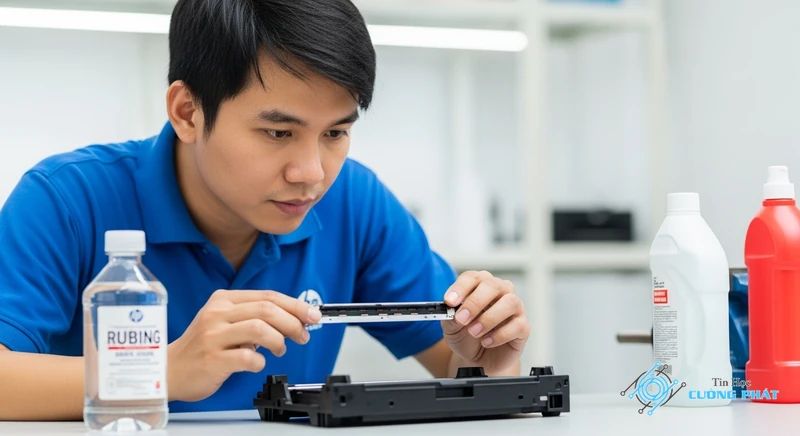
TUYỆT ĐỐI KHÔNG. Cồn, amoniac hay các chất tẩy rửa mạnh có thể phản ứng hóa học với các thành phần của đầu phun và mực, gây hư hỏng vĩnh viễn. Chỉ nên sử dụng nước cất hoặc dung dịch vệ sinh chuyên dụng được khuyến nghị.
Cách vệ sinh đầu phun máy in HP có áp dụng cho các hãng khác được không?
Về nguyên tắc thì có thể. Các phương pháp làm sạch tự động bằng phần mềm và làm sạch thủ công bằng nước ấm là khá phổ biến cho các hãng như Canon, Epson, Brother. Tuy nhiên, cách truy cập các tính năng và cấu tạo tháo lắp đầu phun có thể khác nhau. Bạn nên tham khảo tài liệu hướng dẫn cụ thể cho model máy in của mình.
✅ Chứng Thực Chuyên Môn: Nội dung bài viết này được tổng hợp và kiểm duyệt bởi Kỹ thuật viên trưởng của Tin Học Cường Phát. Chúng tôi cam kết cung cấp các thông tin thủ thuật chuẩn xác và quy trình dịch vụ sửa chữa minh bạch nhất đến khách hàng.

Mạnh Cường 98 là người sáng lập, kiêm tác giả tại Tin Học Cường Phát. Tôi là một chuyên gia sửa máy tính, máy in với nhiều năm kinh nghiệm trong lĩnh vực sửa chữa. Với kiến thức chuyên môn và kinh nghiệm dày dặn, tôi có thể xử lý hầu hết các vấn đề kỹ thuật liên quan đến máy tính và máy in, từ những lỗi đơn giản đến những vấn đề phức tạp. Tôi thích cập nhật các xu hướng mới nhất trong lĩnh vực để đảm bảo rằng tôi có thể cung cấp cho khách hàng những giải pháp tốt nhất.


