
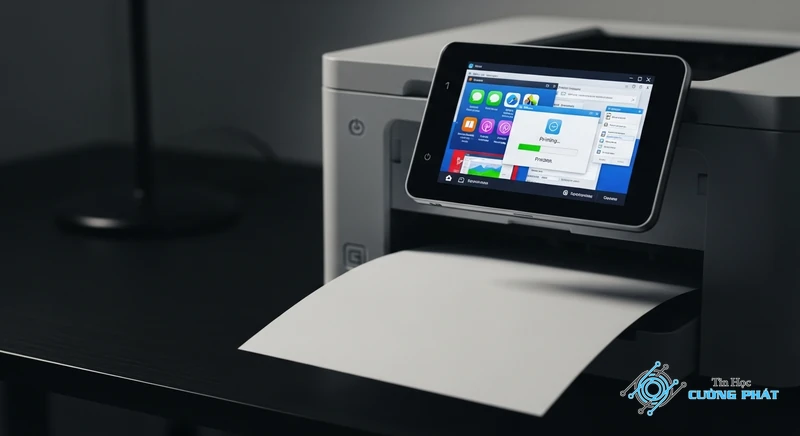
Tình trạng máy in nhận lệnh nhưng không in là một trong những sự cố phổ biến và gây khó chịu nhất cho người dùng văn phòng cũng như cá nhân. Bạn đã nhấn “Print”, máy tính báo đã gửi lệnh, nhưng chiếc máy in vẫn im lìm không một động tĩnh. Đừng vội lo lắng, Kỹ thuật viên tại Tin Học Cường Phát sẽ hướng dẫn bạn từng bước để chẩn đoán và khắc phục dứt điểm vấn đề này.
Kiểm Tra Nhanh Các Nguyên Nhân Cơ Bản Khi Máy In Nhận Lệnh Nhưng Không In
Trước khi đi vào các giải pháp phức tạp, hãy bắt đầu với những bước kiểm tra cơ bản nhất. Đôi khi, nguyên nhân máy in nhận lệnh nhưng không in lại xuất phát từ những điều đơn giản mà chúng ta thường bỏ qua.
Kiểm tra kết nối vật lý: Dây cáp, nguồn điện đã ổn chưa?
Đây là bước đầu tiên và quan trọng nhất. Một kết nối lỏng lẻo là thủ phạm hàng đầu gây ra lỗi máy in nhận lệnh nhưng không in. Hãy đảm bảo rằng:
- Dây nguồn: Đã được cắm chắc chắn vào cả máy in và ổ điện. Đèn nguồn trên máy in PHẢI sáng.
- Dây cáp USB: Kiểm tra hai đầu cáp kết nối giữa máy in và máy tính. Hãy thử rút ra cắm lại, hoặc đổi sang một cổng USB khác trên máy tính.
- Đối với máy in mạng (LAN/WiFi): Kiểm tra dây mạng hoặc đảm bảo máy in đã kết nối đúng vào mạng WiFi mà máy tính đang sử dụng.
Khởi động lại máy tính và máy in – “Thần chú” khắc phục 80% sự cố
Việc khởi động lại thiết bị có thể giải quyết các xung đột phần mềm tạm thời hoặc lỗi bộ nhớ đệm. Đây là cách sửa lỗi máy in không in được đơn giản nhưng cực kỳ hiệu quả.
- Bước 1: Tắt máy in và máy tính của bạn hoàn toàn.
- Bước 2: Rút dây nguồn của máy in ra khỏi ổ cắm, đợi khoảng 30 giây.
- Bước 3: Cắm lại dây nguồn và bật máy in lên.
- Bước 4: Khởi động lại máy tính và thử in lại một tài liệu đơn giản.
Máy in đang ở chế độ Offline hay Pause (Tạm dừng)?
Đôi khi do một lỗi nào đó, hệ điều hành tự động chuyển máy in sang chế độ “Offline” (Ngoại tuyến) hoặc “Pause” (Tạm dừng), khiến máy in nhận lệnh nhưng không in.
Bước 1: Mở Control Panel, tìm đến mục Devices and Printers (hoặc Printers & scanners trong Settings trên Windows 10/11).
Bước 2: Nhấp chuột phải vào biểu tượng máy in của bạn và kiểm tra.
- Nếu bạn thấy tùy chọn “See what’s printing”, hãy nhấp vào nó. Trong cửa sổ mới, vào menu “Printer”.
- Bỏ dấu tick ở hai mục “Pause Printing” và “Use Printer Offline” nếu chúng đang được chọn.
Kiểm tra giấy và mực in: Những yếu tố tưởng chừng đơn giản
Máy in sẽ không hoạt động nếu thiếu những vật tư cơ bản nhất. Hãy mở nắp máy và kiểm tra:
- Giấy in: Khay giấy còn giấy không? Giấy có bị kẹt, bị nhăn hay đặt lệch không?
- Mực in: Hộp mực đã hết chưa? Một số dòng máy sẽ báo lỗi trên màn hình máy tính hoặc đèn báo trên máy in khi sắp hết mực. Tình trạng này cũng là nguyên nhân máy in nhận lệnh nhưng không in.
Các Phương Pháp Xử Lý Lỗi Phần Mềm Phổ Biến Nhất Khi Máy In Không In Được
Nếu các bước kiểm tra cơ bản không giải quyết được vấn đề, rất có thể lỗi nằm ở phần mềm trên máy tính của bạn. các phương pháp xử lý hiệu quả nhất.
Bài viết liên quan:
Sử dụng công cụ Troubleshoot Printer có sẵn trên Windows
Windows tích hợp sẵn một công cụ chẩn đoán và tự động sửa lỗi máy in rất mạnh mẽ. Bạn nên tận dụng nó trước tiên.
Bước 1: Mở Settings bằng cách nhấn tổ hợp phím Windows + I.
Bước 2: Chọn Update & Security (trên Win 10) hoặc System > Troubleshoot (trên Win 11).
Bước 3: Tìm đến Printer và chạy công cụ Troubleshooter. Làm theo các hướng dẫn trên màn hình để Windows tự tìm và khắc phục sự cố máy in nhận lệnh nhưng không in. Để biết thêm chi tiết, bạn có thể tham khảo Trang Hỗ trợ của Microsoft.
Cách xóa lệnh in bị treo trong hàng đợi (Print Spooler)
Khi một lệnh in bị treo trong hàng đợi, nó sẽ chặn tất cả các lệnh in sau đó, dẫn đến hiện tượng máy in báo printing nhưng không chạy.
Bước 1: Nhấn tổ hợp phím Windows + R để mở hộp thoại Run.
Bước 2: Gõ services.msc và nhấn Enter.
Bước 3: Trong cửa sổ Services, tìm đến dịch vụ có tên Print Spooler.
Bước 4: Nhấp chuột phải vào Print Spooler và chọn Stop.
Bước 5: Mở File Explorer và điều hướng tới thư mục `C:\Windows\System32\spool\PRINTERS`. Xóa tất cả các file trong thư mục này.
Bước 6: Quay lại cửa sổ Services, nhấp chuột phải vào Print Spooler và chọn Start. Thử in lại.
Kiểm tra và cài đặt lại máy in mặc định trên Windows
Có thể bạn đã vô tình chọn một máy in khác (ví dụ: Microsoft Print to PDF) làm máy in mặc định, khiến lệnh in bị gửi sai địa chỉ.
Bước 1: Mở Devices and Printers (hoặc Printers & scanners).
Bước 2: Tìm đúng máy in bạn muốn sử dụng. Nhấp chuột phải vào nó và chọn Set as default printer. Một dấu tick màu xanh sẽ xuất hiện trên biểu tượng máy in.
Giải Quyết Tận Gốc Vấn Đề Về Driver Khi Máy In Báo Printing Nhưng Không Chạy
Driver là phần mềm “thông dịch viên” giữa máy tính và máy in. Nếu driver bị lỗi, cũ hoặc không tương thích, máy tính sẽ không thể giao tiếp đúng cách với máy in, gây ra sự cố máy in nhận lệnh nhưng không in.
Dấu hiệu nhận biết máy in nhận lệnh nhưng không in do lỗi Driver
Bạn có thể nghi ngờ lỗi driver khi:
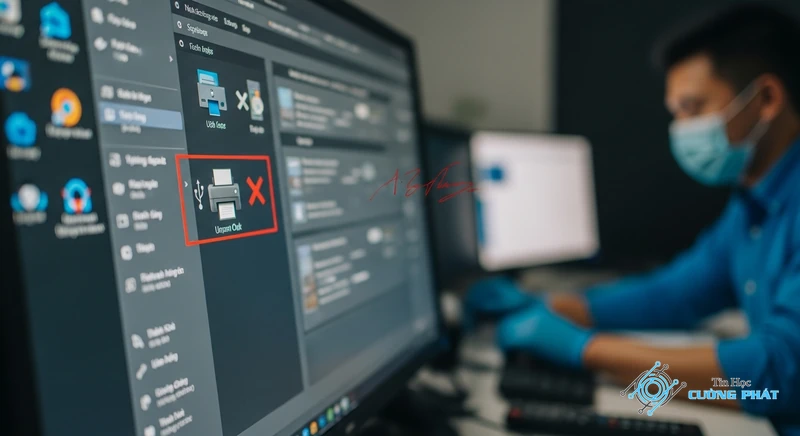
- Máy in hiển thị với dấu chấm than màu vàng trong Device Manager.
- Bạn vừa nâng cấp hệ điều hành (ví dụ từ Win 10 lên Win 11).
- Tất cả các phương pháp trên đều không hiệu quả.
Cập nhật Driver máy in tự động qua Device Manager
Bước 1: Nhấp chuột phải vào nút Start và chọn Device Manager.
Bước 2: Mở rộng mục Printers hoặc Print queues.
Bước 3: Nhấp chuột phải vào tên máy in của bạn và chọn Update driver. Sau đó chọn Search automatically for drivers để Windows tự tìm kiếm.
Hướng dẫn gỡ và cài đặt lại Driver máy in khi bị xung đột
Khi cập nhật không thành công, cài đặt lại hoàn toàn là giải pháp triệt để hơn.
Bước 1: Trong Device Manager, nhấp chuột phải vào máy in và chọn Uninstall device. Tick vào ô “Delete the driver software for this device” nếu có và nhấn Uninstall.
Bước 2: Khởi động lại máy tính. Windows thường sẽ tự động nhận diện và cài đặt lại driver cơ bản.
Bước 3: Để đảm bảo, hãy truy cập trang web của nhà sản xuất máy in (HP, Canon, Epson…), tìm đúng model máy của bạn và tải về bộ driver mới nhất để cài đặt.
Mẹo từ Kỹ thuật viên Cường Phát: Bảo dưỡng máy in định kỳ là cách tốt nhất để phòng tránh lỗi máy in nhận lệnh nhưng không in. Vệ sinh đầu phun, làm sạch trục cuốn và kiểm tra linh kiện theo hướng dẫn của nhà sản xuất sẽ giúp máy hoạt động bền bỉ, kéo dài tuổi thọ và đảm bảo chất lượng bản in luôn sắc nét.
| Tình trạng lỗi | Nguyên nhân phổ biến | Hướng giải quyết nhanh |
|---|---|---|
| Lệnh in biến mất khỏi hàng đợi | Print Spooler bị lỗi, xung đột phần mềm | Khởi động lại dịch vụ Print Spooler |
| Đèn máy in nhấp nháy liên tục | Kẹt giấy, hết mực, chưa đóng nắp chặt | Kiểm tra vật lý máy in, thay mực/giấy |
| Máy in hiển thị trạng thái “Offline” | Mất kết nối vật lý, thiết lập sai trong Windows | Kiểm tra cáp, bỏ tick “Use Printer Offline” |
| In ra giấy trắng tinh | Hộp mực hỏng, đầu phun bị tắc nghẽn | Chạy chức năng vệ sinh đầu phun, thay hộp mực |
Khi Nào Cần Gọi Dịch Vụ Sửa Máy In Không In Được Tại Nhà?
Mặc dù các hướng dẫn trên có thể giải quyết hầu hết các sự cố phần mềm, nhưng đôi khi vấn đề lại nằm ở phần cứng. Đây là lúc bạn cần đến sự trợ giúp của chuyên gia.
Đã thử mọi cách nhưng tình trạng máy in nhận lệnh nhưng không in vẫn tiếp diễn?
Nếu bạn đã kiên nhẫn thực hiện tất cả các bước trên mà máy in vẫn không hoạt động, khả năng cao lỗi đã nằm ở phần cứng bên trong. Việc tự ý tháo dỡ có thể gây hư hỏng nặng hơn.
Dấu hiệu cho thấy máy in đã bị hỏng phần cứng
Một số dấu hiệu cảnh báo máy in của bạn đang gặp vấn đề nghiêm trọng về phần cứng bao gồm:
- Tiếng kêu lạ: Máy phát ra tiếng kẹt, lạch cạch lớn khi nhận lệnh.
- Mùi khét: Có mùi nhựa cháy phát ra từ máy in.
- Lỗi cơ học: Không thể kéo giấy, bộ phận sấy không nóng.
- Hỏng mainboard: Máy không lên nguồn, hoặc lên nguồn nhưng không khởi động.
Tại sao nên gọi Tin Học Cường Phát khi cần sửa máy in tận nơi?
Khi gặp phải sự cố máy in nhận lệnh nhưng không in không thể tự khắc phục, việc lựa chọn một đơn vị sửa chữa chuyên nghiệp là rất quan trọng. Tin Học Cường Phát cung cấp dịch vụ sửa máy in không in được tại nhà với đội ngũ kỹ thuật viên giàu kinh nghiệm, chẩn đoán lỗi chính xác và đưa ra giải pháp tối ưu, tiết kiệm chi phí. Nếu bạn cần hỗ trợ, liên hệ với chúng tôi qua hotline 088 9999 092.
Góc tư vấn: máy in nhận lệnh nhưng không in
Tại sao máy in báo ‘Printing’ nhưng không chạy?
Nguyên nhân phổ biến nhất là do lệnh in bị treo trong hàng đợi (Print Spooler), driver máy in bị lỗi hoặc kết nối giữa máy tính và máy in không ổn định. Bạn nên thử khởi động lại dịch vụ Print Spooler trước tiên.
Làm thế nào để xóa hết lệnh in bị kẹt?
Bạn có thể vào Control Panel > Devices and Printers, nhấp đúp vào máy in, chọn menu Printer > Cancel All Documents. Nếu không được, hãy làm theo hướng dẫn dừng dịch vụ Print Spooler trong bài viết để xóa file trong hàng đợi.
Máy in nhận lệnh nhưng không in có phải do hết mực không?
Có thể. Nhiều dòng máy in thông minh sẽ từ chối in khi phát hiện hộp mực đã hết hoặc gần hết để bảo vệ đầu phun. Hãy kiểm tra đèn báo mực trên máy in hoặc thông báo trên máy tính của bạn.
Cài lại driver máy in có làm mất dữ liệu trên máy tính không?
Hoàn toàn không. Cài đặt lại driver chỉ là thao tác gỡ bỏ và cài đặt lại phần mềm điều khiển cho máy in. Nó không ảnh hưởng đến bất kỳ dữ liệu, tài liệu hay phần mềm nào khác trên máy tính của bạn.
✅ Chứng Thực Chuyên Môn: Nội dung bài viết này được tổng hợp và kiểm duyệt bởi Kỹ thuật viên trưởng của Tin Học Cường Phát. Chúng tôi cam kết cung cấp các thông tin thủ thuật chuẩn xác và quy trình dịch vụ sửa chữa minh bạch nhất đến khách hàng.

Mạnh Cường 98 là người sáng lập, kiêm tác giả tại Tin Học Cường Phát. Tôi là một chuyên gia sửa máy tính, máy in với nhiều năm kinh nghiệm trong lĩnh vực sửa chữa. Với kiến thức chuyên môn và kinh nghiệm dày dặn, tôi có thể xử lý hầu hết các vấn đề kỹ thuật liên quan đến máy tính và máy in, từ những lỗi đơn giản đến những vấn đề phức tạp. Tôi thích cập nhật các xu hướng mới nhất trong lĩnh vực để đảm bảo rằng tôi có thể cung cấp cho khách hàng những giải pháp tốt nhất.


