

Việc thường xuyên thực hiện cách đổi mật khẩu cho máy tính là một trong những bước cơ bản nhưng cực kỳ quan trọng để bảo vệ dữ liệu cá nhân trước các nguy cơ an ninh mạng. Bài viết này của Tin Học Cường Phát sẽ hướng dẫn bạn chi tiết các thao tác trên Windows 11, 10 và cả Macbook.
- ✓Đổi mật khẩu Windows 10/11 nhanh nhất qua Settings hoặc tổ hợp phím Ctrl + Alt + Del.
- ✓Khi quên mật khẩu, bạn có thể đặt lại online qua tài khoản Microsoft hoặc dùng Apple ID để reset trên Macbook.
- ✓Có thể gỡ bỏ hoàn toàn mật khẩu đăng nhập bằng lệnh ‘netplwiz’, tuy nhiên việc này không được khuyến khích vì rủi ro bảo mật.
Hướng dẫn chi tiết cách đổi mật khẩu cho máy tính (Khi còn nhớ mật khẩu cũ)
Đây là trường hợp phổ biến nhất khi bạn muốn chủ động thay đổi mật khẩu để tăng cường bảo mật. Các bước thực hiện rất đơn giản và an toàn, không ảnh hưởng đến dữ liệu trên máy.
Cách đổi mật khẩu máy tính Win 11
Trên Windows 11, Microsoft cung cấp nhiều phương pháp để bạn thay đổi mật khẩu một cách linh hoạt. những cách đổi mật khẩu máy tính win 11 thông dụng nhất.Đổi mật khẩu qua Settings (Khuyên dùng)
- Bước 1: Nhấn tổ hợp phím Windows + I để mở nhanh Settings.
- Bước 2: Ở thanh menu bên trái, chọn ‘Accounts’.
- Bước 3: Chọn tiếp ‘Sign-in options’.
- Bước 4: Nhấp vào mục ‘Password’ và chọn nút ‘Change’.
- Bước 5: Nhập mật khẩu hiện tại của bạn và chọn ‘Next’.
- Bước 6: Nhập mật khẩu mới, xác nhận lại mật khẩu mới và thêm một gợi ý (password hint). Sau đó chọn ‘Next’ và ‘Finish’ để hoàn tất cách đổi mật khẩu cho máy tính.
Đổi mật khẩu bằng tổ hợp phím Ctrl + Alt + Del
- Bước 1: Trên bàn phím, nhấn tổ hợp phím Ctrl + Alt + Delete.
- Bước 2: Chọn ‘Change a password’.
- Bước 3: Nhập mật khẩu cũ, sau đó nhập mật khẩu mới và xác nhận lại.
- Bước 4: Nhấn phím Enter để hoàn tất.
Đổi mật khẩu bằng Command Prompt (CMD) cho người dùng nâng cao
- Bước 1: Mở Start Menu, gõ ‘cmd’, chuột phải vào ‘Command Prompt’ và chọn ‘Run as administrator’.
- Bước 2: Gõ lệnh
net userđể xem danh sách tất cả tài khoản trên máy. - Bước 3: Gõ lệnh sau để đổi mật khẩu:
net user "TênTàiKhoản" "MậtKhẩuMới". Ví dụ:net user "Admin" "Cphat@123". - Bước 4: Nhấn Enter. Nếu thấy thông báo ‘The command completed successfully’ là bạn đã thành công.
Cách đổi mật khẩu máy tính Win 10
Tương tự Windows 11, cách đổi mật khẩu máy tính win 10 cũng rất trực quan và dễ thực hiện. Bạn có thể chọn một trong các phương pháp sau.Đổi mật khẩu qua Settings
- Bước 1: Nhấn Windows + I để mở Settings.
- Bước 2: Chọn ‘Accounts’ > ‘Sign-in options’.
- Bước 3: Dưới mục ‘Password’, nhấp vào nút ‘Change’.
- Bước 4: Làm theo các bước hướng dẫn để nhập mật khẩu cũ và thiết lập mật khẩu mới.
Đổi mật khẩu qua Control Panel
- Bước 1: Mở Start Menu, gõ ‘Control Panel’ và mở nó.
- Bước 2: Chọn ‘User Accounts’, sau đó chọn lại ‘User Accounts’.
- Bước 3: Nhấp vào ‘Manage another account’, chọn tài khoản bạn muốn đổi mật khẩu.
- Bước 4: Chọn ‘Change the password’ và làm theo hướng dẫn.
Đổi mật khẩu bằng tổ hợp phím Ctrl + Alt + Del
Phương pháp này hoàn toàn giống với trên Windows 11. Bạn chỉ cần nhấn Ctrl + Alt + Delete, chọn ‘Change a password’ và nhập các thông tin cần thiết.
Cách đổi mật khẩu cho máy tính Macbook (macOS)
Đối với người dùng hệ sinh thái Apple, việc đổi mật khẩu Macbook cũng rất đơn giản và được đồng bộ qua Apple ID.Đổi mật khẩu trong System Settings / System Preferences
- Bước 1: Nhấp vào biểu tượng Apple ở góc trên bên trái màn hình và chọn ‘System Settings’ (trên macOS Ventura trở lên) hoặc ‘System Preferences’ (trên các phiên bản cũ hơn).
- Bước 2: Chọn ‘Users & Groups’.
- Bước 3: Nhấp vào nút ‘i’ (Info) bên cạnh tên người dùng của bạn.
- Bước 4: Chọn nút ‘Change Password…’.
- Bước 5: Nhập mật khẩu cũ, sau đó nhập mật khẩu mới và xác nhận. Bạn cũng có thể thêm gợi ý mật khẩu.
- Bước 6: Nhấp ‘Change Password’ để hoàn tất.
Phải làm gì khi quên mật khẩu? Hướng dẫn đặt lại mật khẩu máy tính không cần USB
Quên mật khẩu là một tình huống không ai mong muốn nhưng hoàn toàn có thể xảy ra. Đừng quá lo lắng, các cách đặt lại mật khẩu máy tính không cần usb mà bạn có thể tự thực hiện.
Đối với tài khoản Microsoft trên Windows 11/10
Nếu bạn đang sử dụng tài khoản Microsoft để đăng nhập, việc lấy lại mật khẩu rất đơn giản.
- Bước 1: Tại màn hình đăng nhập, nhấp vào tùy chọn ‘I forgot my password’.
- Bước 2: Windows sẽ chuyển bạn đến trang khôi phục tài khoản của Microsoft. Bạn cần một thiết bị khác (điện thoại, máy tính khác) có kết nối internet để truy cập.
- Bước 3: Làm theo hướng dẫn, xác minh danh tính qua email hoặc số điện thoại đã đăng ký với tài khoản.
- Bước 4: Sau khi xác minh thành công, bạn sẽ được phép tạo một mật khẩu mới. Dùng mật khẩu này để đăng nhập lại vào máy tính.
Đối với tài khoản Local trên Windows (Phương pháp dùng CMD ở màn hình đăng nhập)
Đây là một thủ thuật nâng cao, đòi hỏi sự cẩn thận. Nếu bạn không tự tin, hãy liên hệ với kỹ thuật viên của Tin Học Cường Phát qua hotline 088 9999 092 để được hỗ trợ.
Mẹo từ Kỹ thuật viên: Phương pháp này liên quan đến việc thay đổi file hệ thống. Hãy chỉ thực hiện khi bạn đã hiểu rõ các bước. Việc thao tác sai có thể dẫn đến lỗi hệ điều hành. Nếu gặp khó khăn, gọi cho chúng tôi.
phương pháp này yêu cầu bạn phải khởi động vào môi trường Windows Recovery Environment (WinRE) để thay thế tệp ‘utilman.exe’ hoặc ‘sethc.exe’ bằng Command Prompt, sau đó khởi động lại và mở CMD ngay từ màn hình đăng nhập để reset mật khẩu. Do tính phức tạp, chúng tôi sẽ có một bài viết chi tiết hơn về thủ thuật này.
Đối với máy Macbook (Sử dụng Apple ID để Reset)
Apple giúp việc này trở nên dễ dàng hơn rất nhiều.
- Bước 1: Tại màn hình đăng nhập, nhập sai mật khẩu 3 lần.
- Bước 2: Một thông báo sẽ hiện ra: ‘If you forgot your password, you can reset it using your Apple ID’. Nhấp vào mũi tên (▶) bên cạnh thông báo đó.
- Bước 3: Nhập thông tin Apple ID và mật khẩu của bạn.
- Bước 4: Làm theo hướng dẫn để tạo một mật khẩu đăng nhập mới cho Macbook. Để biết thêm chi tiết, apple.com/vi-vn/” target=”_blank” rel=”nofollow”>Apple.
Hướng dẫn làm sao để gỡ bỏ mật khẩu máy tính hoàn toàn
Đôi khi vì sự tiện lợi, một số người dùng muốn biết làm sao để gỡ bỏ mật khẩu máy tính. Mặc dù không được khuyến khích, Tin Học Cường Phát vẫn sẽ hướng dẫn bạn cách thực hiện.
Cách gỡ mật khẩu đăng nhập trên Windows 11/10
- Bước 1: Nhấn tổ hợp phím Windows + R để mở hộp thoại Run.
- Bước 2: Gõ
netplwizvà nhấn Enter. - Bước 3: Trong cửa sổ User Accounts, chọn tài khoản của bạn.
- Bước 4: Bỏ dấu tích ở ô ‘Users must enter a user name and password to use this computer’.
- Bước 5: Nhấp ‘Apply’. Một hộp thoại sẽ hiện ra yêu cầu bạn nhập mật khẩu hiện tại để xác nhận. Nhập và chọn ‘OK’.
Những rủi ro bảo mật bạn cần biết khi gỡ bỏ mật khẩu máy tính
Việc gỡ bỏ mật khẩu đồng nghĩa với việc bất kỳ ai cũng có thể truy cập vào máy tính và toàn bộ dữ liệu của bạn. Điều này đặc biệt nguy hiểm đối với laptop, thiết bị dễ bị mất cắp. Hãy cân nhắc thật kỹ trước khi thực hiện.
Giải đáp: Tại sao không đổi được mật khẩu máy tính? và cách khắc phục
Đôi khi bạn gặp phải tình huống oái oăm là tại sao không đổi được mật khẩu máy tính?. một số nguyên nhân và cách xử lý phổ biến.
Lỗi do mật khẩu mới không đáp ứng yêu cầu độ phức tạp
Windows có các chính sách bảo mật yêu cầu mật khẩu phải có độ dài tối thiểu, chứa cả chữ hoa, chữ thường, số và ký tự đặc biệt. Nếu mật khẩu mới của bạn quá đơn giản, hệ thống sẽ từ chối. Hãy thử một mật khẩu phức tạp hơn.
Lỗi do tài khoản người dùng không có quyền quản trị (Administrator)
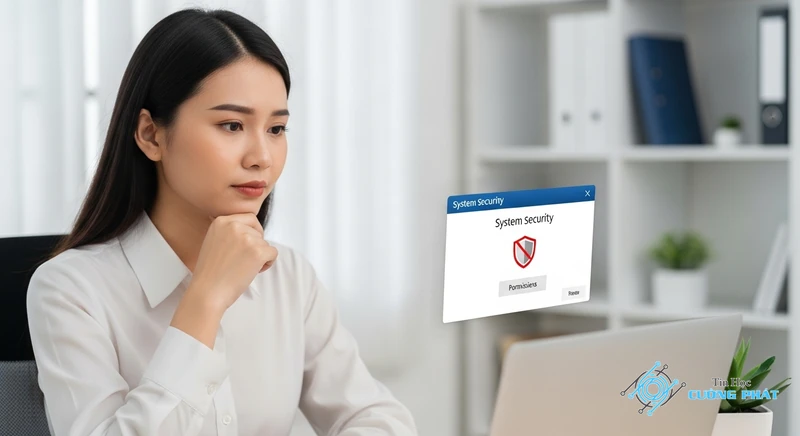
Nếu bạn đang đăng nhập bằng tài khoản người dùng tiêu chuẩn (Standard User), bạn sẽ không có quyền thay đổi mật khẩu của người dùng khác hoặc thực hiện các thay đổi sâu trong hệ thống. Bạn cần đăng nhập bằng tài khoản Administrator để thực hiện.
Lỗi do chính sách bảo mật của tổ chức (Áp dụng cho máy tính công ty, trường học)
Đối với máy tính được quản lý bởi một tổ chức, quản trị viên IT có thể đã áp đặt các chính sách ngăn người dùng tự ý đổi mật khẩu. Trong trường hợp này, bạn cần liên hệ với bộ phận IT của công ty để được hỗ trợ.
Lỗi liên quan đến đồng bộ hoặc xác thực tài khoản Microsoft
Đôi khi, sự cố kết nối mạng hoặc lỗi đồng bộ với máy chủ của Microsoft có thể tạm thời ngăn bạn thay đổi mật khẩu. Hãy kiểm tra lại kết nối internet hoặc thử lại sau vài phút.
Bí quyết và cách đặt mật khẩu mạnh cho máy tính chống lại hacker
Một mật khẩu mạnh là lớp phòng thủ đầu tiên và quan trọng nhất. Đây là cách đặt mật khẩu mạnh cho máy tính mà các chuyên gia bảo mật khuyên dùng.
Các tiêu chí của một mật khẩu mạnh (Độ dài, ký tự, tính độc nhất)
- Độ dài: Tối thiểu 12-15 ký tự. Càng dài càng tốt.
- Đa dạng ký tự: Kết hợp chữ hoa (A-Z), chữ thường (a-z), số (0-9) và ký tự đặc biệt (!@#$%).
- Tính độc nhất: Không sử dụng lại mật khẩu cho nhiều tài khoản khác nhau.
- Khó đoán: Tránh sử dụng thông tin cá nhân như ngày sinh, tên, số điện thoại.
Những sai lầm cần tránh khi đặt mật khẩu
- Sử dụng các chuỗi dễ đoán như ‘123456’, ‘password’, ‘qwerty’.
- Viết mật khẩu ra giấy nhớ và dán ở nơi làm việc.
- Sử dụng cùng một mật khẩu cho tất cả các dịch vụ từ email, mạng xã hội đến ngân hàng.
Gợi ý công cụ quản lý mật khẩu an toàn và tiện lợi
Để không phải nhớ hàng chục mật khẩu phức tạp, bạn có thể sử dụng các trình quản lý mật khẩu uy tín như Bitwarden, 1Password, hoặc LastPass. Chúng giúp tạo và lưu trữ mật khẩu một cách an toàn, bạn chỉ cần nhớ một mật khẩu chủ duy nhất.
Phân biệt các loại tài khoản và mật khẩu trên máy tính Windows
Hiểu rõ về các loại tài khoản sẽ giúp bạn quản lý và thực hiện cách đổi mật khẩu cho máy tính một cách chính xác hơn.
Mật khẩu Tài khoản Local vs. Mật khẩu Tài khoản Microsoft: Nên dùng loại nào?
| Tiêu chí | Tài khoản Local | Tài khoản Microsoft |
|---|---|---|
| Phạm vi | Chỉ tồn tại trên một máy tính duy nhất. | Đồng bộ trên nhiều thiết bị và dịch vụ của Microsoft. |
| Khôi phục mật khẩu | Khó khăn hơn, thường cần công cụ bên ngoài nếu quên. | Dễ dàng, có thể reset online qua email/điện thoại. |
| Tính năng | Cơ bản, không đồng bộ cài đặt. | Đồng bộ cài đặt, tệp trên OneDrive, truy cập Microsoft Store. |
| Khuyên dùng | Khi không muốn kết nối với dịch vụ online. | Cho hầu hết người dùng cá nhân để tận dụng hệ sinh thái. |
Mật khẩu đăng nhập, mã PIN và Windows Hello (Vân tay, Khuôn mặt) khác nhau như thế nào?
Đây là các phương thức xác thực khác nhau trên Windows:
- Mật khẩu: Là lớp bảo vệ chính, dùng cho cả tài khoản Local và Microsoft.
- Mã PIN: Là một chuỗi số (hoặc kết hợp chữ cái) gắn liền với một thiết bị cụ thể. Nó an toàn hơn mật khẩu vì không được truyền qua mạng và chỉ có giá trị trên máy tính đó. Nếu bạn quên mã PIN Windows 10, bạn vẫn có thể đăng nhập bằng mật khẩu tài khoản.
- Windows Hello: Sử dụng dữ liệu sinh trắc học (vân tay, khuôn mặt) để đăng nhập. Đây là phương thức nhanh, tiện lợi và an toàn nhất, vì dữ liệu sinh trắc học được mã hóa và lưu trữ cục bộ trên thiết bị.
Giải đáp thắc mắc: Cách đổi mật khẩu cho máy tính
Đổi mật khẩu máy tính có làm mất dữ liệu không?
Không. Việc đổi mật khẩu máy tính là một thao tác bảo mật an toàn và hoàn toàn không làm ảnh hưởng hay mất mát bất kỳ dữ liệu nào (tài liệu, hình ảnh, phần mềm) đã được lưu trên máy của bạn.
Bao lâu thì nên đổi mật khẩu máy tính một lần?

Theo khuyến nghị của các chuyên gia an ninh mạng, bạn nên thực hiện cách đổi mật khẩu cho máy tính định kỳ từ 3 đến 6 tháng một lần. Đối với các tài khoản quan trọng hoặc nếu nghi ngờ bị lộ thông tin, bạn nên đổi mật khẩu ngay lập tức.
Có thể dùng lại mật khẩu cũ đã từng sử dụng không?
Hầu hết các hệ điều hành hiện đại như Windows và macOS đều có chính sách ghi nhớ lịch sử mật khẩu. Hệ thống thường sẽ không cho phép bạn sử dụng lại một số mật khẩu cũ gần đây. Đây là một biện pháp bảo mật để ngăn chặn việc quay vòng sử dụng các mật khẩu yếu đã bị lộ.
✅ Chứng Thực Chuyên Môn: Nội dung bài viết này được tổng hợp và kiểm duyệt bởi Kỹ thuật viên trưởng của Tin Học Cường Phát. Chúng tôi cam kết cung cấp các thông tin thủ thuật chuẩn xác và quy trình dịch vụ sửa chữa minh bạch nhất đến khách hàng.

Mạnh Cường 98 là người sáng lập, kiêm tác giả tại Tin Học Cường Phát. Tôi là một chuyên gia sửa máy tính, máy in với nhiều năm kinh nghiệm trong lĩnh vực sửa chữa. Với kiến thức chuyên môn và kinh nghiệm dày dặn, tôi có thể xử lý hầu hết các vấn đề kỹ thuật liên quan đến máy tính và máy in, từ những lỗi đơn giản đến những vấn đề phức tạp. Tôi thích cập nhật các xu hướng mới nhất trong lĩnh vực để đảm bảo rằng tôi có thể cung cấp cho khách hàng những giải pháp tốt nhất.


