

Bạn đang cần một giải pháp ghi chú siêu tốc ngay trên màn hình Windows 10 mà không muốn cài đặt những phần mềm phức tạp? Bài viết này của Tin Học Cường Phát sẽ hướng dẫn bạn cách tạo ghi chú trên Action Center cho Windows 10 một cách đơn giản và hiệu quả nhất.
- ✓Ghi chú qua Action Center: Cài đặt ứng dụng Action Note từ Microsoft Store để tạo và xem ghi chú trực tiếp trong trung tâm thông báo.
- ✓Giải pháp có sẵn: Tận dụng Sticky Notes, công cụ ghi chú mặc định của Windows 10, có thể ghim vào thanh tác vụ và đồng bộ hóa.
- ✓Khắc phục sự cố: Nếu Action Center bị lỗi, hãy thử khởi động lại Explorer, chạy lệnh SFC hoặc PowerShell để sửa chữa hệ thống.
Hướng dẫn chi tiết cách tạo ghi chú nhanh trên máy tính Windows 10
Để ghi lại một ý tưởng chợt lóe lên hay một công việc cần làm ngay, việc có một công cụ ghi chú nhanh là vô cùng cần thiết. các phương pháp hiệu quả nhất để bạn có thể tạo ghi chú nhanh trên màn hình máy tính, bao gồm cả cách tạo ghi chú trên Action Center cho Windows 10.
Sử dụng Action Note để tạo ghi chú trực tiếp trên Action Center

Action Note là một ứng dụng nhỏ gọn cho phép bạn tích hợp ghi chú thẳng vào Action Center. Đây là lựa chọn lý tưởng nếu bạn muốn một nơi tập trung để xem cả thông báo và ghi chú.Các bước cài đặt phần mềm ghi chú trên desktop Action Note
- Bước 1: Mở ứng dụng Microsoft Store trên máy tính của bạn.
- Bước 2: Trên thanh tìm kiếm, gõ ‘Action Note’ và nhấn Enter.
- Bước 3: Chọn ứng dụng Action Note từ kết quả tìm kiếm và nhấn Get (hoặc Install) để cài đặt.
Hướng dẫn tạo, chỉnh sửa và lưu ghi chú nhanh trong Action Center
- Bước 1: Sau khi cài đặt, hãy mở ứng dụng Action Note lên.
- Bước 2: Giao diện rất đơn giản, bạn chỉ cần nhập nội dung ghi chú vào ô trống.
- Bước 3: Nhấn vào nút ‘Pin to Action Center’. Ngay lập tức, ghi chú của bạn sẽ xuất hiện trong Action Center (bạn có thể mở bằng cách nhấn tổ hợp phím Windows + A).
- Bước 4: Để chỉnh sửa, bạn chỉ cần mở lại ứng dụng, sửa nội dung và pin lại.
Mẹo thêm hình ảnh và ghim ghi chú lên Start Menu để dễ theo dõi
Một số phiên bản của Action Note cho phép bạn thêm hình ảnh vào ghi chú. Ngoài ra, bạn có thể chuột phải vào ứng dụng Action Note trong Start Menu và chọn ‘Pin to Start’ để tạo một ô Live Tile hiển thị ghi chú, giúp bạn theo dõi công việc thuận tiện hơn.
[Phương pháp thay thế] Dùng Sticky Notes – giải pháp ghi chú nhanh có sẵn của Windows
Nếu bạn không muốn cài thêm ứng dụng, Sticky Notes là một phần mềm ghi chú trên desktop có sẵn, mạnh mẽ và dễ sử dụng. Đây là lựa chọn tuyệt vời để thay thế cho cách tạo ghi chú trên Action Center cho Windows 10.Cách mở và tạo ghi chú mới với Sticky Notes
- Bước 1: Nhấn phím Windows, gõ ‘Sticky Notes’ và chọn ứng dụng từ kết quả.
- Bước 2: Một ghi chú màu vàng sẽ hiện ra. Bạn có thể bắt đầu gõ nội dung ngay lập tức.
- Bước 3: Nhấn vào dấu ‘+’ ở góc trên bên trái của ghi chú để tạo một ghi chú mới.
Mẹo ghim ghi chú vào thanh tác vụ (taskbar) để truy cập tức thì
Để truy cập Sticky Notes nhanh hơn, sau khi mở ứng dụng, hãy chuột phải vào biểu tượng của nó trên thanh tác vụ và chọn ‘Pin to taskbar’. Từ giờ, bạn chỉ cần một cú nhấp chuột để mở ghi chú. Đây là một mẹo cực hay để ghim ghi chú vào thanh tác vụ.Đồng bộ hóa ghi chú trên nhiều thiết bị với cùng một tài khoản Microsoft
Điểm mạnh lớn nhất của Sticky Notes là khả năng đồng bộ hóa. Chỉ cần đăng nhập tài khoản Microsoft, mọi ghi chú của bạn sẽ tự động được lưu và có thể truy cập trên các máy tính Windows khác, hoặc thậm chí trên điện thoại qua ứng dụng Microsoft OneNote hoặc Microsoft Launcher.
Khám phá các phần mềm ghi chú trên desktop hiệu quả khác
Ngoài các công cụ trên, thế giới phần mềm còn rất nhiều lựa chọn ghi chú xuất sắc khác, đáp ứng đa dạng nhuu cầu của người dùng.
| Phần mềm | Ưu điểm | Nền tảng |
|---|---|---|
| Google Keep | Giao diện dạng thẻ, đồng bộ nhanh, tích hợp sâu với hệ sinh thái Google. | Web, Android, iOS |
| Simplenote | Tối giản, miễn phí, tập trung vào văn bản, hỗ trợ Markdown. | Windows, Mac, Linux, Android, iOS |
- Google Keep: Nếu bạn là người dùng hệ sinh thái Google, Google Keep là lựa chọn không thể bỏ qua. Nó cho phép bạn tạo ghi chú văn bản, danh sách, ghi chú thoại và hình ảnh một cách nhanh chóng.
- Simplenote: Đúng như tên gọi, Simplenote là lựa chọn cho những ai yêu thích sự tối giản. Nó hoàn toàn miễn phí, không có các tính năng phức tạp, chỉ tập trung vào việc ghi chú và đồng bộ hóa đa nền tảng.
Cách tùy biến Action Center Windows 10 để tối ưu trải nghiệm
Để việc sử dụng Action Center hiệu quả hơn, bạn nên dành chút thời gian để tùy chỉnh nó. Việc tùy biến Action Center Windows 10 sẽ giúp bạn truy cập các chức năng cần thiết nhanh hơn và giảm bớt sự phiền nhiễu từ các thông báo không quan trọng.
Sắp xếp và quản lý các nút hành động nhanh (Quick Actions)
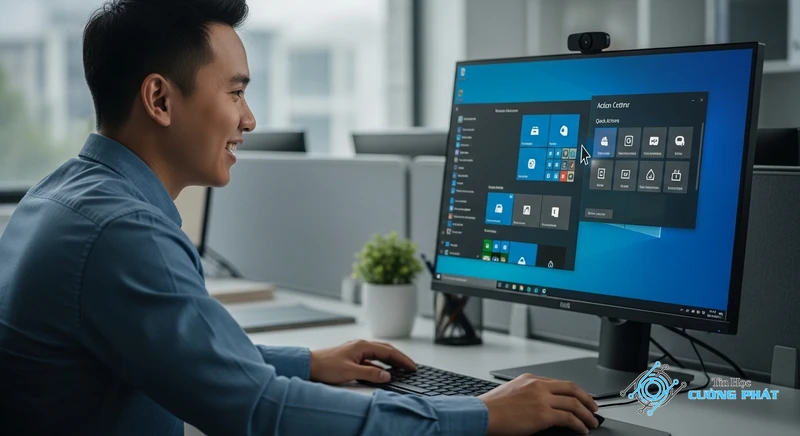
Bạn có thể thêm, bớt hoặc sắp xếp lại các nút như Wi-Fi, Bluetooth, Chế độ máy bay… bằng cách vào Settings > System > Notifications & actions. Tại đây, bạn có thể chọn ‘Edit your quick actions’ để tùy chỉnh theo ý muốn.
Thiết lập ưu tiên và tùy chỉnh thông báo cho từng ứng dụng
Cũng trong mục ‘Notifications & actions’, cuộn xuống phần ‘Get notifications from these senders’, bạn có thể tắt thông báo từ các ứng dụng không cần thiết hoặc tùy chỉnh cách chúng hiển thị (có âm thanh, có banner hay không).
Bật/tắt chế độ Focus Assist (Tập trung) trực tiếp từ Action Center
Focus Assist là tính năng tuyệt vời giúp bạn tập trung làm việc. Bạn có thể bật nhanh chế độ này (Ưu tiên hoặc Chỉ báo thức) ngay từ nút Quick Action trong Action Center để chặn các thông báo không mong muốn trong một khoảng thời gian nhất định.
Khắc phục sự cố: Action Center Windows 10 bị lỗi, cách sửa?
Đôi khi, bạn có thể gặp tình trạng Action Center Windows 10 bị lỗi, không mở được hoặc không hiển thị thông báo. Đừng lo lắng, hãy thử các cách khắc phục sau đây. Đây là những giải pháp mà kỹ thuật viên của Tin Học Cường Phát thường áp dụng.
Action Center không mở, bị treo hoặc không phản hồi
Đây là lỗi phổ biến nhất. Khi bạn nhấp vào biểu tượng nhưng không có gì xảy ra, hãy thử các bước sau theo thứ tự.
- Giải pháp 1: Khởi động lại tiến trình Windows Explorer
Bước 1: Nhấn Ctrl + Shift + Esc để mở Task Manager.
Bước 2: Trong tab Processes, tìm ‘Windows Explorer’.
Bước 3: Chuột phải vào nó và chọn Restart.
- Giải pháp 2: Chạy công cụ kiểm tra tệp hệ thống (System File Checker)
Bước 1: Mở Start, gõ ‘cmd’, chuột phải vào ‘Command Prompt’ và chọn ‘Run as administrator’.
Bước 2: Gõ lệnhsfc /scannowvà nhấn Enter. Quá trình này sẽ tìm và sửa các tệp hệ thống bị lỗi.
- Giải pháp 3: Đăng ký lại Action Center bằng lệnh PowerShell
Bước 1: Mở Start, gõ ‘powershell’, chuột phải vào ‘Windows PowerShell’ và chọn ‘Run as administrator’.
Bước 2: Sao chép và dán lệnh sau rồi nhấn Enter:
Get-AppxPackage | % {Add-AppxPackage -DisableDevelopmentMode -Register '$($_.InstallLocation)\AppxManifest.xml' -verbose}
Bước 3: Khởi động lại máy tính sau khi lệnh chạy xong.
Mẹo từ Kỹ thuật viên: Nếu đã thử tất cả các cách trên mà lỗi Action Center vẫn tiếp diễn, có thể hệ điều hành của bạn đã bị lỗi nặng. Đây là lúc bạn nên cân nhắc đến việc cài lại Windows để đảm bảo sự ổn định. Nếu bạn không tự tin, hãy gọi cho chúng tôi qua hotline 088 9999 092 để được hỗ trợ tận nơi.
Sự cố không nhận được thông báo từ ứng dụng
Nếu bạn không nhận được thông báo, hãy kiểm tra xem Focus Assist có đang bật không. Đồng thời, vào Settings > System > Notifications & actions để đảm bảo rằng thông báo chung và thông báo cho từng ứng dụng cụ thể đều đang được bật.
Các nút hành động nhanh (Quick Actions) bị mờ, không hoạt động
Lỗi này thường liên quan đến driver hoặc dịch vụ hệ thống. Hãy thử cập nhật driver cho các thiết bị liên quan (ví dụ: driver card mạng cho nút Wi-Fi). Nếu không được, việc chạy lệnh SFC Scannow như hướng dẫn ở trên cũng có thể khắc phục được vấn đề.
Tìm hiểu tổng quan về Action Center và lợi ích của việc ghi chú nhanh
Phần này dành cho những ai muốn tìm hiểu sâu hơn về công cụ mình đang sử dụng hàng ngày. Nắm rõ bản chất sẽ giúp bạn có cách dùng Action Center Windows 10 hiệu quả hơn.
Action Center là gì và vai trò của nó trên Windows 10?

Action Center (Trung tâm Hành động) là một khu vực tập trung tất cả các thông báo từ ứng dụng và hệ thống, cũng như cung cấp các nút truy cập nhanh (Quick Actions) vào các cài đặt quan trọng. Nó giúp bạn quản lý máy tính một cách gọn gàng và hiệu quả.
Hướng dẫn cách dùng Action Center Windows 10 hiệu quả cho người mới bắt đầu
Đối với người mới, hãy tập thói quen kiểm tra Action Center thường xuyên để không bỏ lỡ thông báo quan trọng. Sử dụng các nút Quick Actions để thay đổi nhanh cài đặt thay vì phải vào Settings. Đây là một phần quan trọng trong việc tối ưu hóa trải nghiệm Windows của bạn, cũng như việc tìm cách tạo ghi chú trên Action Center cho Windows 10.
Tại sao việc ghi chú nhanh trên màn hình máy tính lại quan trọng?
Trong công việc và cuộc sống, các ý tưởng và nhiệm vụ có thể xuất hiện bất chợt. Một công cụ ghi chú nhanh giúp bạn lưu giữ ngay lập tức những thông tin đó trước khi chúng bị lãng quên, từ đó nâng cao năng suất và giảm bớt căng thẳng.
Câu hỏi phổ biến: Cách tạo ghi chú trên Action Center cho Windows 10
Làm thế nào để ghi chú nhanh trên màn hình máy tính mà không cần cài đặt phần mềm?
Bạn có thể sử dụng ứng dụng Sticky Notes có sẵn trên Windows 10. Chỉ cần mở Start Menu, gõ ‘Sticky Notes’ và khởi chạy nó. Ghi chú sẽ được dán trực tiếp lên màn hình desktop của bạn.
Ghi chú được tạo ra có bị mất khi khởi động lại máy tính không?

Không. Cả Sticky Notes và các ghi chú được ghim bởi Action Note đều được lưu lại. Khi bạn khởi động lại máy tính, các ghi chú của Sticky Notes sẽ tự động xuất hiện trở lại trên màn hình.
Có thể đồng bộ các ghi chú này với điện thoại được không?
Có. Nếu bạn sử dụng Sticky Notes và đăng nhập bằng tài khoản Microsoft, các ghi chú sẽ được đồng bộ. Bạn có thể xem chúng trên điện thoại Android thông qua ứng dụng Microsoft OneNote hoặc Microsoft Launcher, và trên iPhone qua ứng dụng OneNote.
Ứng dụng Action Note có còn hoạt động trên các phiên bản Windows mới không?
Action Note được thiết kế chủ yếu cho Windows 10. Trên Windows 11, Action Center đã được thay thế bằng khu vực Quick Settings và Notification Center riêng biệt, do đó chức năng của Action Note có thể không còn tương thích hoặc hoạt động không ổn định. Trong trường hợp này, Sticky Notes là lựa chọn thay thế tốt nhất.
✅ Chứng Thực Chuyên Môn: Nội dung bài viết này được tổng hợp và kiểm duyệt bởi Kỹ thuật viên trưởng của Tin Học Cường Phát. Chúng tôi cam kết cung cấp các thông tin thủ thuật chuẩn xác và quy trình dịch vụ sửa chữa minh bạch nhất đến khách hàng.

Mạnh Cường 98 là người sáng lập, kiêm tác giả tại Tin Học Cường Phát. Tôi là một chuyên gia sửa máy tính, máy in với nhiều năm kinh nghiệm trong lĩnh vực sửa chữa. Với kiến thức chuyên môn và kinh nghiệm dày dặn, tôi có thể xử lý hầu hết các vấn đề kỹ thuật liên quan đến máy tính và máy in, từ những lỗi đơn giản đến những vấn đề phức tạp. Tôi thích cập nhật các xu hướng mới nhất trong lĩnh vực để đảm bảo rằng tôi có thể cung cấp cho khách hàng những giải pháp tốt nhất.


