
Bạn đang tìm cách đặt mật khẩu cho folder trên máy tính để bảo vệ những tài liệu quan trọng, hình ảnh cá nhân hay dữ liệu công việc nhạy cảm? Tin Học Cường Phát sẽ hướng dẫn bạn chi tiết các phương pháp từ đơn giản đến nâng cao, giúp bạn khóa thư mục an toàn và hiệu quả nhất.
- ✓Có nhiều cách bảo vệ thư mục: không dùng phần mềm (mã .bat), dùng phần mềm nén (WinRAR) hoặc các công cụ chuyên dụng.
- ✓Phương pháp nén thư mục bằng WinRAR/7-Zip và đặt mật khẩu là cách phổ biến, dễ thực hiện và tương thích trên nhiều máy.
- ✓Luôn sao lưu mật khẩu ở một nơi an toàn. Quên mật khẩu có thể khiến bạn mất quyền truy cập dữ liệu vĩnh viễn.
🚨 Cảnh Báo An Toàn Dữ Liệu
Trước khi thực hiện bất kỳ cách đặt mật khẩu cho folder trên máy tính nào, đặc biệt là các phương pháp mã hóa, hãy sao lưu (backup) các dữ liệu quan trọng ra một nơi an toàn khác (USB, ổ cứng ngoài, Cloud…). Việc quên mật khẩu hoặc lỗi trong quá trình mã hóa có thể khiến bạn không thể truy cập lại được dữ liệu.
Hướng dẫn các cách đặt mật khẩu cho folder chi tiết nhất
tổng hợp các phương pháp giúp bạn bảo vệ thư mục trên máy tính Windows và cả macOS. Tin Học Cường Phát sẽ đi từ cách đơn giản không cần phần mềm đến các công cụ chuyên nghiệp, giúp bạn lựa chọn giải pháp phù hợp nhất với nhu cầu.
Cách khóa thư mục trên máy tính không dùng phần mềm (Sử dụng mã lệnh .bat)
Đây là một mẹo khá thú vị, sử dụng một đoạn mã lệnh đơn giản để tạo một file Batch (.bat) có chức năng khóa và ẩn thư mục. Phương pháp này không cần cài đặt thêm bất cứ thứ gì, phù hợp để che giấu dữ liệu nhanh chóng.
Các bước tạo file batch để khóa thư mục
Bước 1: Mở Notepad. Bạn có thể nhấn tổ hợp phím Windows + R, gõ notepad và nhấn Enter.
Bước 2: Sao chép và dán toàn bộ đoạn mã dưới đây vào Notepad:@ECHO OFF
cls
title Phan Mem Khoa Thu Muc
if EXIST “Locker” goto UNLOCK
if NOT EXIST “Private” goto MDLOCKER
:CONFIRM
echo Ban co chac chan muon khoa thu muc Private khong? (Y/N)
set/p “cho=>”
if %cho%==Y goto LOCK
if %cho%==y goto LOCK
if %cho%==n goto END
if %cho%==N goto END
echo Sai cu phap.
goto CONFIRM
:LOCK
ren Private “Locker”
icacls “Locker” /deny Everyone:(OI)(CI)(F) >nul 2>&1
echo Thu muc da duoc khoa va chan truy cap!
goto End
:UNLOCK
echo Nhap mat khau de mo khoa:
set/p “pass=>”
if NOT %pass%==123456 goto FAIL
icacls “Locker” /grant Everyone:(OI)(CI)(F) >nul 2>&1
ren “Locker” Private
echo Mo khoa thanh cong! Thang tien vao thu muc thoi!
goto End
:FAIL
echo Sai mat khau roi!
goto end
:MDLOCKER
md Private
echo Da tao thu muc “Private”.
echo Hay copy du lieu can giau vao thu muc “Private”, sau do chay lai file nay de khoa.
goto End
pause
:End
(Lưu ý: Mật khẩu mặc định trong code đang là 12456, bạn có thể đổi lại ở dòng if NOT %pass%==12456)
Bước 3: Lưu thành file .bat
- Bấm Save.
- Mở Notepad trên máy tính lên.
- Dán toàn bộ đoạn code vừa copy vào.
- Bấm File > Save As…
- Ở mục Save as type, bạn chọn All Files (.).
- Ở mục File name, bạn đặt tên là
khoa_thu_muc.bat(nhất định phải có đuôi.bat).
Hướng dẫn sử dụng: Cách khóa và mở khóa folder
- Lần đầu bấm vào file: Nó sẽ tự động tạo ra một thư mục tên là Private. Bạn hãy ném hết dữ liệu bí mật của bạn vào thư mục này.
- Bấm lần thứ 2: Nó sẽ hỏi bạn có muốn khóa không
(Y/N). Bạn gõ Y rồi Enter. Thư mục Private sẽ đổi tên thành Locker và bị khóa cứng. Ai nháy đúp vào sẽ bị Windows chửi thẳng mặt là “Access Denied”. - Mở khóa: Bạn chạy lại file
.bat, nó sẽ bắt nhập mật khẩu. Nhập đúng 12456 (hoặc mật khẩu bạn đã đổi), thư mục sẽ mở ra bình thường.
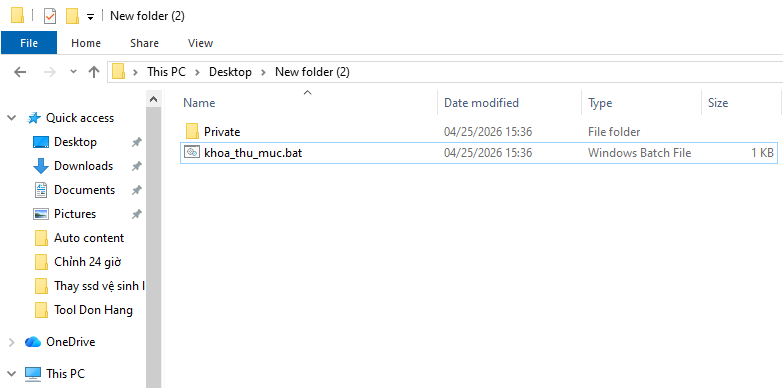
Lưu ý quan trọng và rủi ro khi sử dụng phương pháp này
Đây chỉ là phương pháp ẩn thư mục và đặt mật khẩu truy cập cơ bản. Người có kiến thức về IT có thể dễ dàng xem nội dung file .bat để tìm mật khẩu hoặc bật chế độ hiển thị file ẩn/file hệ thống để thấy thư mục. Không nên dùng cho dữ liệu cực kỳ quan trọng.
Cách đặt pass cho folder Win 11 và Win 10 bằng WinRAR/7-Zip
Sử dụng phần mềm nén file như WinRAR hoặc 7-Zip là một cách đặt mật khẩu cho folder trên máy tính cực kỳ phổ biến và hiệu quả. bạn sẽ nén thư mục đó lại thành một file duy nhất và đặt mật khẩu cho file nén đó.

Chuẩn bị: Cài đặt WinRAR hoặc 7-Zip (nếu chưa có)
Hầu hết các máy tính đều đã được cài sẵn WinRAR. Nếu chưa có, bạn có thể tải về từ trang chủ của WinRAR hoặc 7-Zip (một lựa chọn miễn phí tuyệt vời).
Bước 1: Nén và thiết lập mật khẩu bảo vệ cho thư mục
- Nhấn chuột phải vào thư mục bạn muốn khóa.
- Trong menu ngữ cảnh, chọn “Add to archive…” (Thêm vào tập tin nén…).
- Một cửa sổ mới hiện ra. Tại tab General, nhấn vào nút “Set password…”.
- Nhập mật khẩu của bạn vào cả hai ô “Enter password” và “Reenter password for verification”. Bạn cũng có thể tích vào ô “Encrypt file names” để ẩn luôn cả tên file bên trong.
- Nhấn OK hai lần để bắt đầu quá trình nén và đặt mật khẩu.
Bước 2: Xóa thư mục gốc để đảm bảo an toàn tuyệt đối
Sau khi tạo xong file nén có mật khẩu, thư mục gốc vẫn còn đó. Để đảm bảo an toàn, bạn hãy xóa thư mục gốc đi và chỉ giữ lại file nén. Nhớ kiểm tra file nén có thể giải nén bằng mật khẩu đúng hay không trước khi xóa.
Cách truy cập và giải nén thư mục đã được bảo vệ
Khi cần truy cập, bạn chỉ cần nhấp đúp chuột vào file nén. WinRAR sẽ yêu cầu bạn nhập mật khẩu. Sau khi nhập đúng mật khẩu, bạn có thể xem các file bên trong hoặc giải nén chúng ra một thư mục khác.
Sử dụng tính năng bảo mật có sẵn của Windows (BitLocker & EFS)
Hệ điều hành Windows cung cấp các công cụ mã hóa mạnh mẽ. Đây là cách đặt mật khẩu cho folder trên máy tính ở cấp độ chuyên nghiệp, đặc biệt hữu ích để bảo vệ dữ liệu trên laptop phòng trường hợp bị mất cắp.
Mã hóa thư mục với EFS (Encrypting File System)
EFS là tính năng cho phép mã hóa các file và folder trên các phân vùng định dạng NTFS. Chỉ tài khoản Windows đã mã hóa nó mới có thể mở được.
Cách làm: Nhấn chuột phải vào thư mục > Chọn Properties > tab General > Nhấn Advanced… > Tích vào ô “Encrypt contents to secure data” > OK.
Tạo một ổ đĩa ảo được bảo vệ bằng BitLocker
BitLocker thường dùng để mã hóa cả ổ đĩa, nhưng bạn có thể tạo một ổ đĩa ảo (VHD) và mã hóa nó bằng BitLocker. Cách này giống như bạn tạo một “két sắt” kỹ thuật số trên máy tính.
Cách làm: Mở Disk Management > Action > Create VHD > Thiết lập dung lượng và vị trí lưu > Khởi tạo và định dạng ổ đĩa ảo > Chuột phải vào ổ đĩa ảo mới và chọn “Turn on BitLocker”.
So sánh EFS và BitLocker: Khi nào nên dùng phương pháp nào?
Chúng tôi đã tổng hợp một bảng so sánh nhanh để bạn dễ dàng lựa chọn giữa EFS và BitLocker cho nhu cầu đặt mật khẩu cho folder win 10 hay cách đặt pass cho folder win 11.
| Tiêu chí | EFS (Encrypting File System) | BitLocker (trên ổ VHD) |
|---|---|---|
| Đối tượng bảo vệ | Từng file/thư mục riêng lẻ | Toàn bộ “ổ đĩa ảo” chứa nhiều thư mục |
| Cơ chế bảo vệ | Gắn liền với tài khoản người dùng Windows | Sử dụng mật khẩu, USB hoặc cả hai |
| Tính linh hoạt | Mã hóa “trong suốt”, không cần mount/unmount | Phải mount (kết nối) ổ đĩa ảo để dùng và unmount để khóa lại |
| Khi nào dùng | Bảo vệ dữ liệu cá nhân trên máy tính dùng chung nhiều tài khoản | Tạo một “két sắt số” an toàn tuyệt đối, di động |
Để biết thêm thông tin chi tiết và chính xác nhất về các tính năng này, bạn có thể tham khảo trực tiếp từ trang hỗ trợ của Microsoft.
Mẹo từ Kỹ thuật viên Cường Phát: Với người dùng thông thường, phương pháp dùng WinRAR là cân bằng nhất giữa tính an toàn và sự tiện lợi. Phương pháp BitLocker trên VHD phù hợp cho người dùng có yêu cầu bảo mật rất cao như lưu trữ tài liệu kinh doanh, hợp đồng quan trọng.
Hướng dẫn đặt mật khẩu cho thư mục trên macOS (cho người dùng Apple)
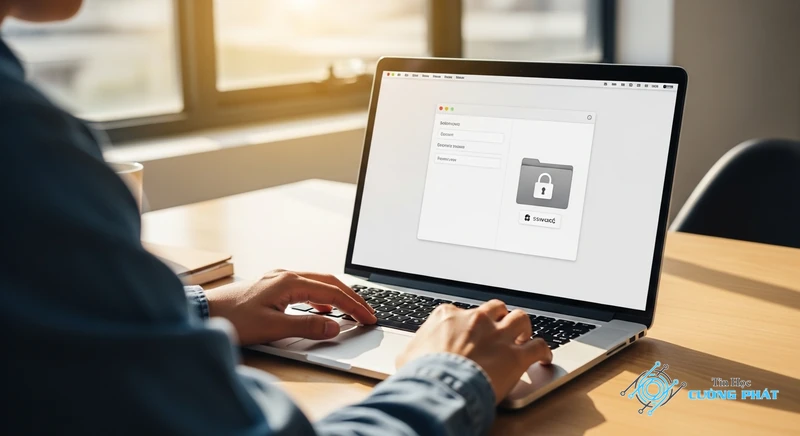
Nếu bạn đang sử dụng MacBook, iMac, bạn cũng có thể dễ dàng thực hiện cách đặt mật khẩu cho folder trên máy tính của mình bằng công cụ có sẵn.
Sử dụng Disk Utility để tạo một Image được mã hóa
macOS có một công cụ mạnh mẽ tên là Disk Utility, cho phép bạn tạo một file ảnh đĩa (.dmg) được mã hóa bằng mật khẩu để chứa thư mục của mình.
Các bước tạo file DMG chứa thư mục cần bảo vệ
- Bước 1: Mở ứng dụng Disk Utility (bạn có thể tìm trong Applications > Utilities).
- Bước 2: Từ thanh menu, chọn File > New Image > Image from Folder…
- Bước 3: Chọn thư mục bạn muốn bảo vệ và nhấn Choose.
- Bước 4: Trong cửa sổ lưu, chọn mục “Encryption” là “128-bit AES encryption” hoặc “256-bit AES encryption” (bảo mật cao hơn).
- Bước 5: Hệ thống sẽ yêu cầu bạn nhập và xác nhận mật khẩu. Hãy đặt một mật khẩu mạnh.
- Bước 6: Ở mục “Image Format”, chọn “read/write” để bạn có thể thêm/xóa file sau này. Nhấn Save để bắt đầu tạo file .dmg.
Cách truy cập thư mục đã được đặt mật khẩu trên Mac
Để truy cập, bạn chỉ cần nhấp đúp chuột vào file .dmg đã tạo. macOS sẽ yêu cầu bạn nhập mật khẩu. Sau khi nhập đúng, một ổ đĩa ảo sẽ xuất hiện trên Desktop và trong Finder, cho phép bạn truy cập vào các file bên trong.
Top các phần mềm đặt mật khẩu cho folder miễn phí và hiệu quả
Ngoài các phương pháp thủ công, có rất nhiều phần mềm đặt mật khẩu cho folder miễn phí với giao diện trực quan và nhiều tính năng mạnh mẽ. Đây là giải pháp cho những ai muốn sự tiện lợi và bảo mật cao.
Folder Lock – Giải pháp khóa và mã hóa toàn diện
Folder Lock là một trong những phần mềm nổi tiếng và mạnh mẽ nhất, cung cấp một bộ công cụ bảo mật đầy đủ chứ không chỉ là khóa thư mục.
Các tính năng nổi bật
- Khóa file, folder & ổ đĩa: Ẩn và khóa thư mục chỉ trong vài giây.
- Mã hóa file & folder: Tạo các “két sắt” được mã hóa để lưu trữ dữ liệu.
- Bảo vệ USB/Ổ cứng ngoài: Mã hóa và đặt mật khẩu cho các thiết bị lưu trữ di động.
- Tự động sao lưu: Đồng bộ và sao lưu dữ liệu đã mã hóa lên mây.
Hướng dẫn cài đặt và sử dụng cơ bản
Sau khi cài đặt, bạn chỉ cần đặt một mật khẩu chủ cho chương trình. Sau đó, kéo thả các thư mục bạn muốn khóa vào giao diện chính của phần mềm là xong.
Anvide Lock Folder – Công cụ gọn nhẹ và đơn giản
Nếu bạn cần một công cụ siêu nhẹ, không cần cài đặt và chỉ tập trung vào một việc duy nhất là khóa thư mục, Anvide Lock Folder là lựa chọn hoàn hảo.
Ưu điểm và nhược điểm
- Ưu điểm: Miễn phí, gọn nhẹ, không cần cài đặt (portable), giao diện cực kỳ đơn giản.
- Nhược điểm: Chỉ có tính năng khóa cơ bản, không có mã hóa, giao diện hơi cũ.
Các bước khóa thư mục nhanh chóng
Chạy chương trình, nhấn vào dấu cộng (+) để thêm thư mục cần khóa, sau đó nhấn vào biểu tượng ổ khóa và đặt mật khẩu. Để mở khóa, bạn làm ngược lại.
IObit Protected Folder – Giao diện thân thiện, dễ sử dụng
Đây là một lựa chọn tốt khác đến từ IObit, một hãng phần mềm uy tín. Protected Folder có giao diện hiện đại và rất dễ làm quen cho người mới bắt đầu.
Đánh giá nhanh phần mềm
Phần mềm này hoạt động theo cơ chế danh sách chặn. Bạn thêm thư mục vào danh sách, đặt mật khẩu cho chương trình. Bất kỳ ai muốn truy cập thư mục đó đều không thể, trừ khi họ có mật khẩu để mở Protected Folder và gỡ thư mục ra khỏi danh sách.
Hướng dẫn bảo vệ thư mục với IObit Protected Folder
Sau khi cài đặt và đặt mật khẩu chính, giao diện chương trình hiện ra. Bạn chỉ cần kéo và thả các thư mục hoặc file cần bảo vệ vào cửa sổ chương trình. Ngay lập tức, các mục đó sẽ bị khóa và ẩn đi.
Câu hỏi phổ biến: Cách đặt mật khẩu cho folder trên máy tính
Làm gì khi quên mật khẩu folder và có cách nào lấy lại không?
Rất khó. Với các phương pháp mã hóa mạnh như BitLocker hay WinRAR, quên mật khẩu gần như đồng nghĩa với mất dữ liệu vĩnh viễn. Đối với các cách khóa đơn giản (như file .bat), người có chuyên môn có thể phá được. Lời khuyên tốt nhất là hãy lưu mật khẩu ở một nơi an toàn.
Phương pháp đặt mật khẩu cho folder nào được xem là an toàn nhất?
An toàn nhất là sử dụng các công cụ mã hóa tích hợp trong hệ điều hành như BitLocker (Windows) hoặc FileVault/Disk Utility (macOS). Các phần mềm chuyên dụng uy tín dùng mã hóa AES-256 cũng là lựa chọn hàng đầu cho bảo mật cấp cao.
Việc đặt mật khẩu cho thư mục có gây ảnh hưởng làm máy tính chậm đi không?
Không đáng kể. Quá trình mã hóa hoặc nén ban đầu có thể mất chút thời gian và tài nguyên, nhưng sau đó, máy tính hoạt động bình thường. Việc mở một file đã mã hóa có thể chậm hơn một chút so với file thường, nhưng sự khác biệt này rất nhỏ.
Tôi có thể đặt mật khẩu cho folder chứa trong USB hay ổ cứng ngoài không?
Có. Bạn có thể dùng WinRAR để nén thư mục với mật khẩu rồi chép file nén vào USB. Một cách khác chuyên nghiệp hơn là dùng tính năng BitLocker To Go (trên Windows Pro) để mã hóa và đặt mật khẩu cho toàn bộ USB hoặc ổ cứng ngoài.
✅ Chứng Thực Chuyên Môn: Nội dung bài viết này được tổng hợp và kiểm duyệt bởi Kỹ thuật viên trưởng của Tin Học Cường Phát. Chúng tôi cam kết cung cấp các thông tin thủ thuật chuẩn xác và quy trình dịch vụ sửa chữa minh bạch nhất đến khách hàng.

Mạnh Cường 98 là người sáng lập, kiêm tác giả tại Tin Học Cường Phát. Tôi là một chuyên gia sửa máy tính, máy in với nhiều năm kinh nghiệm trong lĩnh vực sửa chữa. Với kiến thức chuyên môn và kinh nghiệm dày dặn, tôi có thể xử lý hầu hết các vấn đề kỹ thuật liên quan đến máy tính và máy in, từ những lỗi đơn giản đến những vấn đề phức tạp. Tôi thích cập nhật các xu hướng mới nhất trong lĩnh vực để đảm bảo rằng tôi có thể cung cấp cho khách hàng những giải pháp tốt nhất.


