

Máy in Brother của bạn đột ngột báo lỗi ‘Ink Box Full’, ‘Absorb is Full’ và không thể in? Đừng lo lắng, tình trạng này hoàn toàn có thể tự khắc phục tại nhà. Bài viết này sẽ hướng dẫn bạn chi tiết cách reset mực thải máy in phun brother cho mọi dòng máy phổ biến, giúp máy hoạt động trở lại trong vài phút.
- ✓Reset bằng phím cứng: Hướng dẫn tổ hợp phím đặc biệt để vào Maintenance Mode và xóa bộ đếm cho từng dòng máy Brother cụ thể.
- ✓Reset bằng phần mềm: Sử dụng các công cụ chuyên dụng như WIC Reset khi phương pháp thủ công không hiệu quả, đặc biệt với các lỗi phức tạp.
- ✓Xử lý hộp mực thải vật lý: Hướng dẫn vệ sinh hoặc thay thế tấm thấm mực để giải quyết triệt để, tránh mực tràn ra ngoài gây hỏng hóc.
Làm thế nào để xóa lỗi tràn bộ đếm máy in Brother? Hướng dẫn chi tiết
Trước khi bắt đầu bất kỳ thao tác nào, Tin Học Cường Phát đặc biệt lưu ý: Hãy sao lưu các cài đặt quan trọng của máy in (nếu có) và rút dây nguồn khỏi ổ cắm. Chuẩn bị sẵn găng tay và giấy báo cũ để lót bên dưới máy, phòng trường hợp cần xử lý hộp mực thải vật lý và tránh mực vấy bẩn.
Hướng dẫn reset bộ đếm mực thải Brother bằng phím bấm (Manual Reset)

Đây là phương pháp nhanh và an toàn nhất để bạn tự thực hiện cách reset mực thải máy in phun brother. Tùy vào dòng máy, các bước có thể khác nhau đôi chút.
Đối với dòng Brother DCP-T (Ví dụ: T300, T310, T500W, T510W, T520W, T700W, T710W, T720DW)
Đây là dòng máy phổ biến nhất và cách reset khá đơn giản.
- Bước 1: Rút dây nguồn máy in ra khỏi ổ điện.
- Bước 2: Nhấn và giữ nút Menu (hoặc nút có biểu tượng Cờ-lê/Tua-vít).
- Bước 3: Vẫn giữ nút Menu, cắm dây nguồn trở lại.
- Bước 4: Khi màn hình hiển thị chữ ‘MAINTENANCE’, thả tay ra.
- Bước 5: Dùng phím mũi tên lên (▲) để di chuyển đến khi màn hình hiển thị số
80, sau đó nhấn OK. - Bước 6: Dùng phím mũi tên lên (▲) nhiều lần để tìm đến mục ‘PURGE: xxxx’.
- Bước 7: Nhập mã
2783bằng các phím số hoặc phím mũi tên. Màn hình sẽ hiển thị ‘PURGE: 0000’. - Bước 8: Nhấn nút Stop/Exit để thoát chế độ Maintenance.
- Bước 9: Nhập mã
99để thoát hoàn toàn và khởi động lại máy in.
Đối với dòng Brother MFC-T (Ví dụ: T800W, T810W, T910DW, T920DW)
Dòng máy đa chức năng (MFC) có quy trình tương tự dòng DCP.
- Bước 1: Rút phích cắm nguồn của máy in.
- Bước 2: Nhấn giữ nút Menu và cắm lại dây nguồn.
- Bước 3: Chờ đến khi màn hình sáng lên và hiển thị ‘MAINTENANCE’, bạn thả nút Menu ra.
- Bước 4: Nhấn phím 8, sau đó nhấn 0.
- Bước 5: Dùng phím mũi tên xuống (▼) để tìm dòng ‘PURGE COUNTER’.
- Bước 6: Nhấn các phím 2, 7, 8, 3 để reset bộ đếm về 0.
- Bước 7: Nhấn Stop/Exit để lưu lại.
- Bước 8: Nhấn 9 và 9 để thoát và khởi động lại máy.
Đối với các dòng máy in phun Brother khác (Common Reset Codes)
Nếu máy của bạn không thuộc các dòng trên, bạn vẫn có thể thử vào chế độ Maintenance và sử dụng mã 2783. Đây là mã reset phổ biến nhất cho hầu hết các máy in phun Brother.
Hướng dẫn sử dụng phần mềm reset mực thải máy in Brother
Khi việc reset bằng phím cứng không thành công hoặc máy của bạn không hỗ trợ, việc sử dụng phần mềm reset mực thải máy in brother là giải pháp tiếp theo.
Khi nào bạn cần dùng đến phần mềm reset?
- Khi đã thử mọi cách reset mực thải máy in phun brother bằng phím cứng nhưng không thành công.
- Máy in của bạn là dòng đời mới, không có chế độ Maintenance Mode truy cập công khai.
- Bạn muốn kiểm tra chính xác bộ đếm mực thải đã được reset về 0 hay chưa.
Các bước reset bằng Brother Adjustment Program (WIC Reset)
WIC Reset Utility là một trong những công cụ phổ biến nhất. Bạn cần tải phần mềm từ trang chủ của nhà phát triển và có thể cần mua ‘key’ để reset.
- Bước 1: Tải và cài đặt phần mềm WIC Reset Utility tương thích với hệ điều hành của bạn.
- Bước 2: Kết nối máy in với máy tính bằng cáp USB (không dùng Wifi).
- Bước 3: Chạy phần mềm, chọn đúng model máy in của bạn trong danh sách.
- Bước 4: Chọn chức năng ‘Reset waste counters’.
- Bước 5: Nhập ‘key’ (nếu được yêu cầu) và làm theo hướng dẫn trên màn hình.
- Bước 6: Sau khi quá trình hoàn tất, tắt máy in, đợi khoảng 1 phút rồi bật lại.
Lưu ý quan trọng và cảnh báo rủi ro khi tải phần mềm reset
Hãy cực kỳ cẩn thận khi tải phần mềm từ các nguồn không rõ ràng. Nhiều trang web giả mạo cung cấp phần mềm có chứa virus hoặc mã độc. Luôn ưu tiên tải từ trang chủ của nhà phát triển và sử dụng phần mềm diệt virus để quét file trước khi cài đặt.
Mẹo từ Kỹ thuật viên Cường Phát: “Sau khi thực hiện cách reset mực thải máy in phun brother, hãy in thử một trang ‘Nozzle Check’ (Kiểm tra đầu phun) từ menu của máy in. Điều này không chỉ xác nhận máy đã hoạt động bình thường mà còn giúp bạn kiểm tra chất lượng bản in sau một thời gian không sử dụng.”
Khi tự reset không thành công: Dịch vụ reset mực thải máy in Brother tại nhà
Nếu bạn đã thử các cách trên nhưng máy vẫn báo lỗi, hoặc bạn không tự tin về mặt kỹ thuật, đừng cố gắng tháo gỡ máy. Đây là lúc bạn cần đến dịch vụ reset mực thải máy in brother tại nhà chuyên nghiệp của Tin Học Cường Phát.
Dấu hiệu cho thấy bạn cần gọi chuyên gia
- Đã reset thành công nhưng máy vẫn báo lỗi Ink Box Full hoặc Absorb is Full.
- Máy in có dấu hiệu mực bị rò rỉ ra bên ngoài hoặc dưới gầm máy.
- Bạn không thể vào được chế độ ‘MAINTENANCE’.
- Bạn không muốn gặp rủi ro khi sử dụng phần mềm từ internet.
Lợi ích khi sử dụng dịch vụ chuyên nghiệp
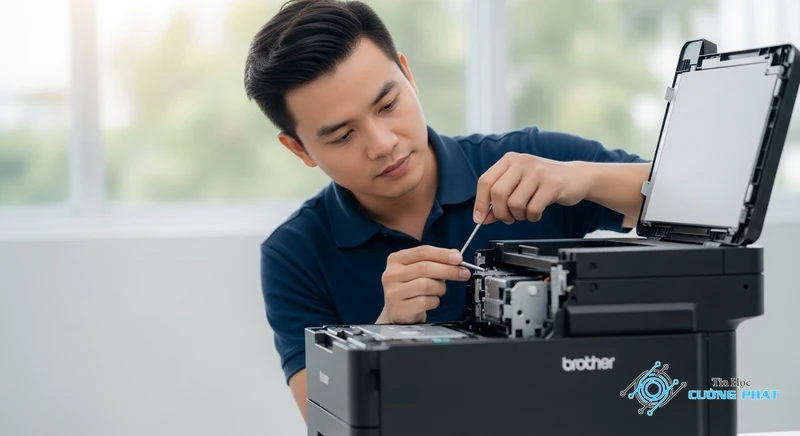
Với đội ngũ kỹ thuật viên cứng tay nghề, Tin Học Cường Phát cam kết mang lại giải pháp nhanh chóng và an toàn. Chúng tôi luôn báo giá trước – làm sau, cam kết KHÔNG phát sinh chi phí. Kỹ thuật viên sẽ có mặt tận nơi trong vòng 30 – 45 phút tại TPHCM để xử lý triệt để vấn đề cho bạn.
Bảng giá tham khảo dịch vụ reset và vệ sinh hộp mực thải
| Dịch Vụ | Mô Tả Chi Tiết | Chi Phí (VNĐ) |
|---|---|---|
| Reset bộ đếm bằng phần mềm | Kỹ thuật viên sử dụng phần mềm chính hãng để reset vĩnh viễn bộ đếm. Áp dụng cho các trường hợp reset thủ công không thành công. | 150.000 – 250.000 |
| Vệ sinh hộp mực thải | Tháo hộp mực thải, giặt sạch và sấy khô tấm thấm mực. Áp dụng khi bộ đếm gần đầy nhưng chưa tràn. | 100.000 – 150.000 |
| Combo Reset + Vệ sinh | Gói dịch vụ trọn gói, vừa reset bộ đếm vừa làm sạch hộp chứa, đảm bảo máy hoạt động ổn định lâu dài. | 250.000 – 350.000 |
| Thay hộp mực thải mới | Thay thế hộp mực thải (Maintenance Box) chính hãng 100% khi tấm thấm đã quá cũ, không thể vệ sinh. | Liên hệ báo giá |
Lưu ý: Bảng giá trên chỉ mang tính tham khảo và có thể thay đổi tùy thuộc vào model máy và tình trạng thực tế. Vui lòng gọi 088 9999 092 để được kiểm tra bắt bệnh miễn phí và báo giá chính xác.
QUAN TRỌNG: Hướng dẫn xử lý hộp mực thải vật lý sau khi reset
Nhiều người dùng lầm tưởng rằng chỉ cần thực hiện cách reset mực thải máy in phun brother là xong. Tuy nhiên, đây mới chỉ là giải quyết phần ‘mềm’, phần ‘cứng’ vẫn còn đó và có thể gây ra sự cố nghiêm trọng hơn.
Tại sao chỉ reset bộ đếm là chưa đủ?
Việc reset chỉ là ‘đánh lừa’ máy in rằng hộp mực thải còn trống. Trên thực tế, các tấm xốp thấm mực (Ink Absorber Pad) bên trong vẫn đầy mực. Nếu bạn tiếp tục in, mực sẽ không còn chỗ chứa và tràn ra ngoài, gây chập cháy bo mạch chính, hỏng hóc các bộ phận cơ khí và làm bẩn khu vực làm việc.
Cách vệ sinh hoặc thay thế tấm thấm mực thải (Ink Absorber Pad)
Nếu bạn có một chút kinh nghiệm kỹ thuật, bạn có thể tự vệ sinh hộp mực thải tại nhà.
Dụng cụ cần chuẩn bị
- Găng tay cao su (bắt buộc).
- Tua-vít (tùy model máy).
- Kẹp hoặc nhíp dài.
- Thau nước sạch và xà phòng.
- Giấy báo hoặc tấm lót nilon.
Các bước tháo, vệ sinh và lắp lại hộp mực thải
- Bước 1: Xác định vị trí hộp mực thải, thường nằm ở phía sau hoặc dưới gầm máy in.
- Bước 2: Tháo vít và mở nắp che hộp mực thải.
- Bước 3: Cẩn thận dùng nhíp gắp các tấm xốp thấm mực ra ngoài. Lưu ý chúng chứa rất nhiều mực.
- Bước 4: Đem giặt các tấm xốp dưới vòi nước chảy mạnh cho đến khi nước trong. Có thể dùng thêm chút xà phòng loãng.
- Bước 5: Vắt khô và phơi các tấm xốp ở nơi thoáng mát cho đến khi khô hoàn toàn (có thể mất 1-2 ngày).
- Bước 6: Lắp lại các tấm xốp vào hộp và gắn lại vào máy in.
Mua hộp mực thải (Maintenance Box) mới ở đâu?
Nếu tấm thấm đã quá cũ, chai cứng hoặc rách nát, việc tốt nhất là thay thế. Bạn có thể liên hệ các trung tâm bảo hành của Brother hoặc các cửa hàng linh kiện máy in uy tín. Hoặc đơn giản hơn, gọi cho Tin Học Cường Phát qua số 088 9999 092, chúng tôi cung cấp linh kiện chính hãng 100%, bảo hành tận nơi.
Giải mã lỗi tràn bộ đếm mực thải trên máy in Brother

Hiểu rõ nguyên nhân sẽ giúp bạn sử dụng máy in hiệu quả hơn và hạn chế lỗi này trong tương lai. Đây là phần dành cho những ai muốn tìm hiểu sâu sau khi đã khắc phục xong sự cố.
Mực thải máy in phun là gì và từ đâu ra?
Mực thải là lượng mực dư thừa được tạo ra trong quá trình hoạt động của máy in. Nó chủ yếu phát sinh từ hai hoạt động: làm sạch đầu phun (cleaning cycle) và khi khởi động máy. Máy sẽ phun một lượng nhỏ mực qua đầu phun để thông các vòi phun bị nghẹt, và lượng mực này được dẫn xuống một khay chứa riêng gọi là hộp mực thải.
Tại sao máy in lại khóa và báo lỗi ‘Ink Box Full’ hoặc ‘Absorb is Full’?
Máy in không có cảm biến vật lý để đo lượng mực trong hộp thải. Thay vào đó, nó sử dụng một bộ đếm phần mềm. Mỗi lần thực hiện chu trình làm sạch, bộ đếm sẽ cộng dồn một giá trị nhất định. Khi bộ đếm này đạt đến một ngưỡng do nhà sản xuất cài đặt (ví dụ 100%), máy sẽ tự động khóa lại và hiển thị lỗi máy in brother báo lỗi ink box full để ngăn chặn nguy cơ mực tràn ra ngoài. Đây chính là lúc bạn cần tìm hướng dẫn reset bộ đếm mực thải brother.
Các dấu hiệu cảnh báo sớm máy in sắp bị tràn bộ đếm
- Máy in thường xuyên thực hiện chu trình làm sạch đầu phun hơn bình thường.
- Chất lượng bản in giảm sút, có sọc kẻ dù bạn vừa nạp mực. Đây là dấu hiệu bạn đang lạm dụng chức năng ‘Clean’.
- Xuất hiện các vệt mực nhỏ, lạ ở mép giấy.
Câu hỏi phổ biến: Cách reset mực thải máy in phun brother
Reset bộ đếm mực thải có làm ảnh hưởng đến máy in không?
Không. Việc reset bộ đếm mực thải chỉ là một thao tác phần mềm, không can thiệp vào phần cứng của máy. Tuy nhiên, bạn cần lưu ý phải vệ sinh hoặc thay thế hộp mực thải vật lý để tránh mực bị tràn ra ngoài sau khi reset, có thể gây hỏng hóc nghiêm trọng.
Có thể reset bộ đếm mực thải bao nhiêu lần?

Về mặt lý thuyết, bạn có thể reset bộ đếm nhiều lần. Tuy nhiên, mỗi lần reset mà không xử lý hộp mực thải vật lý sẽ làm tăng nguy cơ mực tràn. Tốt nhất, sau 1-2 lần reset, bạn nên tiến hành vệ sinh hoặc thay thế tấm thấm mực.
Sau khi reset, tôi có cần phải đổ mực hay không?
Không. Lỗi tràn bộ đếm mực thải hoàn toàn không liên quan đến các hộp mực in chính. Bạn chỉ cần thực hiện cách reset mực thải máy in phun brother là máy có thể hoạt động trở lại, không cần phải nạp thêm mực in.
Làm sao để hạn chế tình trạng nhanh đầy bộ đếm mực thải?
Để hạn chế, bạn nên: 1. Hạn chế tắt/bật máy in liên tục vì mỗi lần khởi động máy đều tốn một lượng mực để làm sạch. 2. Không lạm dụng chức năng ‘Clean Head’ (làm sạch đầu phun) nếu không thực sự cần thiết. 3. In ấn đều đặn (vài trang mỗi tuần) để giữ cho đầu phun không bị khô, tránh phải clean nhiều.
✅ Chứng Thực Chuyên Môn: Nội dung bài viết này được tổng hợp và kiểm duyệt bởi Kỹ thuật viên trưởng của Tin Học Cường Phát. Chúng tôi cam kết cung cấp các thông tin thủ thuật chuẩn xác và quy trình dịch vụ sửa chữa minh bạch nhất đến khách hàng.

Mạnh Cường 98 là người sáng lập, kiêm tác giả tại Tin Học Cường Phát. Tôi là một chuyên gia sửa máy tính, máy in với nhiều năm kinh nghiệm trong lĩnh vực sửa chữa. Với kiến thức chuyên môn và kinh nghiệm dày dặn, tôi có thể xử lý hầu hết các vấn đề kỹ thuật liên quan đến máy tính và máy in, từ những lỗi đơn giản đến những vấn đề phức tạp. Tôi thích cập nhật các xu hướng mới nhất trong lĩnh vực để đảm bảo rằng tôi có thể cung cấp cho khách hàng những giải pháp tốt nhất.


