
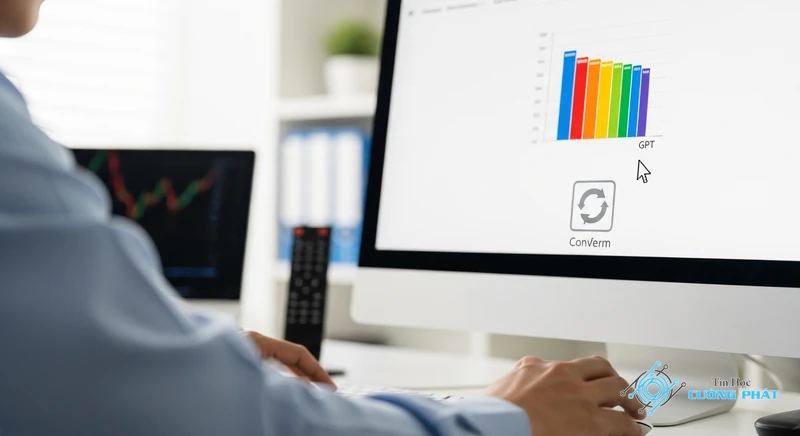
Bạn đang gặp khó khăn khi cài đặt Windows và nhận được thông báo lỗi liên quan đến định dạng ổ cứng? Đừng lo lắng, Tin Học Cường Phát sẽ cung cấp hướng dẫn chuyển đổi GPT sang MBR chi tiết và an toàn nhất. Bài viết này sẽ giúp bạn tự xử lý vấn đề ngay tại nhà một cách nhanh chóng.
- ✓Sao lưu dữ liệu là BẮT BUỘC: Mọi thao tác chuyển đổi định dạng ổ cứng đều có nguy cơ mất dữ liệu. Luôn backup trước khi thực hiện.
- ✓Cách an toàn nhất (Không mất dữ liệu): Sử dụng các phần mềm chuyên dụng như MiniTool Partition Wizard hoặc AOMEI Partition Assistant để chuyển đổi.
- ✓Cách nhanh nhất (Mất dữ liệu): Dùng lệnh
diskparttrong CMD khi cài Win. Phương pháp này sẽ xóa sạch ổ cứng.
Cách chuyển GPT sang MBR không mất dữ liệu bằng phần mềm chuyên dụng
Đây là phương pháp an toàn và được khuyến nghị hàng đầu cho người dùng không chuyên. Sử dụng phần mềm chuyển gpt sang mbr giúp bạn bảo toàn toàn bộ dữ liệu trên ổ cứng, tránh được các rủi ro không đáng có. Hãy cùng tìm hiểu chi tiết về phương pháp này.
Tại sao nên dùng phần mềm để chuyển đổi? (Ưu và nhược điểm)
Sử dụng phần mềm là lựa chọn tối ưu vì nó tự động hóa các quy trình phức tạp, giảm thiểu sai sót của người dùng. Giao diện trực quan giúp bạn dễ dàng thực hiện hướng dẫn chuyển đổi GPT sang MBR mà không cần nhớ các dòng lệnh phức tạp.
- Ưu điểm: An toàn, không mất dữ liệu, giao diện đồ họa thân thiện, dễ sử dụng, có nhiều tính năng quản lý ổ cứng khác đi kèm.
- Nhược điểm: Cần tạo USB Boot chứa phần mềm (nếu chuyển đổi ổ cứng chứa Win), một số tính năng cao cấp có thể yêu cầu trả phí.
Chuẩn bị cực kỳ quan trọng: Sao lưu (Backup) toàn bộ dữ liệu
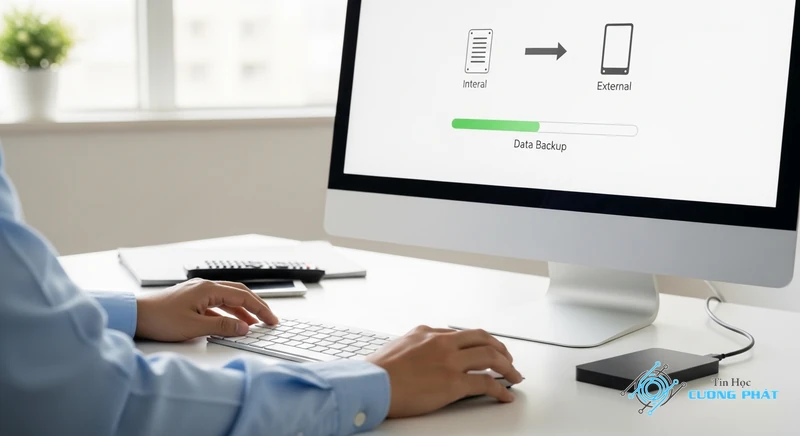
CẢNH BÁO: Dù phương pháp này được quảng cáo là không mất dữ liệu, rủi ro vẫn có thể xảy ra do mất điện đột ngột hoặc lỗi phần mềm. Tin Học Cường Phát thực sự nhấn mạnh rằng bạn PHẢI SAO LƯU toàn bộ tài liệu, hình ảnh, video quan trọng sang một ổ cứng ngoài hoặc lưu trữ đám mây trước khi thực hiện bất kỳ bước nào trong hướng dẫn chuyển đổi GPT sang MBR này.
Hướng dẫn chi tiết với phần mềm MiniTool Partition Wizard (Miễn phí)
MiniTool Partition Wizard là một công cụ mạnh mẽ và có phiên bản miễn phí hỗ trợ tính năng này. Đây là lựa chọn tuyệt vời cho người dùng cá nhân.
- Bước 1: Tải và cài đặt MiniTool Partition Wizard. Nếu bạn cần chuyển đổi ổ cứng đang chứa hệ điều hành, bạn cần dùng tính năng Bootable Media để tạo một USB Boot.
- Bước 2: Khởi động phần mềm. Tại giao diện chính, bạn sẽ thấy danh sách các ổ cứng. Chọn ổ đĩa định dạng GPT mà bạn muốn chuyển đổi.
- Bước 3: Nhấp chuột phải vào ổ đĩa đó và chọn ‘Convert GPT Disk to MBR Disk’.
- Bước 4: Phần mềm sẽ hiển thị một cửa sổ xem trước thay đổi. Nhấn vào nút ‘Apply’ ở góc trên bên trái màn hình.
- Bước 5: Chọn ‘Yes’ để xác nhận và quá trình chuyển đổi sẽ bắt đầu. Chờ cho đến khi hoàn tất 100% và không tắt máy giữa chừng.
Hướng dẫn chi tiết với phần mềm AOMEI Partition Assistant
AOMEI cũng là một lựa chọn phổ biến khác, cung cấp một quy trình chuyển đổi tương tự và rất đáng tin cậy.
- Bước 1: Tải và cài đặt AOMEI Partition Assistant.
- Bước 2: Mở ứng dụng. Nhấp chuột phải vào ổ đĩa GPT bạn muốn thực hiện hướng dẫn chuyển đổi GPT sang MBR và chọn ‘Convert to MBR’.
- Bước 3: Một cửa sổ xác nhận sẽ hiện ra, nhấn ‘OK’.
- Bước 4: Quay lại giao diện chính, bạn sẽ thấy một tác vụ đang chờ xử lý. Nhấn ‘Apply’ ở góc trên cùng bên trái.
- Bước 5: Chọn ‘Proceed’ để bắt đầu. Quá trình có thể yêu cầu khởi động lại máy tính nếu bạn đang chuyển đổi ổ đĩa hệ thống.
Những việc cần làm sau khi chuyển đổi thành công
Sau khi hoàn tất hướng dẫn chuyển đổi GPT sang MBR, bạn cần vào BIOS/UEFI của máy tính. Hãy thay đổi chế độ Boot từ ‘UEFI’ sang ‘Legacy’ hoặc ‘CSM’ (Compatibility Support Module). Nếu không thay đổi, máy tính của bạn sẽ không thể khởi động vào Windows từ ổ cứng MBR mới.
Hướng dẫn chuyển đổi GPT sang MBR bằng CMD (Diskpart) – Chấp nhận mất dữ liệu
Phương pháp này sử dụng công cụ Diskpart có sẵn trong Windows. Đây là cách nhanh nhất để xử lý lỗi ‘The selected disk is of the GPT partition style’ khi cài Win, nhưng nó sẽ XÓA SẠCH TOÀN BỘ DỮ LIỆU trên ổ cứng được chọn. Hãy cân nhắc thật kỹ.
Khi nào nên sử dụng phương pháp CMD?
Bạn chỉ nên sử dụng cách chuyển đổi gpt sang mbr bằng cmd trong các trường hợp sau:
- Khi bạn đang cài mới Windows trên một máy tính cũ chỉ hỗ trợ boot Legacy/BIOS.
- Ổ cứng bạn muốn chuyển đổi là ổ mới, chưa có dữ liệu.
- Bạn đã sao lưu tất cả dữ liệu và chấp nhận xóa sạch ổ cứng để cài lại từ đầu.
Các bước chuyển đổi bằng CMD khi đang cài đặt Windows (Môi trường WinPE)
Đây là tình huống phổ biến nhất. Khi màn hình chọn ổ đĩa cài Win báo lỗi, hãy làm theo các bước sau:
- Bước 1: Tại màn hình báo lỗi, nhấn tổ hợp phím Shift + F10 để mở cửa sổ Command Prompt (CMD).
- Bước 2: Gõ lệnh
diskpartvà nhấn Enter. - Bước 3: Gõ lệnh
list diskvà nhấn Enter để xem danh sách các ổ đĩa. Xác định đúng ổ đĩa cần chuyển đổi dựa vào dung lượng. - Bước 4: Gõ lệnh
select disk X(thay X bằng số thứ tự của ổ đĩa) và nhấn Enter. - Bước 5: Gõ lệnh
cleanvà nhấn Enter. Lệnh này sẽ xóa toàn bộ phân vùng và dữ liệu. - Bước 6: Gõ lệnh
convert mbrvà nhấn Enter. - Bước 7: Gõ
exitđể thoát Diskpart, sau đó đóng cửa sổ CMD. Quay lại màn hình cài Win, nhấn ‘Refresh’ và bạn đã có thể tiếp tục.
Các bước chuyển đổi bằng CMD cho ổ cứng phụ (Thực hiện ngay trên Windows)
Nếu bạn muốn chuyển đổi một ổ cứng thứ hai (không chứa hệ điều hành), bạn có thể thực hiện ngay trên Windows. Quy trình tương tự nhưng cần mở CMD với quyền quản trị.
- Bước 1: Nhấn Windows, gõ ‘cmd’, nhấp chuột phải vào ‘Command Prompt’ và chọn ‘Run as administrator’.
- Bước 2: Thực hiện lại các lệnh từ Bước 2 đến Bước 6 như hướng dẫn ở trên. LƯU Ý: Hãy cực kỳ cẩn thận khi dùng lệnh
select diskđể tránh chọn nhầm ổ cứng chứa Windows.
Giải thích chi tiết các lệnh Diskpart quan trọng: list disk, select disk, clean, convert mbr
Hiểu rõ các lệnh sẽ giúp bạn tự tin hơn khi thực hiện hướng dẫn chuyển đổi GPT sang MBR bằng CMD.
- list disk: Liệt kê tất cả các ổ đĩa vật lý được kết nối với máy tính.
- select disk X: Chọn ổ đĩa mục tiêu để thực hiện các lệnh tiếp theo. Đây là lệnh quan trọng nhất, chọn sai sẽ gây mất dữ liệu không mong muốn.
- clean: Xóa tất cả thông tin phân vùng và định dạng khỏi ổ đĩa đã chọn. Dữ liệu trên ổ sẽ bị xóa sạch.
- convert mbr: Chuyển đổi bảng phân vùng của ổ đĩa trống từ GPT sang MBR. Lệnh này chỉ hoạt động sau khi đã ‘clean’.
Hướng dẫn chuyển MBR sang GPT (Quy trình ngược lại)
Trong nhiều trường hợp, bạn sẽ cần thực hiện quy trình ngược lại: chuyển MBR sang GPT. Đây là xu hướng tất yếu cho các máy tính hiện đại để tận dụng các công nghệ mới và hỗ trợ ổ cứng dung lượng lớn.
Tại sao cần chuyển MBR sang GPT? (Hỗ trợ UEFI, ổ cứng > 2TB)
Việc chuyển đổi sang GPT là cần thiết vì MBR có những giới hạn cố hữu. GPT (GUID Partition Table) là chuẩn mới hơn, mạnh mẽ hơn, hỗ trợ boot nhanh hơn với UEFI, bảo mật tốt hơn và quan trọng nhất là phá vỡ giới hạn dung lượng 2TB của MBR.
Cách chuyển MBR sang GPT không mất dữ liệu bằng công cụ MBR2GPT (Tích hợp sẵn trong Windows)
Tin vui là Microsoft đã tích hợp sẵn công cụ MBR2GPT.EXE từ Windows 10 phiên bản 1703 trở lên, cho phép chuyển đổi mà không làm mất dữ liệu.
- Bước 1: Mở CMD với quyền quản trị (Run as administrator).
- Bước 2: Gõ lệnh
mbr2gpt /validate /disk:0 /allowFullOSđể kiểm tra xem ổ đĩa (ở đây là disk 0) có đủ điều kiện chuyển đổi không. - Bước 3: Nếu kết quả là ‘Validation completed successfully’, hãy gõ lệnh
mbr2gpt /convert /disk:0 /allowFullOSvà nhấn Enter. - Bước 4: Chờ quá trình hoàn tất. Sau đó, khởi động lại máy và vào BIOS để đổi chế độ Boot từ ‘Legacy’ sang ‘UEFI’.
Sử dụng phần mềm để chuyển đổi MBR sang GPT an toàn
Tương tự như quy trình ngược lại, các phần mềm như MiniTool Partition Wizard và AOMEI Partition Assistant cũng hỗ trợ chuyển từ MBR sang GPT một cách an toàn và không mất dữ liệu. Các bước thực hiện gần như y hệt, bạn chỉ cần chọn tùy chọn ‘Convert MBR Disk to GPT Disk’.
Lưu ý quan trọng về chế độ Boot UEFI sau khi chuyển sang GPT
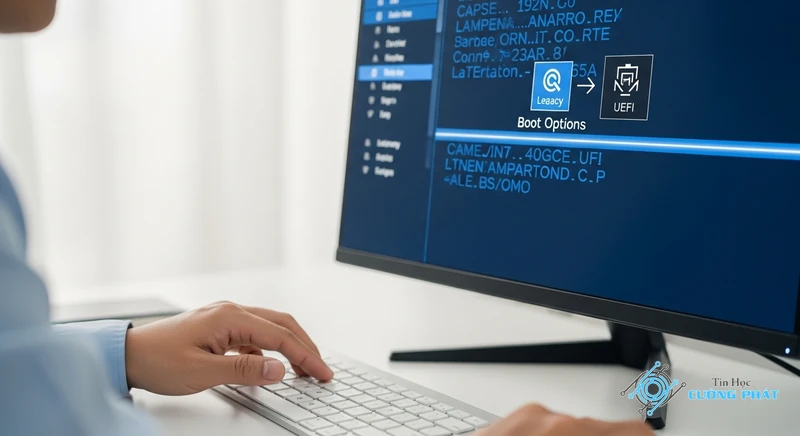
Sau khi hoàn tất việc chuyển MBR sang GPT, việc chuyển chế độ boot trong BIOS/UEFI sang ‘UEFI’ là bắt buộc. Nếu không, hệ điều hành sẽ không thể khởi động. GPT được thiết kế để hoạt động với firmware UEFI hiện đại.
Mẹo từ Kỹ thuật viên Cường Phát: Nếu sau khi chuyển đổi và cài đặt lại chế độ boot mà máy vẫn không khởi động được, hãy thử tắt tính năng ‘Secure Boot’ trong BIOS/UEFI. Đôi khi thiết lập này có thể gây xung đột. Nếu vẫn không được, gọi cho chúng tôi qua hotline 088 9999 092 để được tư vấn nhanh.
Tại sao phải chuyển từ GPT sang MBR? Kiến thức nền tảng cho người mới
Hiểu rõ bản chất vấn đề sẽ giúp bạn đưa ra quyết định đúng đắn. Phần này sẽ giải thích tại sao phải chuyển từ gpt sang mbr trong một số trường hợp cụ thể, cũng như so sánh hai chuẩn định dạng này.
GPT là gì? Ưu điểm và hạn chế
GPT (GUID Partition Table) là chuẩn phân vùng ổ cứng hiện đại, thay thế cho MBR. Nó sử dụng các mã định danh duy nhất toàn cầu (GUID) để quản lý phân vùng.
- Ưu điểm: Hỗ trợ ổ cứng dung lượng cực lớn (hơn 2TB), cho phép tạo tới 128 phân vùng chính, có cơ chế sao lưu và phục hồi bảng phân vùng, tăng cường bảo mật và tốc độ khởi động khi kết hợp với UEFI.
- Hạn chế: Không tương thích với các hệ điều hành 32-bit cũ và các bo mạch chủ chỉ hỗ trợ BIOS Legacy.
MBR là gì? Ưu điểm và hạn chế
MBR (Master Boot Record) là chuẩn phân vùng đã tồn tại từ rất lâu. Toàn bộ thông tin về các phân vùng được lưu trữ trong một khu vực nhỏ ở đầu ổ đĩa.
- Ưu điểm: Tương thích rộng rãi với hầu hết các hệ điều hành và phần cứng, từ cũ đến mới.
- Hạn chế: Chỉ hỗ trợ ổ cứng có dung lượng tối đa 2TB, giới hạn chỉ 4 phân vùng chính (hoặc 3 chính và 1 mở rộng), dễ bị lỗi và không có cơ chế tự phục hồi.
Bảng so sánh trực quan giữa chuẩn GPT và MBR
| Tiêu chí | MBR (Master Boot Record) | GPT (GUID Partition Table) |
|---|---|---|
| Dung lượng ổ cứng tối đa | 2 TB | 9.4 ZB (hơn 9 tỷ TB) |
| Số phân vùng tối đa | 4 phân vùng chính | 128 phân vùng chính |
| Firmware tương thích | BIOS (Legacy) | UEFI |
| Độ bền/Phục hồi | Dữ liệu phân vùng lưu ở một nơi, dễ hỏng | Lưu trữ nhiều bản sao, có CRC32 để kiểm tra lỗi |
Những trường hợp bắt buộc phải chuyển đổi định dạng ổ cứng
Việc thực hiện hướng dẫn chuyển đổi GPT sang MBR là bắt buộc khi:
- Cài đặt Windows trên máy tính cũ: Bo mạch chủ chỉ hỗ trợ BIOS Legacy, không có tùy chọn UEFI.
- Sử dụng Windows 32-bit: Các phiên bản Windows 32-bit không thể khởi động từ ổ cứng GPT.
- Lỗi tương thích phần cứng: Một số thiết bị hoặc phần mềm cũ yêu cầu ổ cứng phải ở định dạng MBR để hoạt động.
Góc tư vấn: Hướng dẫn chuyển đổi GPT sang MBR
Chuyển từ GPT sang MBR có làm mất dữ liệu không?
Có 2 cách. Nếu bạn dùng phần mềm chuyên dụng như MiniTool Partition Wizard, dữ liệu sẽ được bảo toàn. Tuy nhiên, nếu bạn dùng lệnh ‘clean’ và ‘convert mbr’ trong CMD, toàn bộ dữ liệu trên ổ cứng sẽ bị xóa sạch. Luôn luôn sao lưu dữ liệu trước khi thực hiện.
Tại sao khi cài Win lại báo lỗi ‘The selected disk is of the GPT partition style’?
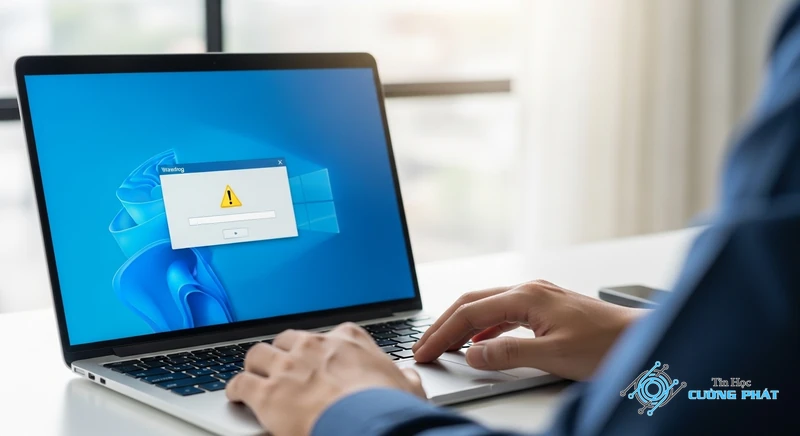
Lỗi này xảy ra vì bạn đang khởi động bộ cài Windows (USB/DVD) ở chế độ Legacy/BIOS cũ, nhưng ổ cứng của bạn lại đang ở định dạng GPT hiện đại. Hai chuẩn này không tương thích với nhau. Bạn cần chuyển ổ cứng sang MBR hoặc đổi chế độ boot của máy tính sang UEFI.
Sau khi chuyển sang MBR, tôi có cần thay đổi gì trong BIOS không?
Có, đây là bước rất quan trọng. Sau khi chuyển ổ cứng sang MBR, bạn phải vào BIOS/UEFI và thay đổi chế độ khởi động (Boot Mode) từ ‘UEFI’ sang ‘Legacy’ hoặc ‘CSM’ (Compatibility Support Module). Nếu không, máy tính sẽ không thể tìm thấy hệ điều hành để khởi động.
Chuyển MBR sang GPT có an toàn không?
Rất an toàn nếu bạn sử dụng công cụ MBR2GPT.EXE có sẵn trong Windows 10 hoặc các phần mềm của bên thứ ba. Các công cụ này được thiết kế để chuyển đổi mà không làm mất dữ liệu. Tuy nhiên, việc sao lưu dữ liệu trước khi thao tác vẫn luôn được khuyến khích.
✅ Chứng Thực Chuyên Môn: Nội dung bài viết này được tổng hợp và kiểm duyệt bởi Kỹ thuật viên trưởng của Tin Học Cường Phát. Chúng tôi cam kết cung cấp các thông tin thủ thuật chuẩn xác và quy trình dịch vụ sửa chữa minh bạch nhất đến khách hàng.

Mạnh Cường 98 là người sáng lập, kiêm tác giả tại Tin Học Cường Phát. Tôi là một chuyên gia sửa máy tính, máy in với nhiều năm kinh nghiệm trong lĩnh vực sửa chữa. Với kiến thức chuyên môn và kinh nghiệm dày dặn, tôi có thể xử lý hầu hết các vấn đề kỹ thuật liên quan đến máy tính và máy in, từ những lỗi đơn giản đến những vấn đề phức tạp. Tôi thích cập nhật các xu hướng mới nhất trong lĩnh vực để đảm bảo rằng tôi có thể cung cấp cho khách hàng những giải pháp tốt nhất.


