

Bạn đang cần lưu lại một thông tin quan trọng, một khoảnh khắc đáng nhớ trên màn hình nhưng lại loay hoay không biết cách chụp màn hình máy tính? Bài viết này sẽ là cẩm nang toàn tập, hướng dẫn bạn tất cả các phương pháp chụp màn hình trên Windows và Macbook một cách nhanh chóng và hiệu quả nhất.
- ✓Trên Windows: Dùng phím PrtSc để chụp toàn màn hình hoặc Windows + Shift + S để chụp một phần.
- ✓Trên Macbook: Dùng tổ hợp Command + Shift + 3 (toàn màn hình) hoặc Command + Shift + 4 (chụp vùng chọn).
- ✓Ảnh lưu ở đâu: Windows thường lưu tại ‘This PC > Pictures > Screenshots’. Macbook lưu trực tiếp trên Desktop.
Tổng hợp các cách chụp màn hình máy tính Windows & Macbook nhanh nhất
Dù bạn là người dùng hệ điều hành nào, việc chụp màn hình đều có thể thực hiện qua vài thao tác đơn giản. Bài viết này sẽ giải quyết mọi nhu cầu từ cách chụp màn hình máy tính cơ bản đến nâng cao cho cả người dùng Windows và Macbook.
Chuẩn bị nhanh trước khi thực hiện
Trước khi bắt đầu, hãy xác định hệ điều hành bạn đang dùng là cách chụp màn hình máy tính win 10, win 11 hay macOS. Đồng thời, xác định nhu cầu của bạn là chụp toàn bộ màn hình, một cửa sổ đang hoạt động, hay chỉ cách chụp một phần màn hình máy tính để chọn phương pháp phù hợp nhất được liệt kê dưới đây.
Hướng dẫn chi tiết các cách chụp màn hình máy tính phổ biến
tổng hợp các phương pháp chụp ảnh màn hình từ dùng phím tắt cho đến các công cụ chuyên dụng. Hãy chọn cho mình cách thuận tiện nhất để áp dụng vào công việc và học tập hàng ngày.
Sử dụng phím tắt chụp màn hình máy tính – Nhanh và tiện lợi nhất
Đây là phương pháp được nhiều người ưa chuộng nhất vì sự nhanh gọn. Chỉ cần một tổ hợp phím, bạn đã có ngay ảnh chụp màn hình mà không cần cài đặt thêm bất kỳ phần mềm nào.
Tổ hợp phím tắt cho máy tính Windows (Win 10, Win 11)
- PrtSc (Print Screen): Chụp toàn bộ màn hình và lưu vào bộ nhớ tạm (clipboard). Bạn cần mở một trình chỉnh sửa ảnh như Paint, Photoshop hoặc dán trực tiếp vào Zalo, Word để lưu lại.
- Windows + PrtSc: Chụp toàn bộ màn hình và tự động lưu thành file ảnh trong thư mục ‘Pictures > Screenshots’.
- Alt + PrtSc: Chỉ chụp cửa sổ đang hoạt động và lưu vào clipboard. Rất hữu ích khi bạn chỉ muốn lấy nội dung của một phần mềm cụ thể.
Các phím tắt chụp màn hình Macbook (macOS) không thể bỏ qua
Đối với người dùng cách chụp màn hình macbook, hệ điều hành macOS cung cấp các tổ hợp phím cực kỳ mạnh mẽ và trực quan.
- Command + Shift + 3: Chụp toàn bộ màn hình và lưu thẳng ra Desktop.
- Command + Shift + 4: Con trỏ chuột biến thành dấu chữ thập, cho phép bạn kéo chọn vùng muốn chụp.
- Command + Shift + 4 + Spacebar: Con trỏ biến thành hình máy ảnh, cho phép bạn click để chụp một cửa sổ cụ thể.
Cách chụp một phần màn hình máy tính tùy chọn
Khi bạn chỉ muốn lấy một đoạn văn bản, một hình ảnh hay một khu vực nhỏ, đây là cách chụp một phần màn hình máy tính hiệu quả nhất.
Trên Windows: Dùng tổ hợp phím Windows + Shift + S
Đây là phím tắt chụp màn hình máy tính hiện đại và mạnh mẽ nhất trên Windows 10 và 11. Khi nhấn tổ hợp phím này, màn hình sẽ tối lại và một thanh công cụ nhỏ xuất hiện ở trên cùng, cho phép bạn:
- Chụp hình chữ nhật (Rectangular Snip): Kéo chuột để tạo một vùng chọn hình chữ nhật.
- Chụp tự do (Freeform Snip): Vẽ một hình bất kỳ quanh đối tượng bạn muốn chụp.
- Chụp cửa sổ (Window Snip): Chọn một cửa sổ ứng dụng để chụp.
- Chụp toàn màn hình (Fullscreen Snip): Chụp toàn bộ màn hình.
Sau khi chụp, ảnh sẽ được lưu vào clipboard và một thông báo hiện lên. Bạn có thể click vào đó để mở công cụ Snip & Sketch và chỉnh sửa, ghi chú thêm.
Trên Macbook: Dùng tổ hợp phím Command + Shift + 4
Như đã đề cập, tổ hợp phím Command + Shift + 4 là công cụ chính cho việc này. Bạn chỉ cần kéo thả chuột để bao quanh khu vực cần chụp và nhả chuột ra, ảnh sẽ tự động được lưu lại.
Sử dụng công cụ tích hợp sẵn để chụp và chỉnh sửa
Cả Windows và macOS đều trang bị sẵn những công cụ mạnh mẽ giúp bạn không chỉ chụp mà còn chỉnh sửa ảnh màn hình một cách chuyên nghiệp.
Snipping Tool & Snip & Sketch: Công cụ đắc lực trên Windows 10 và Win 11
Snipping Tool là công cụ huyền thoại, trong khi Snip & Sketch là phiên bản kế nhiệm hiện đại hơn (và giờ được tích hợp chung). Để mở, bạn chỉ cần gõ ‘Snipping Tool’ vào thanh tìm kiếm. Công cụ này cho phép bạn chọn các chế độ chụp và cung cấp các tùy chọn chỉnh sửa cơ bản như bút vẽ, highlight, thước kẻ. Để biết thêm thông tin, bạn có thể tham khảo trang hỗ trợ của Microsoft.
Screenshot App: Công cụ chuyên dụng trên Macbook
Nhấn tổ hợp phím Command + Shift + 5 để mở ứng dụng Screenshot. Tại đây, bạn có thể chọn chụp toàn màn hình, chụp cửa sổ, chụp vùng chọn, và đặc biệt là cả quay video màn hình. Đây là một cách chụp màn hình máy tính cực kỳ toàn diện cho người dùng Mac.
Mẹo từ Kỹ thuật viên Cường Phát: Sau khi chụp màn hình trên Macbook, ảnh thumbnail sẽ hiện ở góc dưới bên phải. Hãy click ngay vào đó để mở trình chỉnh sửa nhanh, bạn có thể cắt cúp, vẽ vời, thêm chữ ký… trước khi lưu. Thao tác này tiết kiệm rất nhiều thời gian!
Ảnh chụp màn hình máy tính lưu ở đâu? Hướng dẫn tìm lại file
Đây là câu hỏi mà rất nhiều người dùng thắc mắc sau khi thực hiện cách chụp màn hình máy tính. Vị trí lưu mặc định có thể khác nhau tùy vào hệ điều hành và phương pháp bạn sử dụng.
Vị trí lưu mặc định trên máy tính Windows
Nếu bạn dùng tổ hợp phím Windows + PrtSc, câu trả lời cho câu hỏi ảnh chụp màn hình máy tính lưu ở đâu là trong thư mục: This PC > Pictures > Screenshots. Nếu bạn chỉ nhấn PrtSc, ảnh sẽ nằm trong clipboard, bạn cần dán nó ra đâu đó.
Vị trí lưu mặc định trên Macbook
Rất đơn giản, mọi ảnh chụp màn hình trên Macbook theo mặc định sẽ được lưu trực tiếp trên màn hình Desktop của bạn với tên file có dạng ‘Screen Shot [ngày] at [giờ].png’.
Cách thay đổi thư mục lưu ảnh chụp màn hình mặc định
- Trên Windows: Mở thư mục Screenshots, nhấn chuột phải > Properties > tab Location > Move… và chọn thư mục mới bạn muốn.
- Trên Macbook: Nhấn Command + Shift + 5, chọn Options > Save to và chọn vị trí mới.
Gợi ý các phần mềm chụp màn hình máy tính chuyên nghiệp
Nếu các công cụ có sẵn chưa đáp ứng đủ nhu cầu, bạn có thể tham khảo các phần mềm chụp màn hình máy tính của bên thứ ba với nhiều tính năng nâng cao hơn.
Lightshot: Chụp, chỉnh sửa và chia sẻ trong nháy mắt
Lightshot là một phần mềm miễn phí, siêu nhẹ và cực kỳ phổ biến. Điểm mạnh của nó là cho phép chỉnh sửa (thêm chữ, mũi tên, khoanh vùng) ngay sau khi chụp và có thể tải ảnh lên server để lấy link chia sẻ chỉ bằng một cú click.
Snagit: Quay phim và chụp ảnh màn hình đa tính năng
Snagit là một công cụ trả phí nhưng ‘đắt xắt ra miếng’. Nó không chỉ chụp ảnh mà còn quay video màn hình, tạo ảnh GIF, chụp trang web đang cuộn… cùng bộ công cụ chỉnh sửa chuyên nghiệp. Đây là lựa chọn hàng đầu cho những người làm công việc sáng tạo nội dung, hướng dẫn.
ShareX: Công cụ mã nguồn mở miễn phí và mạnh mẽ
ShareX là một phần mềm miễn phí với sức mạnh đáng kinh ngạc. Nó hỗ trợ hơn 80 tác vụ sau khi chụp/quay màn hình, từ việc tự động tải lên các dịch vụ lưu trữ, rút gọn link, đến nhận dạng ký tự (OCR). Tuy nhiên, giao diện có thể hơi phức tạp cho người mới bắt đầu.
Xử lý các lỗi thường gặp khi không chụp được màn hình
Đôi khi, việc thực hiện cách chụp màn hình máy tính không thành công. một số lỗi phổ biến và cách khắc phục nhanh chóng. Nếu các cách này không hiệu quả, có thể máy bạn đã gặp lỗi phần mềm nặng hơn, hãy liên hệ dịch vụ sửa máy tính chuyên nghiệp qua hotline 088 9999 092 để được hỗ trợ.
Lỗi phím Print Screen (PrtSc) không hoạt động
- Kiểm tra phím F-Lock: Một số bàn phím có phím F-Lock hoặc Fn, hãy thử nhấn tổ hợp Fn + PrtSc.
- Tắt các chương trình chạy nền: Các ứng dụng như OneDrive, Dropbox, hoặc các phần mềm chụp ảnh khác có thể đã ‘chiếm’ quyền sử dụng phím PrtSc. Hãy thử tắt chúng đi.
- Cập nhật driver bàn phím: Lỗi driver cũng có thể là nguyên nhân.
Ảnh chụp màn hình bị đen, không hiển thị nội dung
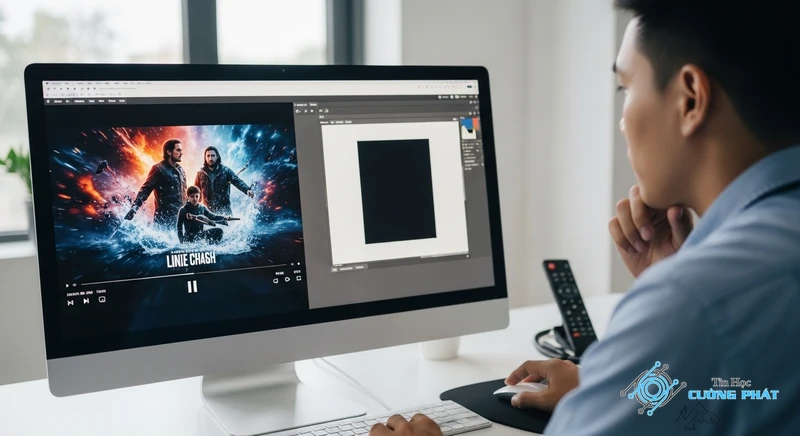
Lỗi này thường xảy ra khi bạn cố gắng chụp nội dung được bảo vệ bản quyền (DRM) như trên Netflix, hoặc trong một số game đang ở chế độ toàn màn hình. Hãy thử chuyển game sang chế độ cửa sổ (Windowed Mode) hoặc dùng tính năng chụp ảnh của chính game đó.
Không tìm thấy công cụ Snipping Tool trên máy
Trên một số phiên bản Windows, Snipping Tool có thể là một ‘Tính năng tùy chọn’. Bạn có thể vào Settings > Apps > Optional features > Add a feature và tìm ‘Snipping Tool’ để cài đặt lại. Hoặc đơn giản là sử dụng tổ hợp phím Windows + Shift + S để dùng tính năng mới hơn. Nếu bạn gặp khó khăn với việc cài đặt, dịch vụ cài đặt phần mềm của chúng tôi luôn sẵn sàng hỗ trợ.
Giải đáp thắc mắc: cách chụp màn hình máy tính
Làm thế nào để chụp màn hình có cả con trỏ chuột?
Trên Windows, bạn có thể dùng các phần mềm bên thứ ba như Snagit hoặc ShareX và bật tùy chọn ‘Capture Cursor’. Trên Macbook, bạn vào System Preferences > Accessibility > Display > Pointer và tăng kích thước con trỏ tạm thời, sau đó chụp màn hình, con trỏ sẽ xuất hiện.
Cách chụp màn hình máy tính không cần dùng bàn phím?
Có, bạn hoàn toàn có thể. Trên Windows, hãy mở ứng dụng ‘Snipping Tool’ hoặc ‘Snip & Sketch’ và nhấn nút ‘New’. Trên Macbook, bạn có thể mở ứng dụng ‘Screenshot’ từ Launchpad hoặc thư mục Applications và chọn chế độ chụp mong muốn.
Làm sao để dán ảnh chụp màn hình trực tiếp vào Zalo, Messenger?
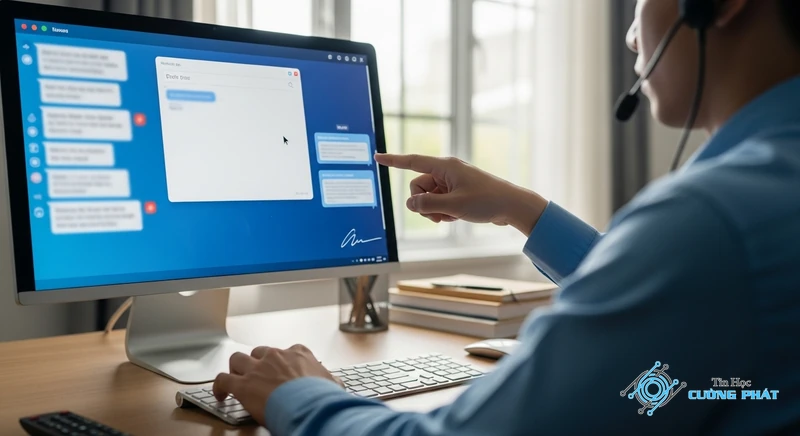
Rất đơn giản. Sau khi bạn nhấn phím PrtSc (trên Windows) hoặc Control + Command + Shift + 3 (trên Mac) để chụp và lưu vào clipboard. Sau đó, bạn chỉ cần mở cửa sổ chat Zalo/Messenger và nhấn Ctrl + V (Windows) hoặc Command + V (Mac) để dán ảnh vào.
Tại sao ảnh chụp màn hình của tôi bị mờ?
Nguyên nhân có thể do độ phân giải màn hình của bạn thấp, hoặc do bạn đã phóng to một ảnh chụp có kích thước nhỏ. Hãy đảm bảo bạn chụp ở độ phân giải gốc. Một số ứng dụng chat cũng tự động nén ảnh làm giảm chất lượng, hãy thử gửi dưới dạng file để giữ nguyên chất lượng gốc.
✅ Chứng Thực Chuyên Môn: Nội dung bài viết này được tổng hợp và kiểm duyệt bởi Kỹ thuật viên trưởng của Tin Học Cường Phát. Chúng tôi cam kết cung cấp các thông tin thủ thuật chuẩn xác và quy trình dịch vụ sửa chữa minh bạch nhất đến khách hàng.

Mạnh Cường 98 là người sáng lập, kiêm tác giả tại Tin Học Cường Phát. Tôi là một chuyên gia sửa máy tính, máy in với nhiều năm kinh nghiệm trong lĩnh vực sửa chữa. Với kiến thức chuyên môn và kinh nghiệm dày dặn, tôi có thể xử lý hầu hết các vấn đề kỹ thuật liên quan đến máy tính và máy in, từ những lỗi đơn giản đến những vấn đề phức tạp. Tôi thích cập nhật các xu hướng mới nhất trong lĩnh vực để đảm bảo rằng tôi có thể cung cấp cho khách hàng những giải pháp tốt nhất.


