
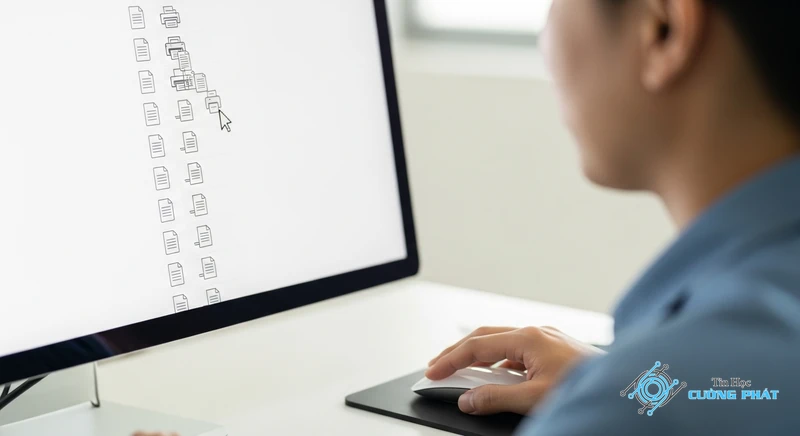
Máy in đột ngột “đình công”, các tài liệu quan trọng bị kẹt cứng trong hàng đợi là tình huống không ai mong muốn. Hiểu được sự cấp bách này, Tin Học Cường Phát sẽ hướng dẫn bạn các cách xóa hàng đợi máy in trên máy tính một cách nhanh chóng và hiệu quả nhất, giúp bạn quay trở lại công việc ngay lập tức.
- ✓Xóa lệnh in nhanh: Click chuột phải vào biểu tượng máy in ở Taskbar và chọn ‘Open all printers’ để hủy lệnh.
- ✓Giải pháp triệt để: Dừng dịch vụ ‘Print Spooler’ trong Services, xóa file trong thư mục PRINTERS và khởi động lại dịch vụ.
- ✓Dùng lệnh CMD: Sử dụng lệnh
net stop spoolervànet start spoolerđể reset nhanh dịch vụ in ấn.
Cảnh báo an toàn: Lưu ý trước khi thao tác
Mặc dù việc xóa hàng đợi máy in thường không ảnh hưởng đến dữ liệu cá nhân, Tin Học Cường Phát luôn khuyến nghị bạn nên lưu lại tất cả các tài liệu đang làm việc dở dang. Việc này đảm bảo an toàn tuyệt đối cho dữ liệu của bạn trước khi thực hiện bất kỳ thao tác nào, kể cả việc khởi động lại máy tính.
Hướng dẫn chi tiết các cách xóa hàng đợi máy in trên máy tính (Từ dễ đến khó)
tổng hợp các phương pháp đã được kỹ thuật viên của chúng tôi kiểm chứng, giúp bạn giải quyết nhanh chóng tình trạng xóa lệnh in bị kẹt. Hãy bắt đầu với cách đơn giản nhất trước khi chuyển sang các giải pháp phức tạp hơn.
Cách 1: Hủy lệnh in trên máy tính trực tiếp từ thanh Taskbar (Nhanh nhất)

Đây là phương pháp đầu tiên bạn nên thử vì sự nhanh gọn. Khi bạn ra lệnh in, một biểu tượng máy in nhỏ sẽ xuất hiện ở góc phải thanh Taskbar (khay hệ thống).
- Bước 1: Nhấp đúp chuột vào biểu tượng máy in ở thanh Taskbar.
- Bước 2: Một cửa sổ hiện ra liệt kê tất cả các lệnh đang chờ in.
- Bước 3: Click chuột phải vào lệnh in bị lỗi và chọn Cancel.
- Bước 4: Nếu muốn hủy tất cả, hãy vào menu Printer và chọn Cancel All Documents.
Cách 2: Xóa toàn bộ hàng đợi trong mục cài đặt Printers & Scanners
Nếu không thấy biểu tượng ở Taskbar, bạn có thể truy cập trực tiếp vào cài đặt máy in của Windows để thực hiện cách xóa hàng đợi máy in trên máy tính. Cách làm này áp dụng tốt cho cả Windows 10 và 11.
- Bước 1: Nhấn tổ hợp phím Windows + I để mở Settings.
- Bước 2: Chọn Devices (trên Win 10) hoặc Bluetooth & devices (trên Win 11).
- Bước 3: Chọn mục Printers & scanners.
- Bước 4: Chọn đúng máy in bạn đang sử dụng và nhấn vào nút Open queue (Mở hàng đợi).
- Bước 5: Cửa sổ hàng đợi hiện ra, bạn chỉ cần thực hiện việc hủy lệnh in trên máy tính tương tự như cách 1.
Cách 3: Khởi động lại máy tính và máy in – giải pháp “thần thánh” khi cần
Đừng coi thường giải pháp đơn giản này. Việc khởi động lại có thể xóa bộ nhớ đệm (cache) và giải quyết các xung đột tạm thời. Đây là một cách xóa hàng đợi máy in trên máy tính hiệu quả khi các lệnh đơn giản không phản hồi.
Quy trình chuẩn: Tắt máy in trước -> Khởi động lại máy tính -> Sau khi máy tính đã khởi động xong, bật lại máy in.
Giải pháp triệt để khi không hủy được lệnh in bằng cách thông thường
Khi các phương pháp trên đều thất bại, rất có thể dịch vụ in ấn của Windows đã bị treo. Chúng ta cần can thiệp sâu hơn để xử lý dứt điểm tình trạng xóa lệnh in bị kẹt.
Can thiệp vào dịch vụ Print Spooler để xóa lệnh in bị kẹt (Hiệu quả 99%)
Print Spooler là dịch vụ hệ thống của Windows quản lý mọi công việc in ấn. Việc khởi động lại dịch vụ này là cách xóa hàng đợi máy in trên máy tính hiệu quả nhất.
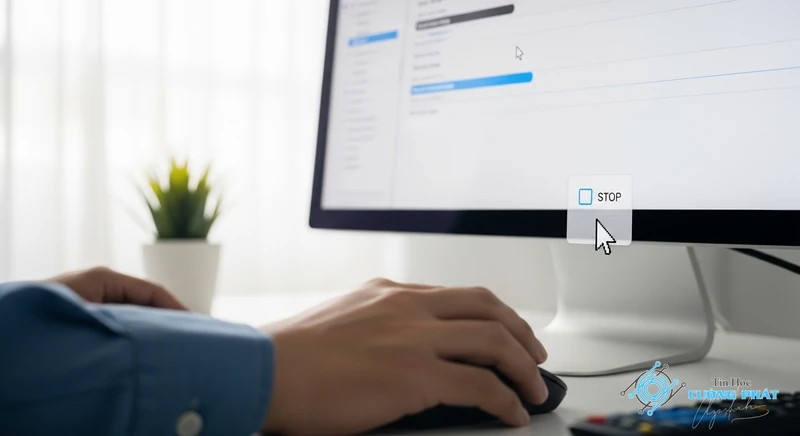
Bước 1: Dừng dịch vụ Print Spooler qua cửa sổ Services
- Bước 1: Nhấn tổ hợp phím Windows + R để mở hộp thoại Run.
- Bước 2: Gõ
services.mscvà nhấn Enter. - Bước 3: Trong cửa sổ Services, tìm đến dịch vụ có tên Print Spooler.
- Bước 4: Click chuột phải vào Print Spooler và chọn Stop. Giữ nguyên cửa sổ Services này.
Bước 2: Truy cập và xóa thủ công các file tạm trong thư mục PRINTERS
- Bước 1: Mở lại hộp thoại Run (Windows + R).
- Bước 2: Copy và dán đường dẫn sau vào rồi nhấn Enter:
C:\Windows\System32\spool\PRINTERS - Bước 3: Xóa tất cả các file và thư mục bên trong thư mục PRINTERS này. Đây chính là nơi lưu các lệnh in đang bị kẹt.
Bước 3: Khởi động lại dịch vụ Print Spooler và kiểm tra
- Bước 1: Quay lại cửa sổ Services đã mở ở Bước 1.
- Bước 2: Click chuột phải vào Print Spooler và chọn Start.
- Bước 3: Bây giờ, hàng đợi máy in của bạn đã hoàn toàn trống. Hãy thử in lại một tài liệu để kiểm tra.
Sử dụng Command Prompt: Cách xóa lệnh in bằng CMD cho người dùng chuyên nghiệp
Nếu bạn là người dùng quen thuộc với giao diện dòng lệnh, việc xóa lệnh in bằng CMD sẽ nhanh hơn cả phương pháp can thiệp vào Services. Về bản chất, nó thực hiện các hành động tương tự.
- Bước 1: Mở Start Menu, gõ “cmd”, click chuột phải vào Command Prompt và chọn Run as administrator.
- Bước 2: Trong cửa sổ Command Prompt, gõ lệnh sau và nhấn Enter để dừng dịch vụ in:
net stop spooler - Bước 3: Tiếp tục gõ lệnh sau và nhấn Enter để xóa các file tạm:
del %systemroot%\System32\spool\printers\* /Q /F /S - Bước 4: Cuối cùng, gõ lệnh này để khởi động lại dịch vụ in:
net start spooler
Mẹo từ Kỹ thuật viên Cường Phát: Nếu đã thử tất cả các cách trên mà máy in vẫn không hoạt động, vấn đề có thể nằm ở driver hoặc phần cứng. gọi cho chúng tôi qua hotline 088 9999 092. Một cuộc gọi nhanh có thể giúp bạn chẩn đoán lỗi chính xác và tiết kiệm hàng giờ loay hoay.
Cách xóa hàng đợi máy in trên các hệ điều hành khác
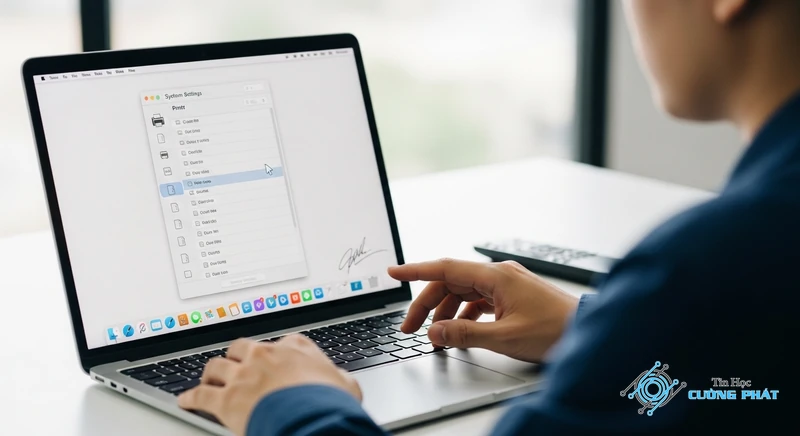
Không chỉ người dùng Windows gặp phải vấn đề này. hướng dẫn nhanh cho người dùng Macbook.
Hướng dẫn xóa, hủy lệnh in trên máy tính Macbook (macOS)
Quy trình trên macOS cũng tương tự, bạn có thể thực hiện thông qua giao diện đồ họa hoặc Terminal.
Sử dụng giao diện System Settings (Cài đặt hệ thống)
- Bước 1: Nhấp vào logo Apple ở góc trên bên trái và chọn System Settings (Cài đặt hệ thống).
- Bước 2: Cuộn xuống và chọn Printers & Scanners.
- Bước 3: Chọn máy in của bạn. Một cửa sổ hàng đợi sẽ hiện ra.
- Bước 4: Nhấp vào dấu ‘x’ bên cạnh lệnh in bạn muốn hủy.
Sử dụng Terminal để hủy lệnh in (Phương pháp nâng cao)
Mở ứng dụng Terminal, gõ lệnh cancel -a và nhấn Return để hủy tất cả các lệnh in.
Lưu ý chung cho cách xóa hàng đợi máy in Win 10 và Win 11
các cách xóa hàng đợi máy in trên máy tính cho Win 10 và Win 11 là hoàn toàn giống nhau. Giao diện có thể khác biệt đôi chút về tên gọi (ví dụ: ‘Devices’ so với ‘Bluetooth & devices’), nhưng luồng xử lý và các công cụ hệ thống như Services, Command Prompt đều hoạt động y hệt.
Mẹo hay giúp hạn chế tình trạng kẹt lệnh in trong tương lai
Để giảm thiểu rủi ro gặp lại sự cố này, bạn nên:
- Kiểm tra tài liệu trước khi in: Đảm bảo tài liệu không bị lỗi, đặc biệt là các file PDF hoặc ảnh có dung lượng lớn.
- Không gửi quá nhiều lệnh in cùng lúc: Hãy đợi lệnh in trước hoàn thành rồi mới gửi lệnh tiếp theo.
- Cập nhật driver định kỳ: Thường xuyên kiểm tra và cập nhật driver cho máy in để đảm bảo tính tương thích và ổn định.
Câu hỏi phổ biến: Cách xóa hàng đợi máy in trên máy tính
Tại sao tôi đã xóa lệnh in nhưng nó vẫn xuất hiện lại?
Điều này thường xảy ra khi bạn chỉ hủy lệnh in từ cửa sổ hàng đợi mà không khởi động lại dịch vụ Print Spooler. Dịch vụ bị treo có thể sẽ cố gắng nạp lại lệnh in cũ. Cách triệt để nhất là thực hiện phương pháp dừng Print Spooler và xóa file trong thư mục PRINTERS.
Sử dụng lệnh CMD để xóa hàng đợi máy in có an toàn không?
Hoàn toàn an toàn. Các lệnh ‘net stop/start spooler’ và ‘del’ trong thư mục PRINTERS chỉ tác động đến dịch vụ in và các file tạm của lệnh in, không ảnh hưởng đến bất kỳ dữ liệu cá nhân hay hệ thống nào khác trên máy tính của bạn.
Có phần mềm nào tự động xóa hàng đợi máy in không?
Có một số công cụ của bên thứ ba, nhưng Tin Học Cường Phát khuyên bạn nên sử dụng các công cụ có sẵn của Windows như Services hoặc CMD. Chúng an toàn, hiệu quả và không yêu cầu cài đặt thêm phần mềm có thể gây rủi ro bảo mật cho máy tính.
Làm thế nào để hủy lệnh in khi máy tính đã bị treo?
Nếu toàn bộ máy tính bị treo, bạn không thể thao tác để hủy lệnh in. Giải pháp duy nhất là nhấn giữ nút nguồn để tắt nóng máy tính (force shutdown). Sau khi khởi động lại, hàng đợi in thường sẽ tự động được xóa. Tuy nhiên, đây là giải pháp cuối cùng vì có thể gây mất dữ liệu chưa lưu.
✅ Chứng Thực Chuyên Môn: Nội dung bài viết này được tổng hợp và kiểm duyệt bởi Kỹ thuật viên trưởng của Tin Học Cường Phát. Chúng tôi cam kết cung cấp các thông tin thủ thuật chuẩn xác và quy trình dịch vụ sửa chữa minh bạch nhất đến khách hàng.

Mạnh Cường 98 là người sáng lập, kiêm tác giả tại Tin Học Cường Phát. Tôi là một chuyên gia sửa máy tính, máy in với nhiều năm kinh nghiệm trong lĩnh vực sửa chữa. Với kiến thức chuyên môn và kinh nghiệm dày dặn, tôi có thể xử lý hầu hết các vấn đề kỹ thuật liên quan đến máy tính và máy in, từ những lỗi đơn giản đến những vấn đề phức tạp. Tôi thích cập nhật các xu hướng mới nhất trong lĩnh vực để đảm bảo rằng tôi có thể cung cấp cho khách hàng những giải pháp tốt nhất.


