
Bạn đang muốn mở khóa toàn bộ sức mạnh của Windows, nhưng lại bị giới hạn bởi phiên bản Home? Bài viết này của Tin Học Cường Phát sẽ hướng dẫn chi tiết cách nâng cấp Win 10 Home lên Pro một cách an toàn, nhanh chóng và đặc biệt là không làm mất dữ liệu quan trọng của bạn.
- ✓Luôn sao lưu dữ liệu quan trọng trước khi thực hiện bất kỳ thao tác nâng cấp nào để đảm bảo an toàn tuyệt đối.
- ✓Cách an toàn nhất là nâng cấp bằng Product Key Windows 10 Pro hợp lệ, có thể thực hiện trực tiếp trong phần Cài đặt (Settings).
- ✓Có thể sử dụng key cài đặt chung (generic key) để thực hiện quá trình nâng cấp, nhưng bạn sẽ cần kích hoạt bản quyền sau đó.
Hướng dẫn chi tiết 3 cách nâng cấp Win 10 Home lên Pro không mất dữ liệu
Tin Học Cường Phát đã tổng hợp 3 phương pháp hiệu quả nhất để bạn thực hiện cách nâng cấp Win 10 Home lên Pro. Tùy vào điều kiện bạn có (key bản quyền hoặc không), hãy chọn cho mình phương pháp phù hợp nhất.
Những chuẩn bị quan trọng trước khi bắt đầu
Trước khi đi vào các bước kỹ thuật, đây là việc TỐI QUAN TRỌNG bạn cần làm. Việc nâng cấp hệ điều hành luôn tiềm ẩn rủi ro, dù rất nhỏ. Hãy đảm bảo an toàn cho dữ liệu của bạn.
- ✓ Sao Lưu Dữ Liệu (Backup): Hãy copy toàn bộ tài liệu, hình ảnh, file công việc quan trọng từ ổ C (Desktop, Documents, Downloads) sang ổ đĩa khác (D, E) hoặc lưu trữ lên Google Drive, OneDrive.
- ✓ Đảm Bảo Nguồn Điện: Đối với laptop, hãy cắm sạc liên tục. Đối với PC, đảm bảo nguồn điện ổn định, tránh mất điện đột ngột.
- ✓ Kết Nối Internet: Quá trình nâng cấp yêu cầu kết nối mạng ổn định để tải về các tệp cần thiết và xác thực key.
Cách 1: Nâng cấp trực tiếp bằng Product Key Windows 10 Pro (An toàn nhất)
Đây là phương pháp chính thống và được khuyến khích nhất từ Microsoft nếu bạn đã có sẵn một key nâng cấp Win 10 Home lên Pro hoặc key bản quyền Windows 10 Pro. Quy trình này đảm bảo nâng cấp Win 10 Home lên Pro không mất dữ liệu.
- Bước 1: Mở Cài đặt. Nhấn tổ hợp phím Windows + I để mở cửa sổ Settings.
- Bước 2: Chọn mục ‘Update & Security’.
- Bước 3: Trong menu bên trái, chọn ‘Activation’.
- Bước 4: Tại màn hình bên phải, tìm và nhấp vào ‘Change product key’.
- Bước 5: Nhập Product Key Windows 10 Pro của bạn vào ô trống và chọn ‘Next’.
- Bước 6: Một cửa sổ sẽ hiện lên thông báo về việc nâng cấp, chọn ‘Start’ để bắt đầu. Hệ thống sẽ tự động khởi động lại và tiến hành nâng cấp. Quá trình này có thể mất từ 15-30 phút.
Cách 2: Nâng cấp Win 10 Home lên Pro miễn phí bằng key cài đặt chung
Nếu bạn chưa có key bản quyền Pro nhưng vẫn muốn trải nghiệm, bạn có thể sử dụng key cài đặt chung (generic key) do Microsoft cung cấp. Đây là cách nâng cấp win 10 home lên pro cho phép bạn hoàn tất quá trình nâng cấp, nhưng Windows sẽ ở trạng thái chưa kích hoạt.
Lưu ý: Sau khi nâng cấp, bạn cần mua key bản quyền Windows 10 Pro để kích hoạt và sử dụng đầy đủ tính năng.
- Bước 1: Ngắt kết nối Internet của máy tính (rút dây mạng hoặc tắt Wifi). Đây là bước quan trọng để tránh lỗi xác thực key online.
- Bước 2: Thực hiện tương tự Bước 1 đến 4 của Cách 1 để mở cửa sổ ‘Change product key’.
- Bước 3: Nhập key cài đặt chung sau vào ô trống:
VK7JG-NPHTM-C97JM-9MPGT-3V66T - Bước 4: Nhấn ‘Next’ và sau đó là ‘Start’ để bắt đầu quá trình.
- Bước 5: Sau khi máy nâng cấp xong và khởi động lại, hãy kết nối lại Internet và tiến hành kích hoạt Windows 10 Pro bằng key bản quyền của bạn.
Cách 3: Sử dụng lệnh CMD để yêu cầu nâng cấp tự động
Đây là một phương pháp kỹ thuật hơn, sử dụng các dòng lệnh để thực hiện việc nâng cấp. Cách này về cơ bản là tự động hóa việc nhập key cài đặt chung.
- Bước 1: Nhấn phím Windows, gõ ‘cmd’, sau đó nhấp chuột phải vào ‘Command Prompt’ và chọn ‘Run as administrator’.
- Bước 2: Trong cửa sổ Command Prompt, gõ lần lượt các lệnh sau, nhấn Enter sau mỗi lệnh.
sc config LicenseManager start= auto & net start LicenseManager
sc config wuauserv start= auto & net start wuauserv
changepk.exe /productkey VK7JG-NPHTM-C97JM-9MPGT-3V66T
exit
Sau khi chạy lệnh cuối cùng, quá trình nâng cấp sẽ tự động bắt đầu. Bạn chỉ cần chờ máy tính hoàn tất và khởi động lại.
Bảng so sánh nhanh các phương pháp nâng cấp
Để giúp bạn dễ dàng lựa chọn phương pháp cách nâng cấp win 10 home lên pro phù hợp, Tin Học Cường Phát đã tổng hợp bảng so sánh dưới đây.
| Tiêu chí | Cách 1 (Key bản quyền) | Cách 2 (Key chung) | Cách 3 (CMD) |
|---|---|---|---|
| Độ an toàn | Cao nhất | Cao | Khá |
| Yêu cầu | Có key Win 10 Pro | Không cần key ban đầu | Không cần key ban đầu |
| Tình trạng sau nâng cấp | Đã kích hoạt bản quyền | Chưa kích hoạt | Chưa kích hoạt |
| Phù hợp với | Mọi người dùng | Người dùng muốn trải nghiệm | Người có kiến thức kỹ thuật |
Giải quyết các lỗi không nâng cấp được Win 10 Home lên Pro thường gặp
Trong một số trường hợp, bạn có thể gặp phải lỗi không nâng cấp được Win 10 Home lên Pro. một số lỗi phổ biến và cách khắc phục nhanh chóng từ đội ngũ kỹ thuật của Cường Phát.
Lỗi không chấp nhận key (The product key you entered didn’t work)
Lỗi này thường xảy ra khi bạn dùng key không chính xác hoặc do hệ thống xác thực của Microsoft gặp sự cố tạm thời.
- Kiểm tra lại key: Đảm bảo bạn đã nhập chính xác 100% từng ký tự của key nâng cấp Win 10 Home lên Pro.
- Sử dụng Cách 2: Thử ngắt kết nối internet và dùng key cài đặt chung để ‘ép’ hệ thống vào quy trình nâng cấp, sau đó kết nối lại mạng và kích hoạt sau.
Lỗi bị treo, đứng yên trong quá trình nâng cấp
Nếu quá trình nâng cấp bị treo ở một tỷ lệ phần trăm nào đó trong thời gian dài (trên 1-2 tiếng), nguyên nhân có thể do xung đột phần mềm hoặc lỗi hệ thống.
- Khởi động lại bắt buộc: Giữ nút nguồn để tắt máy, sau đó bật lại. Windows thường sẽ tự động quay trở lại phiên bản Home ban đầu.
- Dọn dẹp hệ thống: Gỡ bỏ các phần mềm diệt virus của bên thứ ba (chỉ giữ lại Windows Defender) và dọn dẹp file rác trước khi thử lại.
Lỗi không kích hoạt được Windows sau khi nâng cấp thành công
Sau khi đã hoàn thành cách nâng cấp Win 10 Home lên Pro, bạn có thể gặp lỗi khi kích hoạt. Hãy thử chạy trình sửa lỗi kích hoạt của Windows.
Bước 1: Vào Settings > Update & Security > Activation.
Bước 2: Nhấp vào ‘Troubleshoot’. Hệ thống sẽ tự động tìm và sửa lỗi giúp bạn.
Lỗi không tìm thấy tùy chọn ‘Change product key’
Lỗi này hiếm gặp, thường do file hệ thống bị lỗi hoặc phiên bản Windows 10 Home của bạn là phiên bản đặc biệt (như Home Single Language).
Trong trường hợp này, bạn nên sử dụng ‘Cách 3: Sử dụng lệnh CMD’ để buộc hệ thống hiển thị tùy chọn nâng cấp.
Câu hỏi thường gặp khi chuyển từ Windows 10 Home lên Pro
những thắc mắc mà khách hàng thường hỏi Tin Học Cường Phát khi cần tư vấn về cách nâng cấp win 10 home lên pro.
Nâng cấp Win 10 Home lên Pro có mất bản quyền không?
Đây là câu hỏi quan trọng. Nếu Windows 10 Home của bạn có bản quyền kỹ thuật số gắn liền với phần cứng (thường đi theo máy), khi nâng cấp lên Pro, bạn sẽ mất trạng thái kích hoạt này. Bạn sẽ cần một key bản quyền Windows 10 Pro mới để kích hoạt. Nâng cấp Win 10 Home lên Pro có mất bản quyền không? Câu trả lời là có, bạn sẽ cần bản quyền mới cho phiên bản Pro.
Việc nâng cấp có làm chậm máy hay yêu cầu cấu hình cao hơn không?
Không. Cả hai phiên bản Home và Pro đều có yêu cầu cấu hình phần cứng tối thiểu như nhau. Việc nâng cấp không làm máy bạn chậm đi. Phiên bản Pro chỉ đơn giản là mở khóa thêm các tính năng quản lý và bảo mật đã được tích hợp sẵn trong hệ điều hành.
Có nên nâng cấp từ Windows 10 Home lên Pro cho nhu cầu cá nhân?
Đối với người dùng cá nhân thông thường (lướt web, xem phim, chơi game, văn phòng cơ bản), Windows 10 Home đã quá đủ. Bạn chỉ nên xem xét có nên nâng cấp từ Windows 10 Home lên Pro nếu bạn là lập trình viên, quản trị viên IT hoặc có nhu cầu sử dụng các tính năng cao cấp như BitLocker, Remote Desktop, Hyper-V.
Tất cả dữ liệu và phần mềm đã cài có được giữ lại không?
Có. Nếu bạn thực hiện đúng theo các hướng dẫn trên, đây là một quá trình nâng cấp tại chỗ. Toàn bộ dữ liệu cá nhân, phần mềm và cài đặt của bạn sẽ được giữ nguyên. Đó là lý do phương pháp này được gọi là nâng cấp Win 10 Home lên Pro không mất dữ liệu.
Có nên nâng cấp từ Windows 10 Home lên Pro? So sánh khác biệt
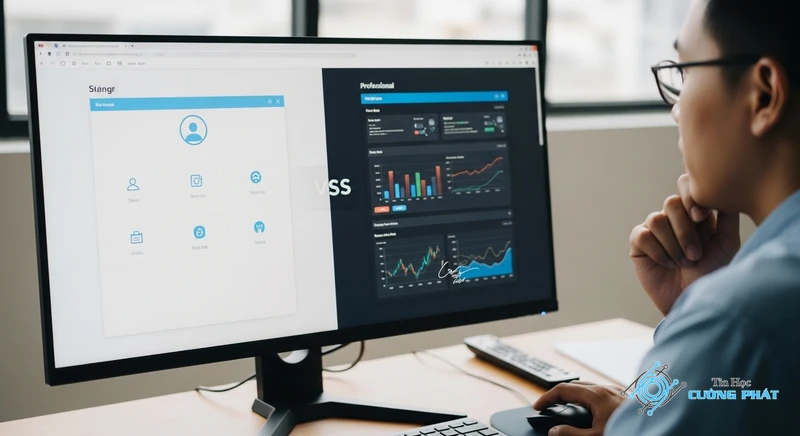
Để trả lời câu hỏi có nên nâng cấp từ windows 10 home lên pro?, bạn cần hiểu rõ sự khác biệt về tính năng giữa hai phiên bản này.
Bảng so sánh tính năng chính giữa phiên bản Home và Pro
Bảng dưới đây chỉ ra những tính năng chỉ có trên phiên bản Pro, giúp bạn quyết định xem mình có thực sự cần đến chúng hay không.
| Tính năng | Windows 10 Home | Windows 10 Pro |
|---|---|---|
| BitLocker Device Encryption (Mã hóa ổ đĩa) | ❌ | ✅ |
| Remote Desktop (Điều khiển máy tính từ xa) | Chỉ có thể kết nối đến máy khác | Có thể làm máy chủ |
| Hyper-V (Công nghệ ảo hóa) | ❌ | ✅ |
| Group Policy Management (Quản lý chính sách nhóm) | ❌ | ✅ |
Những ai thực sự cần đến các tính năng của Windows 10 Pro?
- Lập trình viên, Quản trị viên IT: Cần Hyper-V để tạo máy ảo, Group Policy để quản lý hệ thống.
- Doanh nghiệp, Người dùng chuyên nghiệp: Cần BitLocker để bảo vệ dữ liệu nhạy cảm, Remote Desktop để làm việc từ xa.
- Người dùng có yêu cầu bảo mật cao: Muốn mã hóa toàn bộ ổ cứng để phòng trường hợp máy tính bị mất cắp.
Mẹo từ Kỹ thuật viên Cường Phát: Nếu bạn chỉ cần điều khiển máy tính từ xa cho mục đích cá nhân, các phần mềm miễn phí như TeamViewer hay UltraViewer là đủ, không nhất thiết phải thực hiện cách nâng cấp Win 10 Home lên Pro chỉ vì tính năng Remote Desktop. Hãy cân nhắc kỹ nhu cầu của mình.
Cách kiểm tra phiên bản Windows 10 Home hay Pro chính xác
Trước hoặc sau khi nâng cấp, bạn nên biết cách kiểm tra phiên bản Windows 10 Home hay Pro để xác nhận lại. Có hai cách cực kỳ đơn giản.
Kiểm tra trong phần cài đặt (Settings)
- Bước 1: Nhấn Windows + I để vào Settings.
- Bước 2: Chọn ‘System’.
- Bước 3: Kéo xuống và chọn ‘About’ ở menu bên trái.
- Bước 4: Nhìn sang phải, tại mục ‘Windows specifications’, bạn sẽ thấy dòng ‘Edition’ ghi rõ là Windows 10 Home hay Windows 10 Pro.
Sử dụng lệnh ‘winver’ để xem thông tin phiên bản
- Bước 1: Nhấn tổ hợp phím Windows + R để mở hộp thoại Run.
- Bước 2: Gõ
winvervà nhấn Enter. - Bước 3: Một cửa sổ sẽ hiện lên, hiển thị rõ ràng phiên bản Windows của bạn.
Không tự tin nâng cấp? Tham khảo dịch vụ nâng cấp Windows 10 tại nhà
Nếu bạn đã thử các cách nâng cấp win 10 home lên pro ở trên nhưng vẫn gặp lỗi, hoặc đơn giản là không tự tin với các thao tác kỹ thuật, giải pháp tốt nhất là tìm đến sự trợ giúp chuyên nghiệp.
Khi nào bạn nên tìm đến dịch vụ chuyên nghiệp?
- Khi bạn gặp phải các lỗi không nâng cấp được Win 10 Home lên Pro mà không thể tự xử lý.
- Khi máy tính chứa dữ liệu cực kỳ quan trọng và bạn không muốn mạo hiểm.
- Khi bạn không có thời gian để mày mò, tìm hiểu và cần máy tính hoạt động ổn định ngay lập tức.
- Khi bạn cần mua và kích hoạt key bản quyền Windows 10 Pro nhưng không biết mua ở đâu uy tín. Tham khảo thêm thông tin từ trang hỗ trợ của Microsoft.
Lợi ích khi sử dụng dịch vụ nâng cấp tận nơi
Với dịch vụ nâng cấp Windows 10 tại nhà của Tin Học Cường Phát, bạn sẽ nhận được sự hỗ trợ nhanh chóng và an toàn. Kỹ thuật viên sẽ đảm bảo quá trình nâng cấp diễn ra suôn sẻ, bảo toàn dữ liệu và kích hoạt bản quyền đầy đủ cho bạn.
Nếu bạn cần sự trợ giúp ngay lập tức, gọi cho chúng tôi qua HOTLINE: 088 9999 092 để được tư vấn và hỗ trợ nhanh nhất.
Giải đáp thắc mắc: Cách nâng cấp win 10 home lên pro
Nâng cấp từ Win 10 Home lên Pro có bị mất phần mềm đã cài không?
Không. Quá trình nâng cấp từ Windows 10 Home lên Pro theo đúng hướng dẫn sẽ giữ lại toàn bộ dữ liệu, ứng dụng và cài đặt hiện có của bạn. Đây là một bản cập nhật tính năng, không phải cài mới lại từ đầu.
Tôi có thể quay trở lại Win 10 Home sau khi đã nâng cấp lên Pro không?
Không có cách chính thức để hạ cấp trực tiếp từ Pro xuống Home mà không mất dữ liệu. Bạn sẽ phải cài đặt lại hoàn toàn Windows 10 Home, đồng nghĩa với việc xóa sạch mọi thứ trên ổ C. Vì vậy, hãy cân nhắc kỹ trước khi quyết định nâng cấp.
Key Windows 10 Home có dùng để nâng cấp lên Pro được không?
Không. Key của phiên bản nào chỉ dùng cho phiên bản đó. Bạn không thể dùng key Windows 10 Home để kích hoạt hay nâng cấp lên Windows 10 Pro. Bạn cần có một key Windows 10 Pro riêng biệt.
Chi phí để nâng cấp từ Win 10 Home lên Pro là bao nhiêu?
Chi phí chính là giá của một key bản quyền Windows 10 Pro. Bạn có thể mua trực tiếp từ Microsoft Store hoặc từ các nhà cung cấp uy tín. Ngoài ra, nếu bạn sử dụng dịch vụ nâng cấp tại nhà, sẽ có thêm một khoản phí dịch vụ.
✅ Chứng Thực Chuyên Môn: Nội dung bài viết này được tổng hợp và kiểm duyệt bởi Kỹ thuật viên trưởng của Tin Học Cường Phát. Chúng tôi cam kết cung cấp các thông tin thủ thuật chuẩn xác và quy trình dịch vụ sửa chữa minh bạch nhất đến khách hàng.

Mạnh Cường 98 là người sáng lập, kiêm tác giả tại Tin Học Cường Phát. Tôi là một chuyên gia sửa máy tính, máy in với nhiều năm kinh nghiệm trong lĩnh vực sửa chữa. Với kiến thức chuyên môn và kinh nghiệm dày dặn, tôi có thể xử lý hầu hết các vấn đề kỹ thuật liên quan đến máy tính và máy in, từ những lỗi đơn giản đến những vấn đề phức tạp. Tôi thích cập nhật các xu hướng mới nhất trong lĩnh vực để đảm bảo rằng tôi có thể cung cấp cho khách hàng những giải pháp tốt nhất.


