
Tin Học Cường Phát chia sẻ link tải file iso win 11 phiên bản mới nhất 25H2 và hướng dẫn cài đặt chi tiết. Đảm bảo an toàn, nhanh chóng và thành công 100% cho máy tính của bạn.
DOWNLOAD FILE ISO WINDOWS 11 MỚI NHẤT
Link tải tốc độ cao, đã được kiểm tra an toàn bởi Kỹ thuật viên Cường Phát.
CLICK ĐỂ TẢI NGAY (TỐC ĐỘ CAO)Link Tải File ISO Win 11 64bit Mới Nhất (Cập Nhật 25H2)
Để đảm bảo an toàn và ổn định, chúng tôi luôn khuyến khích người dùng tải file iso win 11 gốc từ microsoft. các lựa chọn phổ biến và an toàn nhất do Cường Phát tổng hợp, giúp bạn dễ dàng lựa chọn.
Lựa chọn 1: Tải file ISO Win 11 gốc từ Microsoft (Khuyên dùng)
Đây là phương pháp an toàn tuyệt đối, đảm bảo file sạch 100% và nhận được cập nhật đầy đủ. Bạn sẽ truy cập trực tiếp vào trang chủ của Microsoft để tiến hành tải về bộ cài đặt chính thức.
- Ưu điểm: An toàn tuyệt đối, không chứa virus, mã độc. Tương thích 100% với phần cứng.
- Nhược điểm: Có thể yêu cầu tài khoản Microsoft và tốc độ tải phụ thuộc vào máy chủ của hãng.
- Cách thực hiện: Truy cập Trang chủ Microsoft, chọn mục ‘Download Windows 11 Disk Image (ISO)’ và làm theo hướng dẫn.
Lựa chọn 2: Download file ISO Win 11 Pro & Home (Link tốc độ cao)
Để thuận tiện cho người dùng, Tin Học Cường Phát đã tải sẵn bộ cài và lưu trữ trên máy chủ tốc độ cao. File đảm bảo là file gốc, chưa qua chỉnh sửa, giúp bạn tiết kiệm thời gian chờ đợi. Lựa chọn tải file iso win 11 từ chúng tôi là giải pháp nhanh chóng nhất.
| Phiên bản | Kiến trúc | Dung lượng (ước tính) |
|---|---|---|
| Windows 11 Pro (25H2) | 64-bit | ~7.9 GB |
Giải Pháp Cho Máy Yếu: Tải File ISO Win 11 Không Cần TPM 2.0
Nhiều máy tính đời cũ không đáp ứng yêu cầu về TPM 2.0 và Secure Boot của Microsoft. Việc tìm kiếm link tải file iso win 11 không cần tpm là nhu cầu có thật, tuy nhiên bạn cần hiểu rõ về nó trước khi quyết định.
File ISO Win 11 Bypass TPM & Secure Boot là gì?
Đây là phiên bản file ISO gốc đã được các kỹ thuật viên hoặc cộng đồng người dùng tùy chỉnh. Họ can thiệp vào bộ cài đặt để loại bỏ bước kiểm tra yêu cầu phần cứng về TPM và Secure Boot, cho phép cài đặt Windows 11 trên các máy tính không được hỗ trợ chính thức.
Những rủi ro cần biết trước khi cài đặt phiên bản tùy chỉnh
Việc tải file iso win 11 đã qua chỉnh sửa luôn tiềm ẩn rủi ro. Bạn cần cân nhắc kỹ lưỡng:
- Bảo mật: File có thể bị cài cắm sẵn virus, spyware hoặc mã độc theo dõi.
- Ổn định: Hệ điều hành có thể hoạt động không ổn định, phát sinh lỗi vặt do các thành phần hệ thống bị thay đổi.
- Cập nhật: Có thể không nhận được các bản vá bảo mật quan trọng từ Microsoft, khiến máy tính dễ bị tấn công.
Lời khuyên từ Kỹ thuật viên Cường Phát: ‘Chúng tôi không khuyến khích cài đặt các bản Win tùy chỉnh. Nếu máy không tương thích, hãy cân nhắc ở lại Windows 10 để đảm bảo an toàn và ổn định. Hoặc liên hệ Cường Phát qua hotline 088 9999 092 để được tư vấn nâng cấp phần cứng.’
Hướng Dẫn Tạo USB Boot Win 11 Từ File ISO Bằng Rufus
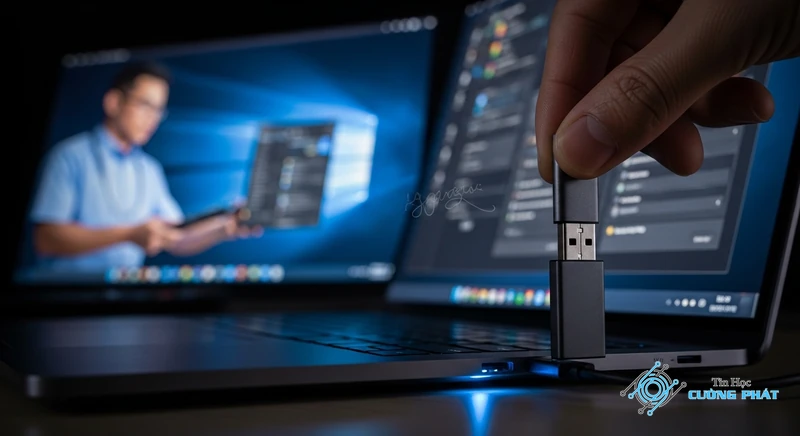
Sau khi đã hoàn tất việc tải file iso win 11, bước tiếp theo là tạo một chiếc USB có khả năng khởi động để cài đặt. Rufus là công cụ nhỏ gọn và mạnh mẽ nhất cho công việc này.
Chuẩn bị USB và các phần mềm cần thiết
- Một USB có dung lượng tối thiểu 16GB.
- Phần mềm Rufus (tải từ trang chủ).
- File .ISO của Windows 11 bạn vừa tải về.
Các bước tạo USB Boot chuẩn UEFI chi tiết bằng hình ảnh
Bước 1: Cắm USB vào máy tính và khởi động phần mềm Rufus.
Bước 2: Tại mục ‘Device’, chọn đúng USB của bạn.
Bước 3: Tại mục ‘Boot selection’, nhấn nút SELECT và trỏ đến nơi bạn lưu file ISO Win 11.
Bước 4: Mục ‘Partition scheme’ chọn GPT và ‘Target system’ chọn UEFI (non CSM). Đây là thiết lập chuẩn cho các máy tính hiện đại.
Bước 5: Nhấn START. Một cửa sổ tùy chọn sẽ hiện ra, cho phép bạn tự động bỏ qua yêu cầu TPM 2.0. Hãy tick vào ô ‘Remove requirement for 4GB+ RAM, Secure Boot and TPM 2.0’.
Bước 6: Chọn OK và chờ quá trình tạo USB boot hoàn tất. Quá trình này sẽ xóa toàn bộ dữ liệu trên USB.
Chi Tiết Cách Cài Win 11 Bằng File ISO Vừa Tạo
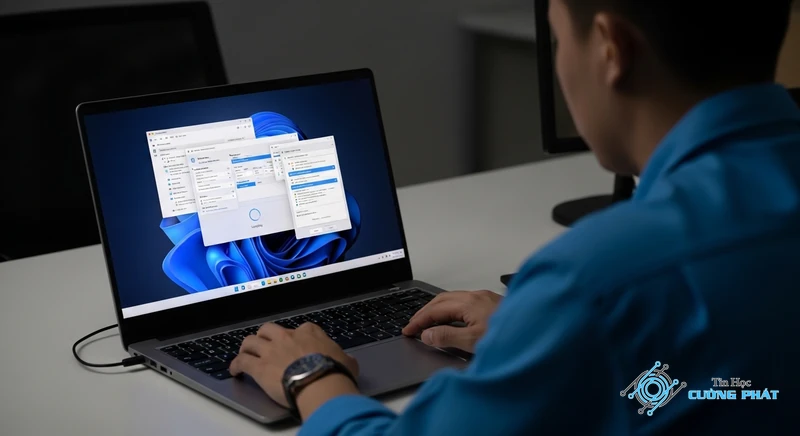
Đây là công đoạn quan trọng nhất trong toàn bộ quy trình. Cần thực hiện cẩn thận để đảm bảo việc cài đặt diễn ra suôn sẻ. Nắm vững cách cài win 11 bằng file iso sẽ giúp bạn tự chủ hơn.
Thiết lập BIOS/UEFI để khởi động từ USB
Bước 1: Khởi động lại máy tính.
Bước 2: Ngay khi máy vừa khởi động, nhấn liên tục các phím để vào BIOS/UEFI. Phím này thường là F2, F10, F12, hoặc DEL tùy vào hãng sản xuất mainboard/laptop.
Bước 3: Trong giao diện BIOS/UEFI, tìm đến tab ‘Boot’ hoặc ‘Boot Option’.
Bước 4: Thiết lập ưu tiên khởi động (Boot Priority) số 1 là USB của bạn.
Bước 5: Lưu lại thay đổi và thoát (Save and Exit). Máy tính sẽ tự khởi động lại và boot vào bộ cài Windows 11 từ USB.
Các bước cài đặt và thiết lập ban đầu cho Windows 11
Bước 1: Màn hình cài đặt Windows 11 hiện lên. Chọn ngôn ngữ, múi giờ và kiểu bàn phím rồi nhấn Next.
Bước 2: Nhấn Install now.
Bước 3: Nếu được yêu cầu nhập key, chọn ‘I don’t have a product key’. Bạn có thể kích hoạt sau.
Bước 4: Chọn phiên bản Windows 11 bạn muốn cài (thường là Pro) và nhấn Next.
Bước 5: Tích vào ô đồng ý với điều khoản và chọn Next.
Bước 6: Chọn ‘Custom: Install Windows Only (advanced)’.
Bước 7: Chọn phân vùng bạn muốn cài đặt Windows (thường là ổ C:). Bạn có thể Format phân vùng này để cài đặt sạch. CẢNH BÁO: Thao tác này sẽ xóa mọi dữ liệu trên phân vùng đã chọn.
Bước 8: Nhấn Next và chờ hệ thống sao chép file và cài đặt. Máy tính sẽ khởi động lại vài lần.
Bài viết liên quan:
Hướng dẫn kích hoạt bản quyền và cài đặt driver sau khi cài xong
Sau khi vào màn hình desktop, việc đầu tiên cần làm là kết nối Internet. Windows 11 sẽ tự động nhận và cài đặt hầu hết các driver cần thiết thông qua Windows Update. Đối với bản quyền, bạn có thể sử dụng key kỹ thuật số đã liên kết với tài khoản Microsoft hoặc mua key bản quyền để kích hoạt.
Giải Đáp Thắc Mắc: Lấy File ISO Win 11 Ở Đâu Uy Tín?
Đây là câu hỏi quan trọng nhất quyết định sự an toàn cho dữ liệu của bạn. Dù bạn đang ở khu vực đông đúc như dọc đường Phạm Văn Đồng, hay bất cứ đâu tại TPHCM, việc xác thực nguồn tải file iso win 11 là cực kỳ quan trọng để tránh rủi ro về sau.
Vì sao trang chủ Microsoft luôn là nguồn tải an toàn nhất?
Trang chủ Microsoft là nguồn duy nhất đảm bảo file bạn tải về là nguyên gốc 100%, không bị chỉnh sửa, không chứa mã độc. Việc tải file iso win 11 gốc từ microsoft đảm bảo bạn nhận được một hệ điều hành sạch, ổn định và được hỗ trợ cập nhật lâu dài.
Cách kiểm tra mã hash (MD5/SHA-256) để xác thực file ISO gốc
Mỗi file được phát hành chính thức đều có một chuỗi mã hash độc nhất. Bạn có thể dùng các công cụ như ‘7-Zip’ hoặc ‘HashTab’ để kiểm tra mã hash của file ISO vừa tải về. Sau đó, đối chiếu với mã hash được Microsoft công bố trên trang tải về. Nếu hai chuỗi mã này khớp nhau, file của bạn là file gốc và an toàn.
Phân biệt giữa file ISO gốc và file ISO đã qua chỉnh sửa
File ISO gốc thường có tên và dung lượng chuẩn theo nhà sản xuất công bố. Các file ISO đã qua chỉnh sửa thường có thêm các hậu tố như ‘lite’, ‘bypass’, ‘no tpm’ hoặc ‘pre-activated’ trong tên file. Dung lượng của chúng cũng có thể nhỏ hơn hoặc lớn hơn bất thường. Hãy luôn cảnh giác khi gặp các phiên bản này và ưu tiên việc tải file iso win 11 25H2 chính chủ.
Giải đáp thắc mắc: tải file iso win 11
Tải file iso win 11 và cài đặt có làm mất dữ liệu không?
Có, nếu bạn chọn tùy chọn ‘Custom’ và ‘Format’ phân vùng ổ C (ổ chứa hệ điều hành cũ). Thao tác này sẽ xóa sạch dữ liệu trên phân vùng đó. Vì vậy, hãy sao lưu tất cả dữ liệu quan trọng từ ổ C sang ổ D, E hoặc thiết bị lưu trữ ngoài trước khi cài đặt.
File ISO Win 11 25H2 nặng bao nhiêu GB?
File ISO Win 11 phiên bản 25H2 chính thức từ Microsoft thường có dung lượng khoảng 7.9 GB. Bạn cần chuẩn bị một chiếc USB có dung lượng tối thiểu là 16GB để tạo bộ cài.
Có nên tải file iso win 11 đã được ‘crack’ sẵn không?
Tuyệt đối không. Các phiên bản ‘crack’ sẵn thường bị cấy mã độc, virus, hoặc phần mềm gián điệp. Chúng có thể đánh cắp thông tin cá nhân, tài khoản ngân hàng và làm hỏng hệ thống của bạn. Hãy sử dụng file gốc và kích hoạt bản quyền hợp lệ.
Tôi gặp lỗi khi tự cài đặt, Tin Học Cường Phát có hỗ trợ không?
Chắc chắn rồi! Nếu bạn gặp khó khăn trong quá trình tải file iso win 11 hoặc cài đặt, đừng ngần ngại gọi cho chúng tôi qua hotline 088 9999 092. Kỹ thuật viên của Cường Phát sẵn sàng hỗ trợ bạn từ xa hoặc đến tận nơi tại TPHCM.
✅ Chứng Thực Chuyên Môn: Nội dung bài viết này được tổng hợp và kiểm duyệt bởi Kỹ thuật viên trưởng của Tin Học Cường Phát. Chúng tôi cam kết cung cấp các thông tin thủ thuật chuẩn xác và quy trình dịch vụ sửa chữa minh bạch nhất đến khách hàng.

Mạnh Cường 98 là người sáng lập, kiêm tác giả tại Tin Học Cường Phát. Tôi là một chuyên gia sửa máy tính, máy in với nhiều năm kinh nghiệm trong lĩnh vực sửa chữa. Với kiến thức chuyên môn và kinh nghiệm dày dặn, tôi có thể xử lý hầu hết các vấn đề kỹ thuật liên quan đến máy tính và máy in, từ những lỗi đơn giản đến những vấn đề phức tạp. Tôi thích cập nhật các xu hướng mới nhất trong lĩnh vực để đảm bảo rằng tôi có thể cung cấp cho khách hàng những giải pháp tốt nhất.


