
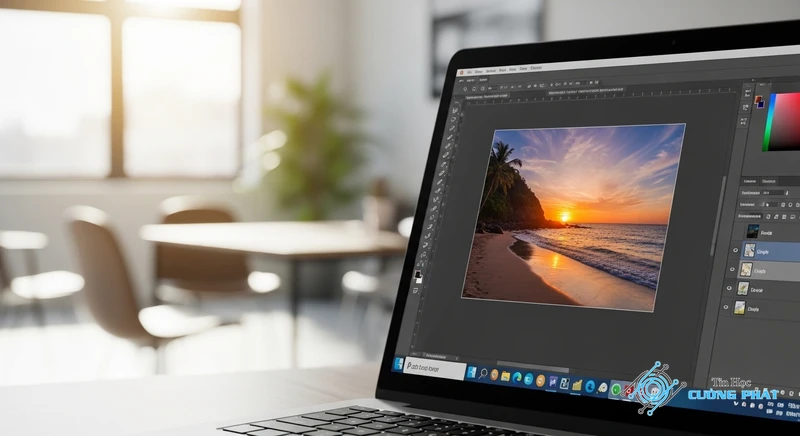
Chào anh em, tôi là kỹ thuật viên của Tin Học Cường Phát đây. Mấy năm nay đi cài máy cho khách, tôi thấy Photoshop CC 2019 vẫn là chân ái của rất nhiều người, từ dân thiết kế chuyên nghiệp tới mấy bạn mới tập tành. Nó ổn định, nhẹ nhàng mà tính năng thì đủ xài cho 96,69% công việc.
Bài viết này tôi sẽ chia sẻ tất tần tật kinh nghiệm “xương máu” của mình về việc tải và cài đặt Adobe Photoshop CC 2019, đảm bảo anh em đọc xong là làm được ngay. Không lý thuyết suông, chỉ có thực chiến thôi!
- ✓Photoshop CC 2019 là phiên bản cực kỳ ổn định, được nhiều người tin dùng vì ít lỗi vặt và không đòi hỏi cấu hình quá cao.
- ✓Luôn kiểm tra cấu hình cài Photoshop CC 2019 trước để đảm bảo máy chạy mượt, tránh giật lag khi làm việc.
- ✓Cường Phát khuyên bạn nên tải phần mềm từ trang chủ Adobe để đảm bảo an toàn, tránh virus và được hỗ trợ đầy đủ.
Link Tải Photoshop & Trang Nhà Phát Hành Chính Thức
Để đảm bảo an toàn và nhận được phiên bản mới nhất, ổn định nhất, anh em nên tải trực tiếp từ Adobe Creative Cloud.
Tải Adobe Photoshop từ Trang ChủLưu ý: Photoshop CC 2019 là phiên bản cũ. Adobe hiện khuyến khích người dùng sử dụng phiên bản mới nhất thông qua gói thuê bao Creative Cloud để có trải nghiệm tốt nhất và nhiều tính năng AI hiện đại.
Hướng dẫn tải và cài đặt Photoshop CC 2019 chi tiết từ A-Z
Phần này quan trọng nhất đây, anh em làm cẩn thận từng bước là “auto” thành công. Tôi sẽ chỉ dẫn như đang ngồi cạnh cầm tay chỉ việc cho anh em vậy.
Yêu cầu hệ thống và cấu hình cài Photoshop CC 2019 (Quan trọng)
Trước khi bấm nút tải, phải ngó qua cái yêu cầu hệ thống của Photoshop CC 2019 đã. Máy yếu mà cố cài là chỉ có nước “đứng hình”, làm việc bực mình lắm. Đây là bảng cấu hình tôi đúc kết sau nhiều năm đi cài cho khách.
| Linh kiện | Cấu hình tối thiểu (Chạy được) | Cấu hình đề nghị (Chạy mượt) |
|---|---|---|
| Hệ điều hành | Windows 7 SP1 (64-bit), macOS 10.12 (Sierra) | Windows 10 v1809 trở lên (64-bit), macOS 10.13 (High Sierra) trở lên |
| CPU | Intel Core 2 hoặc AMD Athlon 64 (2 GHz) | Intel Core i5/i7 thế hệ 6 trở lên, AMD Ryzen 5 |
| RAM | 2 GB | 8 GB trở lên (16 GB là ngon nhất) |
| Card đồ họa (VGA) | Hỗ trợ OpenGL 2.0, 512 MB VRAM | NVIDIA GeForce GTX 1050 / AMD Radeon RX 560 (2 GB VRAM trở lên) |
| Ổ cứng | 3.1 GB trống (HDD) | Ổ cứng SSD còn trống ít nhất 10 GB |
| Độ phân giải | 1280 x 800 | 1920 x 1080 (Full HD) hoặc cao hơn |
Các bước cài đặt Adobe Photoshop CC 2019 thành công 100%
Sau khi đã tải bộ cài từ trang chủ Adobe, anh em chỉ cần làm theo các bước sau. Tôi sẽ giải thích theo quy trình chuẩn của hãng, đảm bảo an toàn và ổn định.
- Bước 1: Chạy file cài đặt
Sau khi tải về, bạn sẽ có file cài đặt của Adobe Creative Cloud. Nhấp đúp chuột vào file này để bắt đầu. Trình cài đặt sẽ tự động tải các file cần thiết cho Photoshop CC 2019. - Bước 2: Đăng nhập tài khoản Adobe
Trình cài đặt sẽ yêu cầu bạn đăng nhập. Hãy sử dụng tài khoản Adobe ID của bạn. Nếu chưa có, bạn có thể tạo một tài khoản mới miễn phí. Đây là bước bắt buộc để quản lý bản quyền phần mềm. - Bước 3: Bắt đầu cài đặt và chờ đợi
Sau khi đăng nhập, trình cài đặt sẽ hiển thị danh sách các phần mềm. Bạn chỉ cần chọn Photoshop và nhấn Install. Quá trình này có thể mất vài phút tùy thuộc vào tốc độ mạng và cấu hình máy của bạn. Cứ ngồi pha ly cafe chờ là được. - Bước 4: Kích hoạt bản quyền và sử dụng
Khi cài đặt hoàn tất, Adobe Photoshop CC 2019 sẽ được kích hoạt tự động thông qua tài khoản Adobe bạn đã đăng nhập. Bạn có thể bắt đầu sử dụng bản dùng thử hoặc mua gói thuê bao để mở khóa toàn bộ tính năng. Đây là cách kích hoạt chính thống và an toàn nhất.
Review chi tiết và đánh giá Photoshop CC 2019: Có còn đáng dùng?
Nhiều anh em hỏi tôi giờ này còn xài Photoshop CC 2019 có lỗi thời không? Câu trả lời của một thằng thợ là: “Ngon, bổ, rẻ” (theo nghĩa hiệu năng) thì không bao giờ lỗi thời. Nó vẫn là một lựa chọn cực kỳ khôn ngoan trong nhiều trường hợp.
Photoshop CC 2019 là gì? Tổng quan về phiên bản được yêu thích
Nói đơn giản, Photoshop CC 2019 là phiên bản được Adobe phát hành vào cuối năm 2018. Nó nổi tiếng vì là một trong những phiên bản cuối cùng giữ giao diện và cách hoạt động truyền thống trước khi Adobe thực hiện nhiều thay đổi lớn về AI và giao diện người dùng ở các bản sau. Chính vì sự ổn định và quen thuộc này mà nó được lòng rất nhiều anh em designer “lão làng”.
Khám phá các tính năng mới của Photoshop CC 2019 có gì đột phá
Dù là bản cũ, nhưng tại thời điểm ra mắt, tính năng mới của Photoshop CC 2019 thực sự là một cuộc cách mạng. Mấy cái này tới giờ vẫn còn cực kỳ hữu dụng:
- Content-Aware Fill được làm mới: Công cụ xóa vật thể “thần thánh” này được nâng cấp, cho phép bạn chọn vùng lấy mẫu, giúp kết quả xóa chính xác và “ảo diệu” hơn nhiều.
- Công cụ Frame Tool (K): Dễ dàng tạo các khung ảnh để chèn hình. Chỉ cần kéo thả ảnh vào khung là nó tự động vừa khít, tiết kiệm khối thời gian dàn trang.
- Chế độ Symmetry Painting đối xứng: Vẽ một bên, bên kia tự động có theo. Cực kỳ hữu ích cho anh em vẽ mandala, họa tiết, hay thiết kế logo.
- Hoàn tác nhiều lần (Undo) bằng Ctrl + Z: Cuối cùng thì Adobe cũng chịu thay đổi. Từ bản này, anh em có thể nhấn Ctrl + Z để quay lại nhiều bước, thay vì phải bấm tổ hợp phím phức tạp như trước.
Phân tích ưu nhược điểm Photoshop CC 2019 một cách khách quan
Cái gì cũng có hai mặt, tôi sẽ phân tích rõ ràng để anh em tự quyết định.
- Ưu điểm:
- Ổn định: Ít lỗi vặt, chạy mượt trên nhiều cấu hình máy.
- Nhẹ: Yêu cầu phần cứng thấp hơn các bản mới, phù hợp cho máy không quá mạnh.
- Quen thuộc: Giao diện và phím tắt quen thuộc với người dùng lâu năm.
- Ổn định: Ít lỗi vặt, chạy mượt trên nhiều cấu hình máy.
- Nhược điểm:
- Ít tính năng AI: Thiếu các công cụ AI thông minh như Neural Filters, Sky Replacement tự động của các bản mới.
- Không được hỗ trợ: Adobe đã ngừng cập nhật và hỗ trợ cho phiên bản này.
- Tương thích: Có thể không mở được file từ các phiên bản Photoshop mới hơn.
- Ít tính năng AI: Thiếu các công cụ AI thông minh như Neural Filters, Sky Replacement tự động của các bản mới.
So sánh Photoshop CC 2019 và 2020 (cùng các phiên bản mới hơn)
Để anh em dễ hình dung, tôi làm một cái bảng so sánh Photoshop CC 2019 và 2020 cũng như các bản mới nhất. Nhìn vào là biết ngay mình cần gì.
Bảng so sánh nhanh hiệu năng và tính năng chính
| Tiêu chí | Photoshop CC 2019 | Photoshop 2020 & Mới hơn |
|---|---|---|
| Độ ổn định | Rất cao | Khá cao, nhưng có thể có lỗi vặt ở bản mới ra |
| Yêu cầu cấu hình | Thấp – Trung bình | Trung bình – Cao |
| Tính năng AI | Cơ bản (Content-Aware) | Rất mạnh (Neural Filters, Select Subject, Sky Replacement…) |
| Tích hợp đám mây | Có, nhưng cơ bản | Sâu và liền mạch, lưu file trực tiếp lên cloud |
Nên dùng Photoshop CC 2019 hay bản mới hơn? Lựa chọn nào tối ưu cho bạn?
Đây là lời khuyên thật tình từ một người thợ:
Khi nào bạn nên gắn bó với Adobe Photoshop CC 2019?
Bạn nên tiếp tục với Photoshop CC 2019 nếu: máy tính của bạn có cấu hình không quá mạnh, bạn ưu tiên sự ổn định tuyệt đối cho công việc, hoặc bạn đã quá quen với quy trình làm việc trên phiên bản này và không muốn thay đổi. Nếu máy bạn đang chạy ngon, đừng vội nâng cấp làm gì.
Khi nào nên nâng cấp lên phiên bản mới nhất?
Hãy nâng cấp nếu: bạn sở hữu một dàn máy mạnh, bạn muốn tận dụng sức mạnh của AI để tăng tốc công việc (ví dụ tự động tách nền, thay trời), bạn cần làm việc cộng tác trên cloud nhiều, hoặc bạn cần xử lý các file từ những người dùng phiên bản mới nhất. Nếu gặp khó khăn trong việc cài đặt, gọi dịch vụ cài win tại nhà của Cường Phát, chúng tôi sẽ hỗ trợ bạn cả phần cứng lẫn phần mềm.
“Kinh nghiệm của tôi cho thấy, một phần mềm ổn định và quen tay còn quan trọng hơn một phần mềm có hàng tá tính năng mới mà bạn chẳng bao giờ dùng đến. Hãy chọn công cụ phù hợp nhất với cỗ máy và công việc của bạn, đó mới là lựa chọn thông minh nhất.” – Chia sẻ từ Kỹ thuật viên Cường Phát.
Câu hỏi phổ biến: Photoshop CC 2019
Sử dụng bản tải Photoshop CC 2019 full crack Google Drive có rủi ro gì không?
Có, và rất nhiều rủi ro! Tôi thật lòng khuyên anh em không nên dùng. Các bản crack thường bị cấy mã độc, virus, có thể làm hỏng máy, mất dữ liệu, thậm chí bị đánh cắp thông tin cá nhân, tài khoản ngân hàng. Hơn nữa, phần mềm chạy không ổn định, hay bị văng, lỗi vặt. Tốt nhất là nên sử dụng bản quyền từ Adobe để được an toàn và yên tâm làm việc.
Máy cấu hình yếu có chạy nổi Photoshop CC 2019 không?
Có thể! So với các bản mới, Photoshop CC 2019 nhẹ hơn đáng kể. Nếu máy bạn có RAM từ 4GB, CPU Core i3 và dùng ổ SSD thì vẫn có thể chạy được cho các tác vụ cơ bản như cắt ghép, chỉnh màu nhẹ. Tuy nhiên, để mượt mà thì nên đáp ứng cấu hình đề nghị ở trên.
Làm thế nào để chuyển ngôn ngữ từ tiếng Nga sang tiếng Anh?
Lỗi này thường gặp ở các bản cài đặt không rõ nguồn gốc. Để khắc phục, bạn vào thư mục cài đặt của Photoshop (thường là C:\Program Files\Adobe\Adobe Photoshop CC 2019\Locales), tìm thư mục ngôn ngữ hiện tại (ví dụ ru_RU), vào thư mục Support Files và đổi tên file ‘tw10428.dat’ thành ‘tw10428.dat.bak’. Sau đó khởi động lại Photoshop. Nếu không được, cách tốt nhất là cài lại từ nguồn chính thống của Adobe.
Có thể cài Photoshop CC 2019 trên Windows 32bit không?
Không. Kể từ phiên bản CC 2019, Adobe đã chính thức ngừng hỗ trợ hệ điều hành 32-bit. Bạn bắt buộc phải sử dụng Windows hoặc macOS phiên bản 64-bit để cài đặt và sử dụng phần mềm này.
Lỗi không khởi động được phần mềm sau khi cài phải làm sao?
Nguyên nhân có thể do xung đột phần mềm, thiếu file hệ thống hoặc driver card đồ họa cũ. Bạn hãy thử cập nhật driver card đồ họa lên bản mới nhất, cài đặt đầy đủ bộ Visual C++ Redistributable. Nếu vẫn không được, hãy gỡ cài đặt sạch sẽ và tiến hành cài lại. Nếu quá phức tạp, hãy gọi kỹ thuật viên Cường Phát qua hotline 088 9999 092 để được hỗ trợ tận nơi.
Sửa lỗi thiếu file .DLL (msvcp140.dll, vcruntime140.dll…) như thế nào?
Lỗi này xảy ra do máy tính của bạn thiếu bộ thư viện Microsoft Visual C++. Cách khắc phục đơn giản nhất là lên trang chủ của Microsoft, tìm và tải về ‘Visual C++ Redistributable for Visual Studio 2015-2019’. Hãy cài đặt cả bản x86 và x64, sau đó khởi động lại máy tính là được.
Cách khắc phục lỗi không nhận card đồ họa (GPU) trong Photoshop?
Đầu tiên, hãy chắc chắn bạn đã cập nhật driver card đồ họa mới nhất từ trang chủ NVIDIA, AMD hoặc Intel. Sau đó, vào Photoshop, chọn Edit > Preferences > Performance. Tại đây, hãy tick vào ô ‘Use Graphics Processor’. Nếu nó bị mờ đi, có thể card của bạn quá cũ không được hỗ trợ. Nếu vẫn không được, có thể bạn cần cài lại driver.
Xử lý lỗi không lưu được file hoặc bị văng ra ngoài khi đang dùng?
Lỗi này thường do thiếu RAM hoặc ổ đĩa làm việc (Scratch Disk) bị đầy. Bạn hãy vào Edit > Preferences > Scratch Disks và chọn thêm một ổ đĩa khác (không phải ổ C) còn nhiều dung lượng trống. Đồng thời, vào mục Performance và tăng lượng RAM cho phép Photoshop sử dụng lên khoảng 70-80%. Nếu vẫn bị, hãy thử reset lại cài đặt Photoshop bằng cách giữ tổ hợp phím Ctrl + Alt + Shift khi khởi động phần mềm.
✅ Chứng Thực Chuyên Môn: Nội dung bài viết này được tổng hợp và kiểm duyệt bởi Kỹ thuật viên trưởng của Tin Học Cường Phát. Chúng tôi cam kết cung cấp các thông tin thủ thuật chuẩn xác và quy trình dịch vụ sửa chữa minh bạch nhất đến khách hàng.

Mạnh Cường 98 là người sáng lập, kiêm tác giả tại Tin Học Cường Phát. Tôi là một chuyên gia sửa máy tính, máy in với nhiều năm kinh nghiệm trong lĩnh vực sửa chữa. Với kiến thức chuyên môn và kinh nghiệm dày dặn, tôi có thể xử lý hầu hết các vấn đề kỹ thuật liên quan đến máy tính và máy in, từ những lỗi đơn giản đến những vấn đề phức tạp. Tôi thích cập nhật các xu hướng mới nhất trong lĩnh vực để đảm bảo rằng tôi có thể cung cấp cho khách hàng những giải pháp tốt nhất.


