
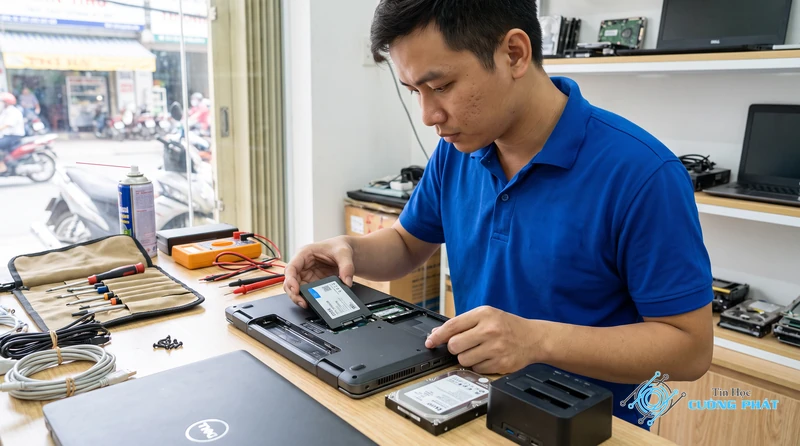
Anh em kỹ thuật tụi mình hay nói đùa, laptop Dell mà chạy ì ạch như “rùa bò” thì 90% là do cái ổ cứng HDD cũ kỹ. Đừng vội bán máy, chỉ cần một lần thay ổ cứng laptop Dell sang loại SSD mới là tốc độ cải thiện thấy rõ, khởi động Win chỉ trong vài giây. Bài viết này, Tin Học Cường Phát sẽ báo giá thẳng thắn, chỉ ra các dấu hiệu cần thay và quy trình làm việc minh bạch ngay tại cửa hàng để anh em yên tâm.
- ✓Thay ổ cứng laptop Dell từ HDD lên SSD là giải pháp hiệu quả nhất để tăng tốc độ máy với chi phí hợp lý.
- ✓Bảng giá thay ổ cứng SSD được niêm yết rõ ràng theo dung lượng, cam kết không phát sinh chi phí ẩn.
- ✓Quy trình thay thế tại Tin Học Cường Phát minh bạch, khách hàng được xem trực tiếp và lấy máy ngay sau 30-60 phút.
Bảng giá thay ổ cứng laptop Dell SSD chính hãng, cập nhật mới nhất
bảng giá tham khảo để anh em nắm chi phí trước khi quyết định nâng cấp ổ cứng SSD cho chiếc laptop Dell của mình. Giá đã bao gồm công thay thế và hỗ trợ cài đặt Windows, phần mềm cơ bản. Cam kết không “vẽ” thêm chi phí.
Chi phí thay ổ cứng SSD laptop Dell theo dung lượng phổ biến
| Loại Ổ Cứng SSD | Dung Lượng | Giá Tham Khảo (VNĐ) | Bảo Hành |
|---|---|---|---|
| SSD Sata III 2.5 inch | 256GB | Từ 1.650.000 | 36 Tháng |
| SSD Sata III 2.5 inch | 512GB | Từ 2.750.000 | 36 Tháng |
| SSD NVMe PCIe | 256GB | Từ 1.650.000 | 36 Tháng |
| SSD NVMe PCIe | 512GB | Từ 2.800.000 | 36 Tháng |
Lưu ý: Giá có thể thay đổi nhẹ tùy vào thương hiệu (Kingston, WD, Samsung, Crucial…) và thời điểm. Để có báo giá chính xác nhất, anh em vui lòng mang máy đến cửa hàng để được kiểm tra và tư vấn miễn phí.
Chi phí nâng cấp ổ cứng laptop Dell từ HDD lên SSD
Với những máy Dell cũ còn dùng ổ HDD, chi phí nâng cấp sẽ bao gồm giá ổ SSD mới và công tháo lắp, cài đặt. Tại Cường Phát, chúng tôi miễn phí công thay thế và cài đặt hệ điều hành khi khách hàng mua ổ cứng tại cửa hàng. Anh em chỉ cần trả đúng giá ổ cứng đã niêm yết.
Dấu hiệu cho thấy laptop Dell cần thay ổ cứng mới
Nếu máy Dell của bạn có những biểu hiện này, 99% là “kêu cứu” đòi thay ổ cứng mới. Đừng cố chịu đựng sự bực bội, hãy mang máy đi kiểm tra ngay.
- Khởi động cực chậm: Chờ cả vài phút để vào được màn hình Windows, trong khi trước đây chỉ mất vài chục giây.
- Máy bị treo, đơ, lag: Đang dùng thì máy khựng lại, chuột không di chuyển được, phải tắt nóng bằng nút nguồn.
- Lỗi Full Disk 100%: Mở Task Manager lên lúc nào cũng thấy cột Disk đỏ lè 100% dù không chạy gì nặng.
- Phát ra tiếng kêu lạ: Ổ cứng HDD cơ học khi sắp hỏng thường phát ra tiếng “lạch cạch” hoặc “rè rè” rất rõ.
- Lỗi màn hình xanh (BSOD): Máy thường xuyên báo lỗi màn hình xanh với các mã lỗi liên quan đến ổ đĩa như “CRITICAL_PROCESS_DIED”.
- Không tìm thấy ổ cứng: Khởi động máy lên báo lỗi “No Bootable Device” hoặc “Hard Disk Not Found”.
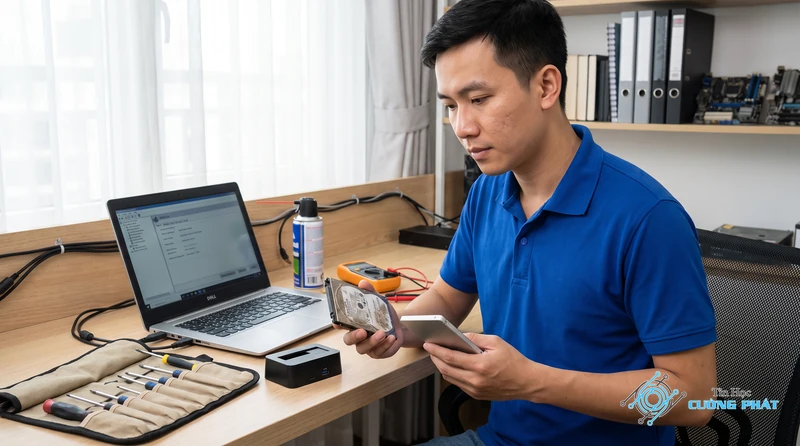
Kinh nghiệm của mình cho thấy, với các dòng Dell Inspiron, Vostro hay Latitude đời cũ, việc thay ổ cứng laptop Dell sang SSD mang lại hiệu quả rõ rệt nhất, còn hơn cả việc nâng cấp RAM. Máy chạy nhanh như mới mua.
Quy trình thay ổ cứng laptop Dell chuyên nghiệp, minh bạch
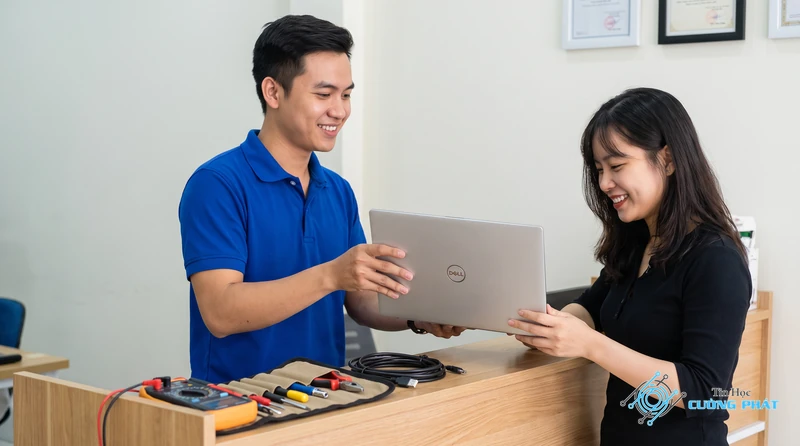
Tại Tin Học Cường Phát, mọi thao tác đều được thực hiện trước mặt khách hàng. Anh em hoàn toàn có thể quan sát và yên tâm về linh kiện cũng như dữ liệu của mình.
Bước 1: Tiếp nhận máy và kiểm tra ổ cứng laptop Dell miễn phí
Kỹ thuật viên sẽ tiếp nhận máy, lắng nghe mô tả của bạn và dùng phần mềm chuyên dụng để kiểm tra “sức khỏe” ổ cứng hiện tại. Toàn bộ quá trình này là hoàn toàn miễn phí.
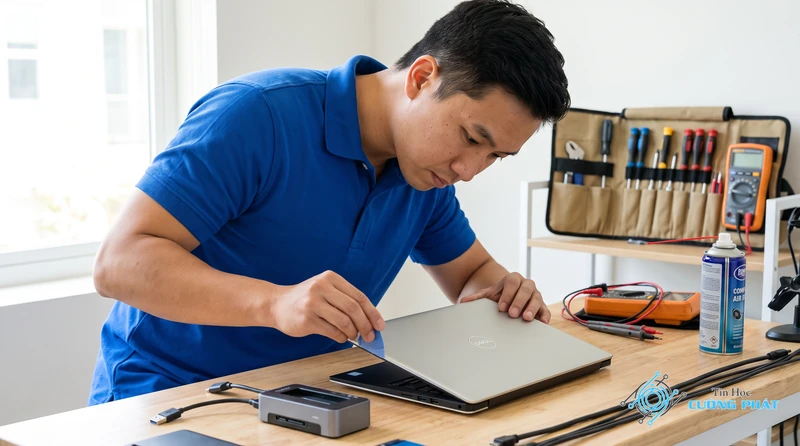
Bước 2: Tư vấn giải pháp và báo giá chi tiết, cam kết không phát sinh
Dựa trên kết quả kiểm tra và nhu cầu sử dụng (văn phòng, đồ họa, chơi game), chúng tôi sẽ tư vấn loại ổ cứng SSD và dung lượng phù hợp nhất. Báo giá cuối cùng sẽ được đưa ra, cam kết không phát sinh bất kỳ chi phí nào khác.
Bước 3: Thay ổ cứng laptop Dell lấy ngay, quan sát trực tiếp
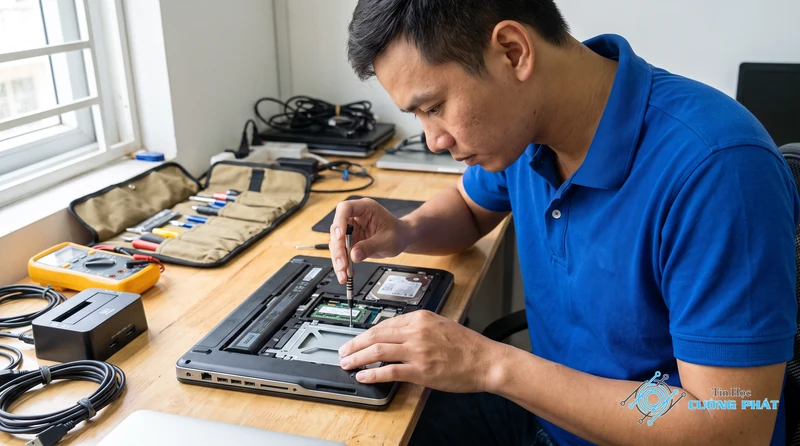
Sau khi bạn đồng ý, kỹ thuật viên sẽ tiến hành tháo ổ cứng cũ và lắp ổ SSD mới. Toàn bộ quá trình diễn ra ngay trước mặt bạn, đảm bảo linh kiện không bị tráo đổi. Thao tác này chỉ mất khoảng 15-20 phút.
Bước 4: Sao lưu dữ liệu, cài Win và kiểm tra lại toàn bộ máy
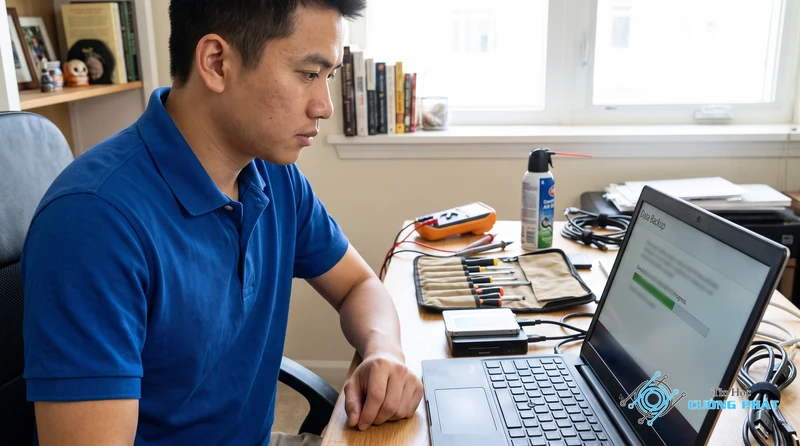
Nếu bạn có nhu cầu, chúng tôi sẽ sao lưu toàn bộ dữ liệu quan trọng từ ổ cũ sang ổ mới. Sau đó, tiến hành cài đặt Windows, driver và các phần mềm cần thiết. Cuối cùng, kiểm tra lại mọi chức năng để đảm bảo máy hoạt động mượt mà trước khi bàn giao.
Mang máy đến cửa hàng Tin Học Cường Phát
Thay vì phải chờ đợi mệt mỏi, hãy mang ngay chiếc laptop Dell của bạn đến Tin Học Cường Phát. Anh em kỹ thuật sẽ kiểm tra và xử lý tại chỗ, bạn có thể lấy máy về ngay trong ngày.
- Địa chỉ duy nhất: 563 Đ. Lũy Bán Bích, Phú Thạnh, Hồ Chí Minh.
- Giờ làm việc: Mở cửa tất cả các ngày trong tuần, từ
08:00đến20:00. - Lợi ích khi đến trực tiếp: Được kiểm tra máy miễn phí, tư vấn trực tiếp, xem tận mắt quá trình thay ổ cứng laptop Dell và nhận lại máy nhanh chóng.
- Chỉ đường: Nhấn vào đây để Xem đường đi Google Maps.
Địa chỉ thay ổ cứng laptop Dell uy tín tại TP.HCM
Tin Học Cường Phát tự hào là địa chỉ quen thuộc của nhiều khách hàng khi cần thay ổ cứng laptop Dell tại TPHCM. Với vị trí mặt tiền đường Lũy Bán Bích, quận Tân Phú, chúng tôi rất thuận tiện cho khách hàng từ các khu vực lân cận như quận Tân Bình, quận Bình Tân, Quận 10 và Quận 11 ghé qua.
Địa chỉ thay ổ cứng laptop Dell chính hãng gần bạn
Dù bạn là sinh viên cần nâng cấp máy để học tập, hay dân văn phòng khu vực Tân Phú muốn cải thiện hiệu suất công việc, Cường Phát luôn sẵn sàng phục vụ. Chúng tôi hiểu tình hình giao thông trên trục đường Lũy Bán Bích vào giờ cao điểm, vì vậy quy trình được tối ưu để bạn không phải chờ đợi lâu.
Chính sách bảo hành và cam kết linh kiện chính hãng khi thay ổ cứng
Chúng tôi cam kết 100% ổ cứng SSD là hàng mới, chính hãng từ các thương hiệu lớn. Mọi sản phẩm đều được bảo hành từ 36 đến 60 tháng (tùy model) theo đúng chính sách của nhà sản xuất, lỗi 1 đổi 1. Sự an tâm của bạn là ưu tiên hàng đầu của chúng tôi.
Câu hỏi phổ biến: Thay ổ cứng laptop Dell
Thay ổ cứng laptop Dell có làm mất dữ liệu không?
Hoàn toàn không nếu bạn yêu cầu. Tại Tin Học Cường Phát, chúng tôi có dịch vụ sao lưu toàn bộ dữ liệu từ ổ cứng cũ sang ổ cứng mới, đảm bảo an toàn 100% cho tài liệu quan trọng của bạn.
Thời gian thay ổ cứng SSD cho laptop Dell mất bao lâu?
Quá trình tháo lắp phần cứng chỉ mất khoảng 15-20 phút. Nếu cần cài đặt lại Windows và các phần mềm cơ bản, tổng thời gian sẽ khoảng 45-60 phút. Bạn hoàn toàn có thể ngồi chờ và lấy máy ngay trong ngày.
Nên chọn ổ cứng SSD dung lượng bao nhiêu cho laptop Dell?
Đối với nhu cầu văn phòng và học tập cơ bản, SSD 256GB là đủ dùng. Nếu bạn lưu trữ nhiều hình ảnh, video hoặc cài đặt các phần mềm nặng, nên chọn từ 512GB trở lên để có trải nghiệm thoải mái nhất.
Ổ cứng thay tại Cường Phát có phải hàng chính hãng không?
Chúng tôi cam kết 100% ổ cứng SSD là hàng mới, nguyên seal, từ các thương hiệu uy tín như Kingston, Samsung, Crucial, Western Digital… Tất cả sản phẩm đều được bảo hành chính hãng 36 tháng, lỗi 1 đổi 1 nên bạn có thể hoàn toàn yên tâm.
Liên Hệ & Đến Cửa Hàng Tin Học Cường Phát:
(Chuyên Sửa Máy Tính – Laptop – MacBook – Máy In tại TP.HCM)
- 📞 Hotline Cấp Tốc 24/7: 088 9999 092 – 0398 907 406 (Zalo/SMS – Báo giá 30s)
- 🛠️ Dịch vụ: Mang máy đến cửa hàng để kiểm tra trực tiếp (địa chỉ bên dưới).
- 📍 Địa chỉ cửa hàng: 563 Đ. Lũy Bán Bích, Phú Thạnh, Hồ Chí Minh
- 🗺️ Chỉ đường: Xem Google Maps
- 🌐 Website: Suachuamaytinh247.com
- 🎵 TikTok: https://www.tiktok.com/@tinhoccuongphat
- ⏰ Giờ làm việc: 08:00 – 20:00
✅ Chứng Thực Chuyên Môn: Nội dung bài viết này được tổng hợp và kiểm duyệt bởi Kỹ thuật viên trưởng của Tin Học Cường Phát. Chúng tôi cam kết cung cấp các thông tin thủ thuật chuẩn xác và quy trình dịch vụ sửa chữa minh bạch nhất đến khách hàng.

Mạnh Cường 98 là người sáng lập, kiêm tác giả tại Tin Học Cường Phát. Tôi là một chuyên gia sửa máy tính, máy in với nhiều năm kinh nghiệm trong lĩnh vực sửa chữa. Với kiến thức chuyên môn và kinh nghiệm dày dặn, tôi có thể xử lý hầu hết các vấn đề kỹ thuật liên quan đến máy tính và máy in, từ những lỗi đơn giản đến những vấn đề phức tạp. Tôi thích cập nhật các xu hướng mới nhất trong lĩnh vực để đảm bảo rằng tôi có thể cung cấp cho khách hàng những giải pháp tốt nhất.


