

Cách để có quyền admin trên Windows là một trong những vấn đề đau đầu nhất mà dân văn phòng hay người dùng cá nhân thường gặp phải. Máy tính bỗng dưng không cho cài phần mềm, không cho thay đổi thiết lập, báo lỗi ‘Access Denied’ liên tục… tất cả đều có thể xuất phát từ việc bạn đã mất quyền quản trị viên cao nhất. Đừng lo, bài viết này sẽ chỉ ra hướng giải quyết dứt điểm và giới thiệu dịch vụ chuyên nghiệp về cách để có quyền admin trên Windows cho bạn.
- ✓Mất quyền Admin (Administrator) khiến bạn không thể cài đặt phần mềm, thay đổi hệ thống hay truy cập một số file quan trọng.
- ✓Tự ý tìm cách để có quyền admin trên Windows bằng công cụ lạ có thể gây mất dữ liệu vĩnh viễn hoặc làm hỏng hệ điều hành.
- ✓Giải pháp an toàn và nhanh nhất là liên hệ dịch vụ chuyên nghiệp để kỹ thuật viên xử lý tận nơi, đảm bảo an toàn dữ liệu và khôi phục quyền quản trị.
Dịch vụ lấy lại quyền Admin Windows tận nơi – Giải quyết dứt điểm tình trạng máy tính không có quyền administrator
Khi bạn đối mặt với tình trạng máy tính không có quyền administrator, mọi thao tác dường như bị khóa lại. Đây là lúc bạn cần một giải pháp chuyên nghiệp. Tin Học Cường Phát cung cấp dịch vụ tận nơi, giúp bạn tìm lại cách để có quyền admin trên Windows một cách nhanh chóng, an toàn, không phải mang máy đi đâu xa. Chúng tôi hiểu rằng đây là một vấn đề cấp bách và sẽ xử lý triệt để. Việc tìm cách để có quyền admin trên Windows không còn là nỗi lo.
Chuyên xử lý các trường hợp mất quyền quản trị viên phức tạp nhất
Nhiều năm kinh nghiệm thực chiến cho phép chúng tôi xử lý những ca khó nhất: từ máy tính cá nhân bị virus chiếm quyền, tài khoản admin bị vô hiệu hóa, cho đến máy tính công ty bị giới hạn bởi chính sách bảo mật. Mỗi trường hợp đều có một cách để có quyền admin trên Windows riêng và chúng tôi biết cách áp dụng phương pháp phù hợp. , hãy gọi cho chúng tôi để được tư vấn cách để có quyền admin trên Windows hiệu quả.
Khôi phục khi bị mất quyền admin trên win 11 và các phiên bản cũ hơn
Dù bạn đang gặp sự cố mất quyền admin trên win 11 hay các phiên bản cũ hơn như Windows 10, Windows 8, thậm chí Windows 7, đội ngũ của Cường Phát đều có đủ công cụ và kinh nghiệm để xử lý. Chúng tôi luôn cập nhật những kỹ thuật mới nhất để đảm bảo cách để có quyền admin trên Windows được thực hiện thành công trên mọi nền tảng. Vấn đề mất quyền admin trên win 11 sẽ được giải quyết nhanh gọn.
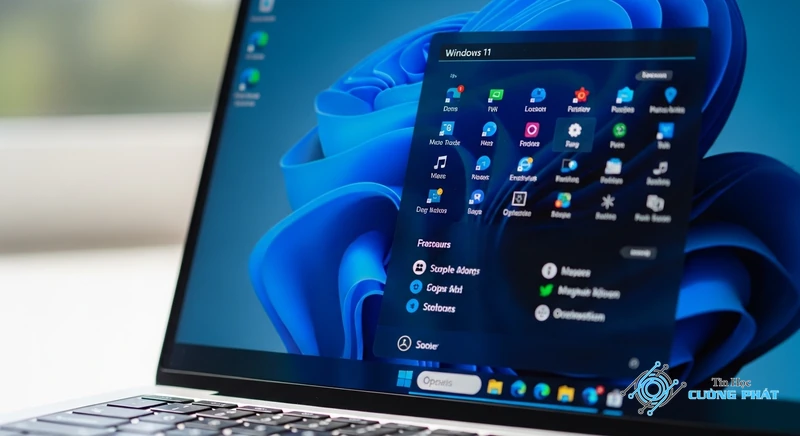
Áp dụng cách lấy quyền admin win 10 cho tài khoản người dùng hiện tại
Trong nhiều trường hợp, bạn không cần tạo tài khoản mới mà chỉ cần nâng cấp tài khoản Standard User hiện tại lên thành Administrator. Chúng tôi có cách lấy quyền admin win 10 và áp dụng trực tiếp cho tài khoản bạn đang sử dụng, giúp giữ nguyên mọi dữ liệu và cài đặt cá nhân. Đây là giải pháp tối ưu và là cách để có quyền admin trên Windows được nhiều khách hàng ưa chuộng.
Kích hoạt và cách bật tài khoản administrator win 10 bị ẩn an toàn, không cần mật khẩu
Trên mỗi phiên bản Windows đều có một tài khoản Administrator mặc định bị ẩn đi. Khi mọi tài khoản khác đều mất quyền, việc tìm cách bật tài khoản administrator win 10 bị ẩn là chìa khóa giải quyết vấn đề. Kỹ thuật viên của chúng tôi có thể kích hoạt tài khoản này một cách an toàn, kể cả khi bạn đã quên mật khẩu, để lấy lại toàn quyền kiểm soát máy tính. Đây là một trong những cách để có quyền admin trên Windows hiệu quả nhất.
Hỗ trợ cách reset máy tính khi không có quyền admin mà không mất dữ liệu
Bạn muốn reset lại máy nhưng Windows lại đòi quyền admin? Đây là một vòng luẩn quẩn rất khó chịu. Chúng tôi có kỹ thuật và công cụ chuyên dụng để thực hiện cách reset máy tính khi không có quyền admin, đồng thời đảm bảo sao lưu và bảo vệ an toàn cho dữ liệu quan trọng của bạn. Việc tìm cách để có quyền admin trên Windows để reset máy sẽ không còn là rào cản.
Bảng giá dịch vụ khôi phục quyền Administrator chi tiết
Tin Học Cường Phát cam kết minh bạch về chi phí. bảng giá tham khảo cho dịch vụ tìm lại cách để có quyền admin trên Windows tận nơi, giúp bạn không còn lo lắng về tình trạng máy tính không có quyền administrator. Mọi chi phí đều được báo trước, không phát sinh.
Phí xử lý tại nhà cho Windows 10, Windows 11
Chúng tôi cung cấp gói dịch vụ đồng giá cho các hệ điều hành phổ biến nhất hiện nay. Kỹ thuật viên sẽ đến tận nơi, kiểm tra và thực hiện cách để có quyền admin trên Windows một cách chuyên nghiệp.
| Dịch vụ | Mô tả | Chi phí (VNĐ) |
|---|---|---|
| Lấy lại quyền Admin Win 10/11 | Khôi phục, nâng cấp, kích hoạt tài khoản Admin cho máy cá nhân. | 150.000 – 250.000 |
| Reset máy không cần Admin | Hỗ trợ reset Windows khi bị khóa quyền, có sao lưu dữ liệu. | Từ 200.000 |
Phí xử lý các trường hợp đặc biệt (Máy tính công ty, Domain Controller)
Đối với các hệ thống phức tạp như máy tính trong mạng doanh nghiệp (domain), máy chủ, chi phí sẽ được báo giá cụ thể sau khi kỹ thuật viên khảo sát. Chúng tôi có đủ chuyên môn để xử lý các vấn đề này. Việc tìm cách để có quyền admin trên Windows trong môi trường doanh nghiệp đòi hỏi kỹ năng cao hơn.
Báo giá trọn gói – Cam kết không phát sinh chi phí
Mọi chi phí sẽ được thông báo và xác nhận với khách hàng trước khi tiến hành. Tin Học Cường Phát cam kết không có chi phí ẩn, không vẽ vời thêm bệnh. Bạn chỉ thanh toán đúng số tiền đã thỏa thuận sau khi vấn đề được giải quyết và bạn đã kiểm tra lại quyền Admin của mình. Đây là cam kết của chúng tôi về cách để có quyền admin trên Windows.
Quy trình phục hồi quyền Admin chuyên nghiệp trong 4 bước
Để đảm bảo tính chuyên nghiệp và hiệu quả, chúng tôi đã xây dựng một quy trình 4 bước rõ ràng để giải quyết vấn đề cách để có quyền admin trên Windows cho khách hàng. Quy trình này giúp bạn theo dõi và yên tâm về dịch vụ.

Bước 1: Tiếp nhận yêu cầu & tư vấn giải pháp sơ bộ qua điện thoại
Khi bạn gọi đến hotline 088 9999 092, kỹ thuật viên sẽ lắng nghe mô tả tình trạng máy, đưa ra chẩn đoán sơ bộ và tư vấn các giải pháp khả thi. Chúng tôi sẽ giải thích rõ ràng về cách để có quyền admin trên Windows và báo giá dự kiến.
Bước 2: Kỹ thuật viên có mặt tận nơi sau 30-45 phút
Sau khi xác nhận lịch hẹn, kỹ thuật viên của Cường Phát sẽ có mặt tại địa chỉ của bạn trong vòng 30–45 phút (áp dụng cho các quận nội thành TPHCM). Chúng tôi luôn đúng hẹn vì hiểu rằng thời gian của bạn là vàng bạc.
Bước 3: Kiểm tra, xử lý và bàn giao lại quyền Admin cao nhất cho khách hàng
Kỹ thuật viên sẽ sử dụng các công cụ chuyên dụng để kiểm tra và thực hiện cách lấy quyền admin win 10 hoặc cách lấy quyền admin win 11. Quá trình này được thực hiện minh bạch, bạn có thể quan sát trực tiếp. Sau khi hoàn tất, chúng tôi sẽ bàn giao và để bạn tự tay kiểm tra lại quyền Administrator.
Bước 4: Hướng dẫn khách hàng kiểm tra và bảo mật tài khoản Admin
Sau khi đã tìm lại được cách để có quyền admin trên Windows, chúng tôi sẽ không quên hướng dẫn bạn cách đặt mật khẩu mạnh, cách tạo tài khoản người dùng phụ để sử dụng hàng ngày, nhằm tránh lặp lại sự cố trong tương lai. Đây là bước quan trọng để bảo vệ máy tính của bạn.
Tại sao bạn không nên tự ý lấy lại quyền Admin nếu không rành kỹ thuật?
Nhiều người dùng khi gặp sự cố thường tìm kiếm các công cụ miễn phí trên mạng để tự xử lý. Tuy nhiên, việc tự ý mày mò cách để có quyền admin trên Windows tiềm ẩn rất nhiều rủi ro nguy hiểm mà bạn không lường trước được. Đây là một lời khuyên chân thành từ những người thợ như chúng tôi.
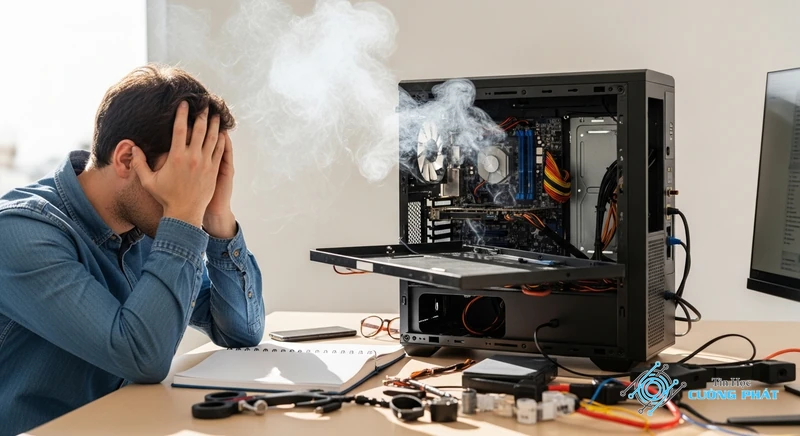
Rủi ro mất toàn bộ dữ liệu cá nhân quan trọng
Đây là rủi ro lớn nhất. Một thao tác sai lầm khi can thiệp vào hệ thống có thể khiến toàn bộ ổ cứng bị định dạng lại hoặc các file hệ thống bị lỗi, dẫn đến việc không thể khởi động vào Windows và mất hết dữ liệu công việc, hình ảnh, kỷ niệm. Việc tìm cách để có quyền admin trên Windows sai cách có thể phải trả giá rất đắt.
Nguy cơ làm hỏng hệ điều hành, phải cài lại Win
Các công cụ không rõ nguồn gốc có thể phá hỏng các file hệ thống quan trọng của Windows. Khi đó, giải pháp duy nhất là cài lại Win, tốn thời gian, chi phí và công sức cài đặt lại toàn bộ phần mềm. Thay vì tìm cách để có quyền admin trên Windows, bạn lại phải đối mặt với một vấn đề lớn hơn.
Tại Cường Phát, chúng tôi đã gặp hàng trăm trường hợp khách hàng tự mày mò theo hướng dẫn trên mạng và cuối cùng phải cài lại toàn bộ Windows, mất hết dữ liệu. Nguyên tắc vàng của anh em kỹ thuật là: ‘Không chắc thì không làm’. Việc tìm cách để có quyền admin trên Windows cần sự chính xác và kinh nghiệm, đừng biến máy tính của bạn thành vật thí nghiệm.
Bị tấn công bởi các phần mềm độc hại không rõ nguồn gốc
Rất nhiều công cụ ‘bẻ khóa’ quyền admin trên mạng thực chất có chứa sẵn virus, trojan, hoặc phần mềm gián điệp. Sau khi sử dụng, máy tính của bạn có thể bị điều khiển từ xa, bị đánh cắp thông tin tài khoản ngân hàng, mạng xã hội. Đây là cái bẫy nguy hiểm nhất khi tự tìm cách để có quyền admin trên Windows. Để tìm hiểu thêm về các tài khoản hệ thống, bạn có thể tham khảo tài liệu của Microsoft về cách quản lý tài khoản Administrator cục bộ. Việc tìm cách để có quyền admin trên Windows cần sự an toàn tuyệt đối. Nếu bạn vẫn đang loay hoay, hãy gọi ngay cho chúng tôi qua hotline 088 9999 092 để được hỗ trợ cách để có quyền admin trên Windows an toàn nhất.
Câu Hỏi Thường Gặp (FAQ)
Làm thế nào để chạy file với quyền admin (Run as administrator)?
Đây là thao tác cơ bản nhất. Bạn chỉ cần chuột phải vào file thực thi (.exe) hoặc shortcut của chương trình, sau đó chọn ‘Run as administrator’ từ menu ngữ cảnh. Một hộp thoại User Account Control (UAC) sẽ hiện lên yêu cầu xác nhận, bạn chỉ cần chọn ‘Yes’.
Sự khác biệt giữa tài khoản Standard User và Administrator là gì?
Tài khoản Administrator có toàn quyền trên máy tính: cài đặt/gỡ bỏ phần mềm, thay đổi mọi thiết lập hệ thống, truy cập tất cả các file. Trong khi đó, tài khoản Standard User (Người dùng chuẩn) chỉ có thể sử dụng các phần mềm đã được cài đặt sẵn và thay đổi các thiết lập không ảnh hưởng đến người dùng khác. Họ không thể cài đặt phần mềm mới hoặc thay đổi các cài đặt bảo mật quan trọng.
Có thể có nhiều tài khoản Admin trên một máy tính không?
Hoàn toàn có thể. Một máy tính Windows có thể có nhiều tài khoản với quyền Administrator. Điều này hữu ích trong gia đình hoặc văn phòng nhỏ khi nhiều người cần quyền quản trị. Tuy nhiên, càng nhiều tài khoản Admin thì nguy cơ bảo mật càng cao nếu một trong số đó bị lộ mật khẩu.
Sau khi lấy lại quyền, làm sao để bảo vệ tài khoản Admin an toàn?
Sau khi chúng tôi giúp bạn lấy lại quyền, hãy làm theo các bước sau để bảo vệ tài khoản:
1. Đặt mật khẩu mạnh: Kết hợp chữ hoa, chữ thường, số và ký tự đặc biệt.
2. Không chia sẻ mật khẩu: Tuyệt đối không cho người khác biết mật khẩu Admin.
3. Tạo tài khoản Standard User: Tạo một tài khoản người dùng chuẩn riêng để lướt web, làm việc hàng ngày. Chỉ sử dụng tài khoản Admin khi thực sự cần cài đặt hoặc thay đổi hệ thống.
✅ Chứng Thực Chuyên Môn: Nội dung bài viết này được tổng hợp và kiểm duyệt bởi Kỹ thuật viên trưởng của Tin Học Cường Phát. Chúng tôi cam kết cung cấp các thông tin thủ thuật chuẩn xác và quy trình dịch vụ sửa chữa minh bạch nhất đến khách hàng.

Mạnh Cường 98 là người sáng lập, kiêm tác giả tại Tin Học Cường Phát. Tôi là một chuyên gia sửa máy tính, máy in với nhiều năm kinh nghiệm trong lĩnh vực sửa chữa. Với kiến thức chuyên môn và kinh nghiệm dày dặn, tôi có thể xử lý hầu hết các vấn đề kỹ thuật liên quan đến máy tính và máy in, từ những lỗi đơn giản đến những vấn đề phức tạp. Tôi thích cập nhật các xu hướng mới nhất trong lĩnh vực để đảm bảo rằng tôi có thể cung cấp cho khách hàng những giải pháp tốt nhất.


