
Dù đã ngừng hỗ trợ, Windows 7 vẫn là hệ điều hành được nhiều người dùng yêu thích vì sự ổn định và quen thuộc. Tuy nhiên, theo thời gian, các lỗi phát sinh là điều không thể tránh khỏi. Tin Học Cường Phát sẽ giới thiệu top các phần mềm sửa lỗi Win 7 hiệu quả nhất, giúp bạn tự tay ‘cấp cứu’ chiếc máy tính của mình một cách nhanh chóng và an toàn.
Vì sao máy tính Windows 7 của bạn thường xuyên gặp lỗi?
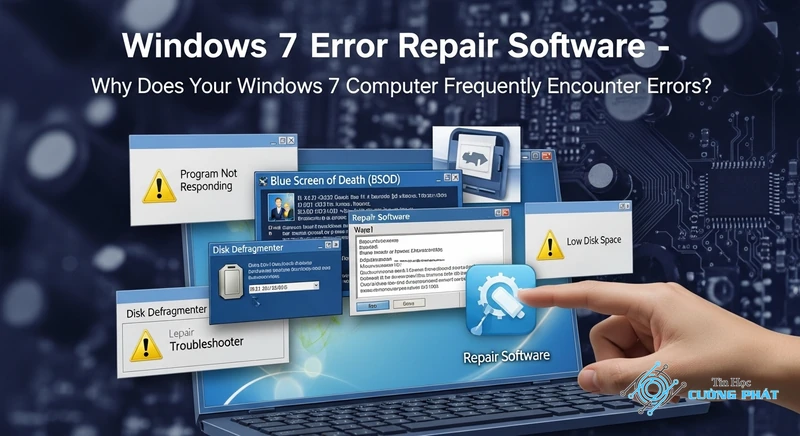
Trước khi tìm đến các phần mềm sửa lỗi Win 7, việc hiểu rõ nguyên nhân gốc rễ sẽ giúp bạn phòng tránh các sự cố tương tự trong tương lai. Máy tính Win 7 của bạn có thể chậm chạp, hay báo lỗi vì nhiều lý do:
- Lỗi Registry: Đây là ‘trái tim’ của Windows. Mỗi khi bạn cài đặt hay gỡ bỏ phần mềm, các khóa Registry bị thay đổi, phân mảnh hoặc để lại ‘rác’, gây ra xung đột và làm chậm hệ thống.
- File rác và file tạm tích tụ: Quá trình sử dụng sinh ra hàng GB file tạm, cache, lịch sử duyệt web… chiếm dụng không gian và làm máy tính ì ạch, đôi khi gây ra lỗi full disk.
- Driver lỗi thời hoặc xung đột: Driver là cầu nối giữa phần cứng và hệ điều hành. Driver cũ hoặc cài đặt sai có thể gây ra lỗi màn hình xanh, mất kết nối mạng, hoặc các vấn đề về âm thanh, đồ họa.
- Phần mềm độc hại (Malware/Virus): Virus không chỉ đánh cắp dữ liệu mà còn phá hủy các file hệ thống quan trọng, khiến Windows hoạt động bất thường và không ổn định.
- Phân mảnh ổ cứng: Dữ liệu trên ổ cứng HDD bị sắp xếp lộn xộn sau một thời gian sử dụng, khiến đầu đọc phải làm việc vất vả hơn, dẫn đến tốc độ truy xuất chậm.
Bảng xếp hạng các phần mềm sửa lỗi Win 7 tốt nhất hiện nay
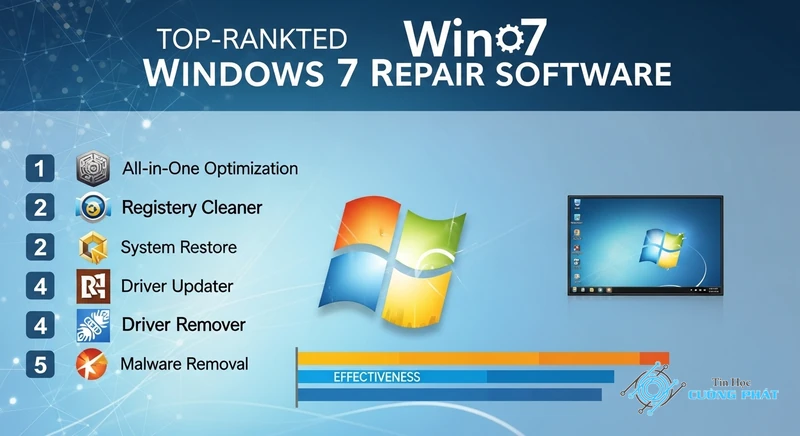
Dưới đây là danh sách các công cụ sửa lỗi Win 7 được đánh giá cao nhất về hiệu quả, tính năng và sự thân thiện với người dùng. Mỗi phần mềm đều có điểm mạnh riêng, phù hợp với từng nhu cầu cụ thể.
Advanced SystemCare – Tool sửa lỗi Win 7 miễn phí chỉ với một cú nhấp chuột
Advanced SystemCare từ IObit là một lựa chọn tuyệt vời cho người dùng không chuyên. Giao diện trực quan và tính năng ‘1-Click’ cho phép bạn dọn dẹp, tối ưu và sửa chữa hàng loạt vấn đề chỉ với một cú nhấp chuột. Đây là một tool sửa lỗi win 7 miễn phí rất mạnh mẽ.
- Tính năng nổi bật: Dọn dẹp file rác, sửa lỗi Registry, tối ưu tốc độ khởi động, bảo vệ quyền riêng tư và tăng tốc độ internet.
- Ưu điểm: Rất dễ sử dụng, tích hợp nhiều công cụ trong một, có phiên bản miễn phí đủ dùng cho các nhu cầu cơ bản.
- Nhược điểm: Phiên bản miễn phí có một số quảng cáo và giới hạn tính năng nâng cao.
https://www.iobit.com/en/advancedsystemcarefree.php
CCleaner – Phần mềm dọn rác và sửa lỗi Win 7 phổ biến nhất
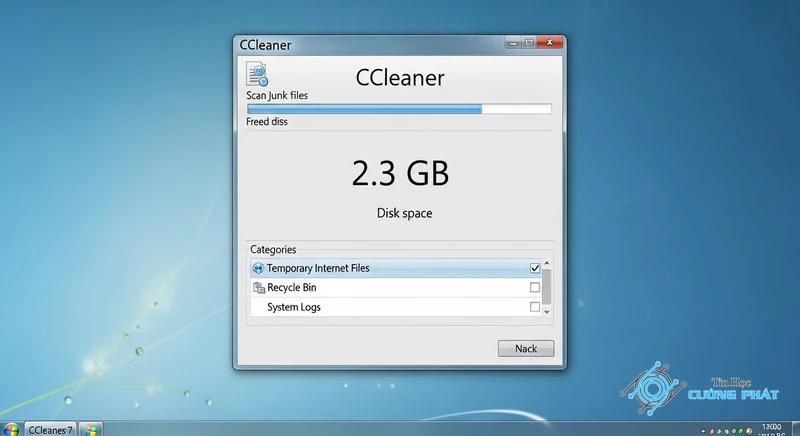
Nhắc đến phần mềm dọn rác và sửa lỗi win 7, CCleaner gần như là cái tên đầu tiên xuất hiện. Nổi tiếng với khả năng dọn dẹp sâu và hiệu quả, CCleaner giúp giải phóng dung lượng ổ cứng và sửa các lỗi Registry một cách an toàn.
- Tính năng nổi bật: Quét và xóa file rác từ hệ thống và hàng trăm ứng dụng, dọn dẹp Registry, quản lý chương trình khởi động cùng Windows, gỡ cài đặt phần mềm triệt để.
- Ưu điểm: Nhẹ, nhanh, hiệu quả và rất đáng tin cậy. Được cộng đồng công nghệ tin dùng trong nhiều năm.
- Nhược điểm: Các tính năng tự động và giám sát thời gian thực chỉ có trên bản Pro trả phí.
https://www.ccleaner.com/vi-vn
Tweaking Windows Repair – Công cụ sửa lỗi Win 7 chuyên sâu cho dân kỹ thuật
Đây là phần mềm fix lỗi win 7 dành cho người dùng có kinh nghiệm hoặc các kỹ thuật viên. Tweaking Windows Repair cung cấp một bộ công cụ toàn diện để sửa chữa các lỗi hệ thống phức tạp mà các phần mềm khác có thể bỏ qua, từ lỗi Windows Update, tường lửa cho đến các quyền hệ thống bị sai lệch.
- Tính năng nổi bật: Sửa chữa quyền truy cập file, reset cài đặt mạng, sửa lỗi WMI, sửa lỗi host file, sửa lỗi Windows Update…
- Ưu điểm: Cực kỳ mạnh mẽ, có khả năng sửa các lỗi hệ thống ở cấp độ sâu, hoàn toàn miễn phí.
- Nhược điểm: Giao diện phức tạp, không thân thiện với người mới bắt đầu và cần đọc kỹ hướng dẫn trước khi sử dụng.
FixWin for Windows 7 – Phần mềm fix lỗi Win 7 nhỏ gọn và mạnh mẽ
FixWin là một phần mềm sửa lỗi Win 7 siêu nhỏ gọn (portable), không cần cài đặt. Nó tổng hợp hơn 50 lỗi phổ biến nhất trên Windows 7 và cung cấp nút ‘Fix’ chỉ với một cú nhấp chuột. Bạn có thể dễ dàng sửa các lỗi liên quan đến File Explorer, kết nối Internet, System Tools…
- Tính năng nổi bật: Sửa lỗi ‘Recycle Bin is corrupted’, bật/tắt các tính năng hệ thống bị ẩn, sửa lỗi kết nối mạng, reset các cài đặt hệ thống về mặc định.
- Ưu điểm: Không cần cài đặt, nhẹ, tập trung vào việc sửa lỗi cụ thể một cách nhanh chóng.
- Nhược điểm: Không có tính năng dọn dẹp hay tối ưu hóa hệ thống như các phần mềm khác.
https://download.com.vn/download/fixwin-14630?linkid=33674
Hướng dẫn sửa lỗi Win 7 tại nhà cho các sự cố ‘khó nhằn’ nhất

Với các phần mềm sửa lỗi Win 7 kể trên, bạn hoàn toàn có thể tự xử lý nhiều sự cố phổ biến. Dưới đây là hướng dẫn cho một vài ‘ca bệnh’ thường gặp.
Giải pháp cấp cứu khi gặp lỗi màn hình xanh Win 7 (BSOD)
Lỗi màn hình xanh (Blue Screen of Death) là một trong những lỗi đáng sợ nhất. Nguyên nhân có thể do xung đột phần mềm, driver hoặc lỗi phần cứng. Để sửa lỗi màn hình xanh win 7, bạn có thể:
- Khởi động vào Safe Mode: Nhấn F8 liên tục khi máy tính khởi động để vào Safe Mode. Tại đây, bạn có thể gỡ bỏ phần mềm hoặc driver vừa cài đặt gần đây – nguyên nhân có thể gây ra lỗi.
- Sử dụng System Restore: Nếu bạn đã tạo điểm khôi phục trước đó, hãy dùng nó để đưa hệ thống về trạng thái ổn định.
- Dùng phần mềm BlueScreenView: Công cụ này sẽ đọc các file ‘minidump’ được tạo ra khi lỗi xảy ra, giúp bạn xác định driver hoặc chương trình nào đã gây ra sự cố.
Nếu lỗi vẫn tiếp diễn, khả năng cao là do phần cứng (RAM, ổ cứng…). Đây là lúc bạn cần sự trợ giúp từ chuyên gia.
Xử lý dứt điểm bằng phần mềm sửa lỗi Win 7 full disk 100%
Lỗi ổ cứng luôn hoạt động ở mức 100% khiến máy tính bị treo, giật lag. Để tìm phần mềm sửa lỗi win 7 full disk, bạn hãy bắt đầu với CCleaner hoặc Advanced SystemCare:
- Chạy tính năng dọn dẹp: Quét và xóa toàn bộ file rác, file tạm, cache trình duyệt…
- Chống phân mảnh ổ cứng: Sử dụng công cụ Disk Defragmenter có sẵn trong Windows hoặc tính năng chống phân mảnh trong Advanced SystemCare.
- Tắt các dịch vụ không cần thiết: Dùng Task Manager (Ctrl + Shift + Esc) để xem và tắt các tiến trình đang chiếm dụng nhiều tài nguyên ổ đĩa như ‘Superfetch’ hoặc ‘Windows Search’.
Cách sửa lỗi Win 7 không vào được mạng (lỗi chấm than vàng)
Đây là một vấn đề cực kỳ phổ biến. Để thực hiện cách sửa lỗi Win 7 không vào được mạng, bạn hãy thử các bước sau:
- Khởi động lại modem/router: Đây là bước đơn giản nhưng thường hiệu quả nhất.
- Sử dụng công cụ sửa lỗi của Windows: Chuột phải vào biểu tượng mạng, chọn ‘Troubleshoot problems’.
- Reset lại cài đặt mạng: Dùng phần mềm Tweaking Windows Repair có tính năng reset TCP/IP và Winsock. Hoặc bạn có thể mở Command Prompt (Admin) và gõ lệnh ‘netsh winsock reset’ rồi khởi động lại máy.
- Cập nhật driver card mạng: Tải driver mới nhất từ trang chủ của nhà sản xuất laptop/mainboard.
Anh Cường, Trưởng phòng Kỹ thuật Tin Học Cường Phát chia sẻ: ‘Nhiều khách hàng cố gắng cài đặt các phần mềm sửa lỗi Win 7 không rõ nguồn gốc, dẫn đến tình trạng máy bị nhiễm virus nặng hơn. Nguyên tắc vàng là luôn tải từ trang chủ và sao lưu dữ liệu trước khi thực hiện bất kỳ thay đổi nào. Một phần mềm sửa lỗi Win 7 tốt phải minh bạch về tính năng và không tự ý cài đặt thêm các ứng dụng không mong muốn.’
Những điều cần tuyệt đối ghi nhớ trước khi cài đặt phần mềm sửa lỗi
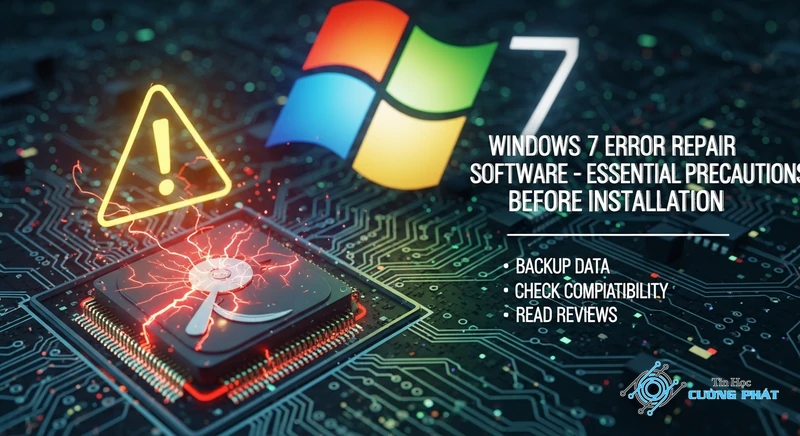
Trước khi hào hứng sử dụng các phần mềm sửa lỗi Win 7, hãy dành vài phút để đọc những lưu ý quan trọng này để tránh ‘chữa lợn lành thành lợn què’.
Luôn sao lưu dữ liệu quan trọng trước khi can thiệp hệ thống
Đây là quy tắc số một. Dù phần mềm có uy tín đến đâu, luôn có một rủi ro nhỏ khi can thiệp vào Registry hay các file hệ thống. Hãy copy những tài liệu quan trọng nhất sang USB hoặc ổ cứng ngoài. An toàn là trên hết!
Chỉ tải phần mềm từ trang chủ chính thức, tránh virus
Tuyệt đối không tải các phần mềm sửa lỗi Win 7 từ các link không rõ ràng, các bản ‘crack’ hay ‘full key’. Đây là con đường nhanh nhất để máy tính của bạn bị nhiễm virus, trojan hoặc ransomware. Luôn truy cập trang chủ của nhà phát triển (ví dụ: CCleaner.com, IObit.com) để tải bản cài đặt an toàn.
Hiểu rõ tính năng của phần mềm: Không phải công cụ nào cũng an toàn
Hãy đọc kỹ mô tả trước khi bấm nút ‘Sửa lỗi’. Một số phần mềm có các tính năng tối ưu hóa quá mức, có thể tắt nhầm các dịch vụ quan trọng của Windows. Nếu không chắc chắn, hãy chỉ sử dụng các tính năng cơ bản như dọn rác và sửa lỗi Registry ở mức độ mặc định.
💡 Mẹo từ Kỹ thuật viên Tin Học Cường Phát 💡
Nếu bạn đã thử các phần mềm sửa lỗi Win 7 được gợi ý mà tình trạng máy vẫn không cải thiện, lỗi màn hình xanh vẫn xuất hiện hoặc máy không thể khởi động, rất có thể vấn đề đã nằm ở phần cứng (RAM, ổ cứng, mainboard). Việc can thiệp sâu hơn có thể gây hư hỏng nghiêm trọng.
👉 Đây là lúc bạn cần sự trợ giúp chuyên nghiệp. Đừng ngần ngại, hãy gọi ngay cho Kỹ thuật viên Tin Học Cường Phát qua HOTLINE: 088 9999 092 để được chẩn đoán lỗi từ xa miễn phí và báo giá sửa chữa tận nơi nếu cần thiết.
Tham khảo thêm các bài viết hữu ích khác:
- Máy Tính Mở Không Lên Màn Hình: 11+ Cách Tự Sửa Tại Nhà Thành Công
- Sửa Laptop Không Lên Nguồn Tận Nơi TPHCM – Thợ Giỏi Bắt Bệnh & Báo Giá Tại Chỗ Sau 30 Phút
Nguồn tham khảo uy tín:
Câu hỏi thường gặp về việc sửa lỗi Windows 7
Góc tư vấn: Phần mềm sửa lỗi Win 7

Dùng phần mềm sửa lỗi Win 7 có an toàn không?
Có, nếu bạn tải phần mềm từ trang chủ chính thức của nhà phát triển uy tín (như CCleaner, Advanced SystemCare) và luôn sao lưu dữ liệu trước khi thực hiện. Hãy tránh xa các phần mềm không rõ nguồn gốc hoặc các phiên bản đã bị bẻ khóa (crack).
Phần mềm sửa lỗi Win 7 miễn phí có hiệu quả bằng bản trả phí không?
Đối với các lỗi cơ bản như dọn rác, sửa lỗi Registry thông thường, phiên bản miễn phí (free) đã đủ hiệu quả. Phiên bản trả phí (pro) thường cung cấp thêm các tính năng tự động, tối ưu hóa sâu hơn và hỗ trợ kỹ thuật, phù hợp cho người dùng yêu cầu cao hơn.
Khi nào tôi nên tự sửa lỗi, khi nào nên gọi thợ?
Bạn nên tự sửa lỗi bằng phần mềm khi máy gặp các vấn đề về hiệu suất như chạy chậm, full disk, lỗi mạng đơn giản. Bạn nên gọi thợ ngay khi gặp các lỗi nghiêm trọng như màn hình xanh liên tục, máy không lên nguồn, hoặc khi đã thử các phần mềm mà lỗi không được khắc phục, vì đây có thể là dấu hiệu của hỏng hóc phần cứng.
Cài nhiều phần mềm sửa lỗi Win 7 cùng lúc có tốt không?
Không nên. Việc cài đặt nhiều phần mềm có cùng chức năng tối ưu hóa và sửa lỗi có thể gây xung đột với nhau, thậm chí làm hệ thống hoạt động chậm và bất ổn hơn. Tốt nhất bạn chỉ nên chọn một phần mềm mà bạn tin tưởng và sử dụng nó.
✅ Chứng Thực Chuyên Môn: Nội dung bài viết này được tổng hợp và kiểm duyệt bởi Kỹ thuật viên trưởng của Tin Học Cường Phát. Chúng tôi cam kết cung cấp các thông tin thủ thuật chuẩn xác và quy trình dịch vụ sửa chữa minh bạch nhất đến khách hàng.

Mạnh Cường 98 là người sáng lập, kiêm tác giả tại Tin Học Cường Phát. Tôi là một chuyên gia sửa máy tính, máy in với nhiều năm kinh nghiệm trong lĩnh vực sửa chữa. Với kiến thức chuyên môn và kinh nghiệm dày dặn, tôi có thể xử lý hầu hết các vấn đề kỹ thuật liên quan đến máy tính và máy in, từ những lỗi đơn giản đến những vấn đề phức tạp. Tôi thích cập nhật các xu hướng mới nhất trong lĩnh vực để đảm bảo rằng tôi có thể cung cấp cho khách hàng những giải pháp tốt nhất.


