
Chào anh em, tôi là một kỹ thuật viên của Tin Học Cường Phát đây. Gặp phải tình trạng nhấn nút nguồn máy tính sáng đèn rồi tắt ngay là cực kỳ bực mình, tôi biết chứ. Máy vừa nhá lên hy vọng rồi lại phụt tắt, cảm giác rất khó chịu. Nhưng anh em đừng vội hoang mang hay vác máy đi đâu cả, hãy bình tĩnh và thử mấy chiêu ‘gia truyền’ của dân trong nghề mà tôi chia sẻ ngay sau đây.
- ✓Lỗi nhấn nút nguồn máy tính sáng đèn rồi tắt ngay thường xuất phát từ 3 nghi phạm chính: Bộ nguồn (PSU) yếu hoặc hỏng, RAM bị lỏng/bẩn, hoặc Mainboard (bo mạch chủ) gặp sự cố.
- ✓Các bước khắc phục tại nhà đầu tiên luôn là kiểm tra lại toàn bộ dây cắm điện và vệ sinh sạch sẽ chân tiếp xúc của thanh RAM.
- ✓Nếu các bước cơ bản không hiệu quả, gọi thợ là giải pháp an toàn và nhanh chóng nhất để tránh làm lỗi nặng thêm, đặc biệt là các lỗi mainboard không kích được nguồn.
Hướng dẫn cách sửa lỗi máy tính bật lên rồi tắt ngay tại nhà (5 bước tự kiểm tra)
Đây là quy trình chuẩn mà anh em kỹ thuật chúng tôi thường làm khi gặp ca máy tính bật lên rồi tắt ngay. Bạn hoàn toàn có thể tự thực hiện theo một cách cẩn thận.
Chuẩn bị dụng cụ cơ bản trước khi bắt đầu
Không cần gì cao siêu đâu, chỉ cần vài món đơn giản:
- Tua vít 4 cạnh: Để mở nắp thùng máy.
- Cục tẩy bút chì: Loại tẩy trắng mềm, vũ khí bí mật để vệ sinh RAM.
- Bình khí nén (nếu có): Để thổi bụi bẩn trong các khe cắm.
Bước 1: Kiểm tra lại toàn bộ hệ thống nguồn điện và dây kết nối
Nghe có vẻ đơn giản nhưng rất nhiều trường hợp lỗi là do nguyên nhân này. Hãy kiểm tra kỹ dây nguồn cắm vào máy tính và ổ cắm trên tường. Thử cắm vào một ổ điện khác hoặc đổi một sợi dây nguồn mà bạn biết chắc là đang hoạt động tốt. Đừng bỏ qua công tắc phụ phía sau bộ nguồn nhé!
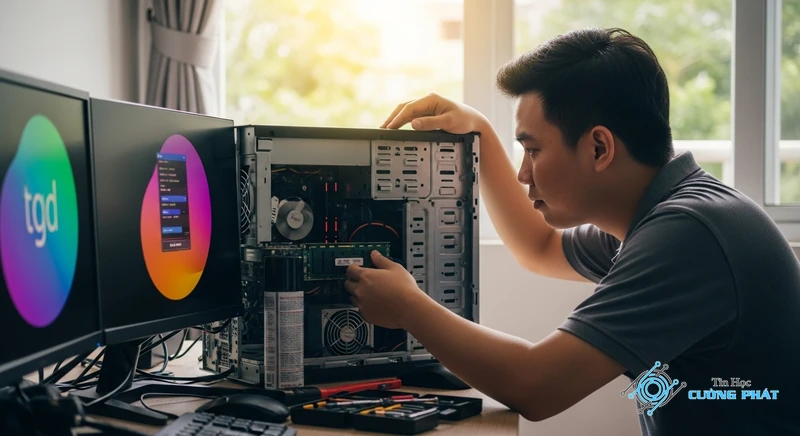
Bước 2: Vệ sinh sạch sẽ RAM và khe cắm RAM
Đây là ‘nghi phạm’ số một gây ra tình trạng pc bật quạt quay vài giây rồi tắt. Chân RAM bị oxy hóa hoặc bám bụi sẽ gây tiếp xúc kém.
- Bước 1: Tắt nguồn, rút hết dây điện. Mở nắp thùng máy.
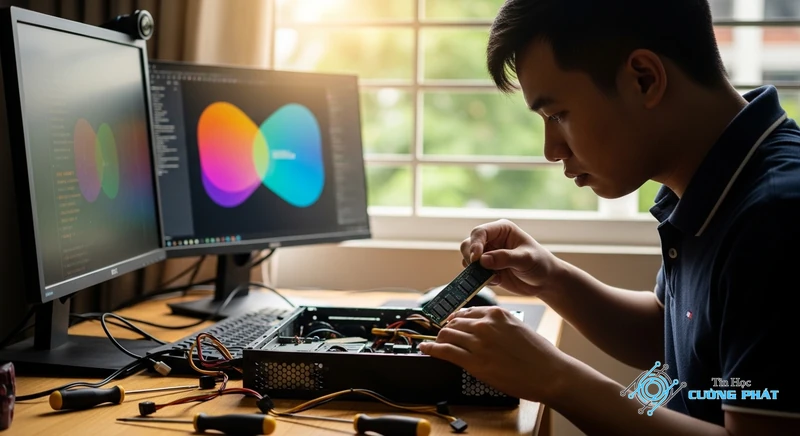
- Bước 2: Mở 2 lẫy gài ở hai đầu khe RAM và nhẹ nhàng nhấc thanh RAM ra.
- Bước 3: Dùng cục tẩy bút chì chà nhẹ nhàng lên phần chân tiếp xúc màu vàng của thanh RAM cho đến khi nó sáng bóng trở lại.
- Bước 4: Thổi sạch bụi trong khe cắm RAM trên mainboard.
- Bước 5: Cắm RAM trở lại khe cắm, nhấn đều hai đầu cho đến khi 2 lẫy gài tự động bật vào và giữ chặt thanh RAM. Cắm điện và thử bật lại máy.
Bước 3: Test nhanh bộ nguồn (PSU) – Trái tim của cả hệ thống
Bộ nguồn yếu hoặc hỏng không cung cấp đủ điện năng ổn định cũng là nguyên nhân phổ biến. Nếu bạn có một bộ nguồn khác để thử, đây là cách nhanh nhất. Nếu không, hãy lắng nghe xem khi bật máy, nguồn có phát ra tiếng ‘tạch’ nhẹ rồi im bặt không. Đó có thể là dấu hiệu rơ-le bảo vệ của nguồn đã ngắt do sự cố.
Bước 4: Reset BIOS/CMOS để loại trừ xung đột phần mềm
Một vài thiết lập sai trong BIOS có thể gây ra lỗi này. Reset BIOS về mặc định của nhà sản xuất là một giải pháp đáng thử.
- Bước 1: Rút nguồn điện.
- Bước 2: Tìm viên pin tròn, dẹt giống pin đồng hồ (pin CMOS) trên mainboard.
- Bước 3: Cẩn thận tháo viên pin này ra, đợi khoảng 1-2 phút.
- Bước 4: Lắp pin trở lại, cắm điện và khởi động máy.
Bước 5: Tháo rời các linh kiện không thiết yếu để xác định lỗi
Đây là phương pháp ‘cô lập’ để tìm ra thủ phạm. Hãy tháo tất cả các linh kiện không cần thiết để máy khởi động, chỉ để lại:
- Mainboard
- CPU và quạt tản nhiệt
- Một thanh RAM duy nhất
- Bộ nguồn (PSU)
Sau đó, hãy thử bật máy. Nếu máy chạy ổn định (quạt quay đều, không tắt), bạn hãy tắt máy và lần lượt cắm lại từng linh kiện (card đồ họa, ổ cứng, các thanh RAM còn lại…) và khởi động lại sau mỗi lần cắm. Nếu cắm linh kiện nào vào mà máy bị lỗi nhấn nút nguồn máy tính sáng đèn rồi tắt ngay trở lại, thì đó chính là thủ phạm.
Không thành công? Đừng lo, đã có dịch vụ sửa máy tính tận nơi chuyên nghiệp
Nếu đã thử hết các cách trên mà tình trạng nhấn nút nguồn máy tính sáng đèn rồi tắt ngay vẫn không được khắc phục, rất có thể lỗi đã nằm ở phần cứng phức tạp hơn. Đây là lúc bạn nên gọi cho những người thợ chuyên nghiệp như chúng tôi.
Tại sao nên gọi thợ khi PC bật quạt quay vài giây rồi tắt?
Việc cố gắng tự sửa chữa khi không đủ kinh nghiệm và dụng cụ có thể gây ra những hư hỏng nặng hơn như chập cháy mainboard, hỏng CPU. Kỹ thuật viên có đủ thiết bị chuyên dụng để đo đạc, chẩn đoán chính xác nguyên nhân máy tính bật lên rồi tắt, giúp bạn tiết kiệm thời gian và chi phí.
Chúng tôi nhận khắc phục triệt để lỗi mainboard không kích được nguồn
Đây là một trong những lỗi phần cứng nặng nhất. Chúng tôi có các công cụ chuyên dụng để kiểm tra mạch, IC nguồn trên mainboard và có thể sửa chữa hoặc thay thế linh kiện lỗi một cách an toàn, giúp bạn không phải thay cả bo mạch chủ tốn kém.
Cam kết xử lý dứt điểm tình trạng máy tính bật lên rồi tắt ngay
Với kinh nghiệm thực chiến nhiều năm, chúng tôi tự tin có thể xác định và xử lý dứt điểm sự cố máy tính bật lên rồi tắt ngay. Mọi thao tác đều được thực hiện cẩn thận, đảm bảo an toàn cho các linh kiện khác của bạn.
Bảng giá sửa lỗi máy tính không lên nguồn tại nhà minh bạch, không phát sinh
Để khách hàng yên tâm, Tin Học Cường Phát luôn công khai bảng giá dịch vụ. bảng giá tham khảo cho cách sửa lỗi máy tính bật lên rồi tắt và các sự cố liên quan.
Giá sửa lỗi máy tính không lên nguồn do phần mềm, xung đột driver
Lỗi này thường ít gặp với triệu chứng trên, nhưng nếu có, chi phí xử lý thường khá nhẹ nhàng.
Chi phí sửa chữa hoặc thay thế bộ nguồn (PSU) bị lỗi
Tùy thuộc vào công suất và thương hiệu của bộ nguồn bạn chọn, chúng tôi sẽ tư vấn loại phù hợp nhất với cấu hình máy.
Chi phí sửa lỗi mainboard không kích được nguồn
Đây là lỗi phức tạp, chi phí sẽ phụ thuộc vào mức độ hư hỏng của mainboard sau khi kỹ thuật viên kiểm tra.
| Dịch vụ | Chi phí tham khảo (VNĐ) |
|---|---|
| Kiểm tra, chẩn đoán lỗi máy tính bật lên rồi tắt ngay tại nhà | 150.000 – 200.000 |
| Sửa lỗi phần mềm, reset BIOS/CMOS | Từ 250.000 |
| Thay thế bộ nguồn (PSU) mới (chưa bao gồm giá linh kiện) | 250.000 – 350.000 |
| Sửa chữa lỗi mainboard không kích được nguồn (tùy mức độ) | Từ 550.000 |
Lưu ý: Bảng giá chỉ mang tính tham khảo, kỹ thuật viên sẽ báo giá chính xác tận nơi
Bảng giá trên chưa bao gồm giá linh kiện thay thế (nếu có). Kỹ thuật viên của chúng tôi sẽ kiểm tra, báo giá chi tiết và chỉ tiến hành sửa chữa khi được sự đồng ý của khách hàng. Cam kết không phát sinh chi phí vô lý.
Tổng hợp các nguyên nhân máy tính bật lên rồi tắt ngay mà bạn cần biết
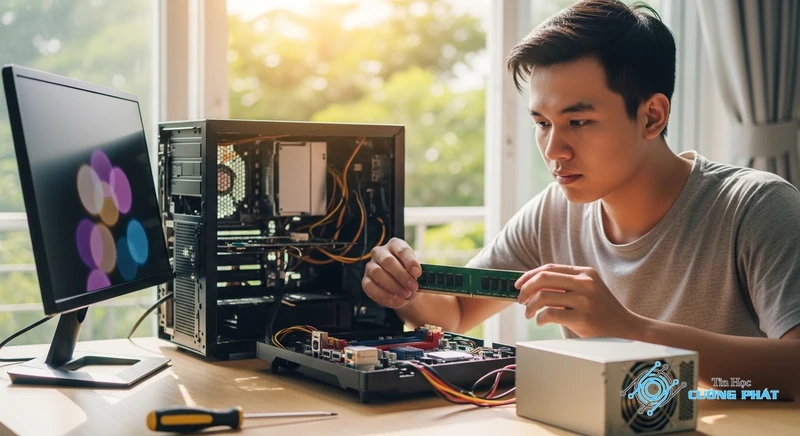
Phần này dành cho những ai tò mò muốn hiểu sâu hơn về chiếc máy của mình sau khi đã sửa xong lỗi. Đây là những ‘kẻ phá hoại’ chính gây ra sự cố khó chịu này.
Lỗi từ bộ nguồn (PSU) không đủ công suất hoặc đã hư hỏng
Bộ nguồn sau một thời gian sử dụng sẽ bị giảm công suất. Khi bạn bật máy, các linh kiện đồng loạt yêu cầu năng lượng, nếu nguồn không đáp ứng đủ, nó sẽ tự ngắt để bảo vệ hệ thống. Đây là nguyên nhân máy tính bật lên rồi tắt hàng đầu.
Lỗi RAM bị lỏng, bẩn hoặc không tương thích
Như đã nói ở trên, RAM là một linh kiện rất nhạy cảm. Chân tiếp xúc bẩn, lỏng lẻo hoặc cắm một thanh RAM mới không tương thích với mainboard đều có thể khiến máy không thể khởi động.
CPU quá nhiệt do tản nhiệt kém hoặc khô keo
CPU có cảm biến nhiệt độ. Nếu vừa bật lên mà nhiệt độ tăng vọt (do quạt không quay, keo tản nhiệt khô cứng), hệ thống sẽ tự động tắt ngay lập tức để bảo vệ CPU khỏi bị cháy. Đây cũng là một nguyên nhân của việc máy tính bật lên rồi tắt ngay.
Lỗi mainboard chập chờn, phù tụ hoặc lỗi mạch kích nguồn
Đây là trường hợp tệ nhất. Một con tụ bị phù, một đường mạch bị chập, hoặc IC quản lý nguồn trên main bị lỗi đều có thể gây ra hiện tượng này. Để chẩn đoán sâu hơn, bạn có thể tham khảo hướng dẫn xử lý sự cố không khởi động từ Intel.
Nút nguồn trên case máy tính bị kẹt hoặc hỏng
Ít gặp nhưng vẫn có thể xảy ra. Nút nguồn bị kẹt ở trạng thái ‘nhấn’ sẽ khiến máy tính rơi vào vòng lặp bật rồi tắt liên tục.
Câu hỏi phổ biến: nhấn nút nguồn máy tính sáng đèn rồi tắt ngay
Tại sao máy tính bật lên rồi tắt ngay lập tức?
Nguyên nhân chính thường là do sự cố phần cứng. Các thủ phạm phổ biến nhất bao gồm: bộ nguồn (PSU) bị yếu hoặc lỗi, thanh RAM bị lỏng/bẩn, CPU quá nhiệt đột ngột, hoặc lỗi trên mainboard (bo mạch chủ) như chập mạch hoặc phù tụ.
Sửa lỗi máy tính bật lên rồi tắt có làm mất dữ liệu không?
Thông thường là KHÔNG. Lỗi này chủ yếu liên quan đến phần cứng khởi động và không ảnh hưởng trực tiếp đến dữ liệu lưu trên ổ cứng. Tuy nhiên, để đảm bảo an toàn 100%, bạn nên sao lưu dữ liệu trước khi thực hiện bất kỳ thao tác sửa chữa nào. Kỹ thuật viên của Cường Phát luôn đặt an toàn dữ liệu của khách hàng lên hàng đầu.
Thời gian sửa máy tính không lên nguồn tại nhà mất bao lâu?
Thời gian sửa chữa phụ thuộc vào độ phức tạp của lỗi. Các lỗi đơn giản như vệ sinh RAM, kiểm tra dây cắm thường chỉ mất khoảng 15-30 phút. Đối với các lỗi cần kiểm tra sâu hơn như test bộ nguồn, mainboard, có thể mất từ 1 đến 2 giờ. Trong trường hợp lỗi phần cứng nặng, kỹ thuật viên có thể cần mang thiết bị về trung tâm để sửa chữa.
Chính sách bảo hành sau khi sử dụng dịch vụ sửa máy tính tận nơi là gì?
Tin Học Cường Phát có chính sách bảo hành rõ ràng cho dịch vụ của mình. Chúng tôi bảo hành trách nhiệm cho lỗi đã sửa và bảo hành theo tiêu chuẩn nhà sản xuất cho các linh kiện thay thế. Thời gian bảo hành cụ thể sẽ được ghi rõ trên phiếu biên nhận và bảo hành sau khi hoàn tất công việc.
✅ Chứng Thực Chuyên Môn: Nội dung bài viết này được tổng hợp và kiểm duyệt bởi Kỹ thuật viên trưởng của Tin Học Cường Phát. Chúng tôi cam kết cung cấp các thông tin thủ thuật chuẩn xác và quy trình dịch vụ sửa chữa minh bạch nhất đến khách hàng.

Mạnh Cường 98 là người sáng lập, kiêm tác giả tại Tin Học Cường Phát. Tôi là một chuyên gia sửa máy tính, máy in với nhiều năm kinh nghiệm trong lĩnh vực sửa chữa. Với kiến thức chuyên môn và kinh nghiệm dày dặn, tôi có thể xử lý hầu hết các vấn đề kỹ thuật liên quan đến máy tính và máy in, từ những lỗi đơn giản đến những vấn đề phức tạp. Tôi thích cập nhật các xu hướng mới nhất trong lĩnh vực để đảm bảo rằng tôi có thể cung cấp cho khách hàng những giải pháp tốt nhất.


