

Đang làm việc ngon lành thì bỗng dưng màn hình laptop Dell của bạn xuất hiện những đường sọc ngang, sọc dọc khó chịu? Tôi biết cảm giác đó, rất bực mình và lo lắng. Với kinh nghiệm nhiều năm sửa chữa tại Tin Học Cường Phát, tôi hiểu rằng tình trạng màn hình laptop Dell bị sọc là một trong những lỗi phổ biến nhất. Đừng vội mang máy ra tiệm, tôi sẽ chia sẻ những bước kiểm tra và khắc phục thực tế nhất mà bạn có thể tự làm ngay tại nhà.
- ✓Luôn sao lưu dữ liệu trước khi thực hiện bất kỳ thao tác sửa lỗi phần cứng hay phần mềm nào để đảm bảo an toàn.
- ✓Các bước khắc phục tại nhà bao gồm kiểm tra trong BIOS, cập nhật driver card đồ họa và điều chỉnh tần số quét màn hình.
- ✓Nếu lỗi sọc vẫn còn sau khi thử các cách trên, khả năng cao là do lỗi phần cứng như cáp màn hình hoặc tấm nền LCD.
Cảnh báo an toàn: Sao lưu dữ liệu ngay!
Đây là điều tôi luôn nhắc khách hàng đầu tiên. Trước khi bạn đụng tay vào bất cứ thứ gì, dù là phần mềm hay phần cứng, hãy sao lưu (backup) toàn bộ dữ liệu quan trọng qua USB, ổ cứng ngoài hoặc lưu trữ đám mây. Sự cố màn hình có thể là dấu hiệu của một vấn đề lớn hơn, và không ai muốn mất dữ liệu quý giá của mình cả. An toàn là trên hết!

Các bước xử lý ngay lập tức màn hình laptop Dell bị sọc
Anh em đừng hoảng, cứ bình tĩnh làm theo từng bước tôi chỉ dưới đây. Đây là quy trình chuẩn mà kỹ thuật viên chúng tôi thường áp dụng để chẩn đoán nhanh vấn đề.
Bước 1: Vào BIOS/UEFI kiểm tra lỗi sọc màn hình Dell
Đây là phép thử “kinh điển” để phân biệt lỗi do phần cứng hay phần mềm. BIOS là một môi trường độc lập với Windows. Nếu màn hình vẫn bị sọc trong BIOS, 90% vấn đề nằm ở phần cứng (màn hình, cáp màn hình, hoặc nặng hơn là GPU).
- Khởi động lại máy tính Dell của bạn.
- Ngay khi logo Dell xuất hiện, nhấn liên tục phím F2 hoặc F12 (tùy dòng máy) để vào menu BIOS/UEFI.
- Quan sát kỹ màn hình trong môi trường này. Nếu vẫn còn sọc, bạn có thể bỏ qua các bước phần mềm bên dưới và nên tìm đến sự trợ giúp chuyên nghiệp. Nếu màn hình bình thường, xin chúc mừng, lỗi có thể do phần mềm và chúng ta sẽ xử lý ở bước tiếp theo.
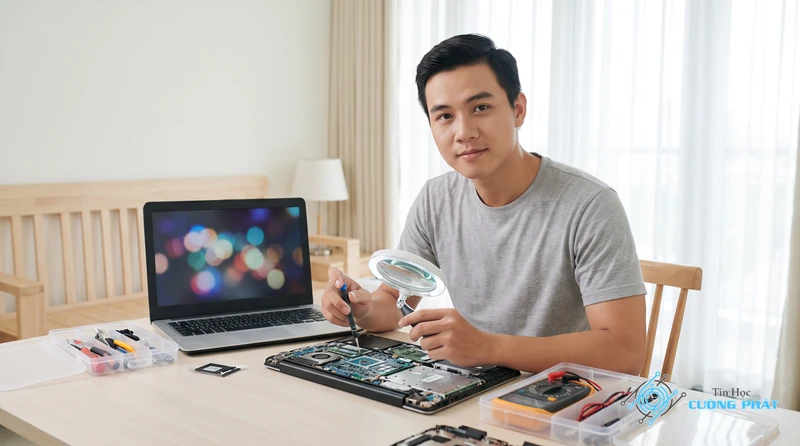
Bước 2: Cập nhật Driver card màn hình cho laptop Dell
Driver card đồ họa (VGA) bị lỗi, cũ hoặc xung đột là nguyên nhân phần mềm hàng đầu gây ra lỗi màn hình laptop Dell bị sọc. Việc cập nhật lại driver chính chủ từ Dell là cách khắc phục hiệu quả.
- Cách 1 (Tự động): Nhấn tổ hợp phím Windows + X và chọn Device Manager.
- Tìm mục Display adapters, nhấn chuột phải vào card đồ họa của bạn (Intel, NVIDIA, hoặc AMD) và chọn Update driver.
- Cách 2 (Khuyên dùng): Truy cập trực tiếp trang hỗ trợ của Dell, nhập Service Tag của máy để tải đúng driver mới nhất. Đây là cách đảm bảo tương thích 100%.
👉 Truy cập trang hỗ trợ chính thức tại đây: Dell Support & Drivers.
Bước 3: Cấu hình lại tần số quét màn hình Dell
Đôi khi, việc cài đặt sai tần số quét (Refresh Rate) cũng có thể gây ra hiện tượng sọc hoặc nháy màn hình. Việc này ít gặp nhưng kiểm tra cũng không thừa.
- Nhấn chuột phải vào một khoảng trống trên Desktop và chọn Display settings.
- Cuộn xuống và chọn Advanced display settings.
- Ở mục Choose a refresh rate, hãy thử chọn một giá trị khác (ví dụ từ
120Hzvề60Hz) xem tình hình có cải thiện không.

Bước 4: Kiểm tra sơ bộ cáp màn hình (dành cho người có kinh nghiệm)
Nếu bạn hơi “cứng tay” một chút, có thể thử mẹo này. Cáp màn hình bị lỏng sau một thời gian sử dụng hoặc va đập cũng là một nguyên nhân. Hãy thử gập mở màn hình từ từ ở nhiều góc độ khác nhau. Nếu các đường sọc thay đổi, biến mất hoặc xuất hiện ở một góc nhất định, khả năng cao là cáp màn hình của bạn có vấn đề.
Khi nào nên tìm chuyên gia sửa màn hình laptop Dell bị sọc?
Tôi thật lòng khuyên, nếu bạn đã thử hết các cách trên mà tình trạng màn hình laptop Dell bị sọc vẫn không hết, đặc biệt là khi lỗi xuất hiện ngay cả trong BIOS, thì đã đến lúc dừng lại. Việc cố gắng tự tháo máy khi không có đủ dụng cụ và kinh nghiệm có thể làm tình trạng tồi tệ hơn, như làm gãy lẫy nhựa, đứt cáp khác hoặc tệ hơn là chập cháy mainboard.
Lúc này, vấn đề đã nằm ở phần cứng và cần được chẩn đoán chuyên sâu. , hãy gọi cho kỹ thuật viên. Chúng tôi có đủ đồ nghề để kiểm tra chính xác lỗi do cáp hay do tấm nền LCD để đưa ra giải pháp tối ưu nhất, tiết kiệm chi phí cho bạn. Nếu cần hỗ trợ tận nơi, chỉ cần gọi Hotline: 088 9999 092, kỹ thuật viên của Tin Học Cường Phát sẽ có mặt để giúp bạn.

“Kinh nghiệm của tôi cho thấy, với lỗi sọc màn hình, việc chẩn đoán đúng bệnh quan trọng hơn là vội vàng thay thế. Nhiều trường hợp chỉ bị lỏng cáp, nếu khách hàng vội thay cả màn hình sẽ rất tốn kém. Là người thợ, mình phải có tâm kiểm tra kỹ lưg, bắt đúng bệnh để tiết kiệm nhất cho khách.”
Nguyên nhân phổ biến gây ra lỗi màn hình laptop Dell bị sọc
Sau khi đã xử lý xong (hoặc đang chờ kỹ thuật viên), nếu bạn tò mò muốn biết tại sao máy mình lại gặp sự cố này, thì đây là những “thủ phạm” chính mà chúng tôi thường gặp trong quá trình sửa chữa:
- Lỗi Driver Card đồ họa: Như đã nói ở trên, đây là nguyên nhân phần mềm phổ biến nhất. Driver bị sai, cũ, hoặc xung đột với một phần mềm nào đó.
- Lỏng hoặc đứt cáp màn hình: Cáp tín hiệu nối từ mainboard lên màn hình bị lỏng chân cắm, hoặc bị gập gãy sau nhiều lần đóng mở máy. Đây là nguyên nhân của việc bản lề laptop Dell bị gãy cũng có thể gây ra.
- Lỗi tấm nền màn hình (Panel LCD): Màn hình bị va đập, bị cấn vật cứng, hoặc đơn giản là hết tuổi thọ sử dụng. Lỗi này thường biểu hiện bằng các sọc dọc/ngang cố định, không thay đổi khi gập mở.
- Lỗi Card đồ họa (GPU): Đây là lỗi nặng nhất. GPU bị lỗi do quá nhiệt, hoặc hết tuổi thọ. Lỗi này thường đi kèm các hiện tượng như máy rất nóng, treo máy, hoặc màn hình hiển thị các ô vuông, ký tự lạ (rác màn hình).

Câu hỏi phổ biến: Màn hình laptop Dell bị sọc
Thay màn hình laptop Dell bị sọc hết bao nhiêu tiền?
Chi phí thay màn hình laptop Dell phụ thuộc vào nhiều yếu tố như model máy, kích thước, độ phân giải (Full HD, 2K, 4K), và loại tấm nền (thường hay cảm ứng). Để có báo giá chính xác, bạn nên cung cấp Service Tag hoặc model máy cụ thể cho kỹ thuật viên.
Màn hình laptop Dell bị sọc ngang và sọc dọc khác nhau thế nào?
Về cơ bản, cả hai đều là lỗi hiển thị. Tuy nhiên, theo kinh nghiệm, sọc dọc thường liên quan đến lỗi panel màn hình hoặc lỗi IC điều khiển cột. Sọc ngang có thể do lỗi panel, lỏng cáp hoặc lỗi từ chip xử lý hình ảnh. Việc chẩn đoán chính xác cần kỹ thuật viên kiểm tra trực tiếp.
Có nên tự thay cáp màn hình laptop Dell tại nhà không?
Nếu bạn không có kinh nghiệm tháo lắp laptop, chúng tôi thực sự không khuyến khích. Việc tháo vỏ máy đòi hỏi dụng cụ chuyên dụng và sự cẩn thận để không làm gãy các lẫy nhựa. Quan trọng hơn, việc gắn sai cáp hoặc làm chập có thể gây hư hỏng nặng cho mainboard, chi phí sửa chữa sẽ cao hơn rất nhiều.
Tại sao màn hình laptop Dell của tôi chỉ bị sọc khi vào Windows?
Nếu màn hình bình thường trong BIOS nhưng lại bị sọc khi vào Windows, đây là dấu hiệu rõ ràng của lỗi phần mềm. Nguyên nhân chính thường là do driver card đồ họa bị lỗi, xung đột hoặc sai phiên bản. Bạn chỉ cần thực hiện gỡ bỏ driver cũ và cài đặt lại driver chính xác từ trang chủ của Dell là có thể khắc phục.
✅ Chứng Thực Chuyên Môn: Nội dung bài viết này được tổng hợp và kiểm duyệt bởi Kỹ thuật viên trưởng của Tin Học Cường Phát. Chúng tôi cam kết cung cấp các thông tin thủ thuật chuẩn xác và quy trình dịch vụ sửa chữa minh bạch nhất đến khách hàng.

Mạnh Cường 98 là người sáng lập, kiêm tác giả tại Tin Học Cường Phát. Tôi là một chuyên gia sửa máy tính, máy in với nhiều năm kinh nghiệm trong lĩnh vực sửa chữa. Với kiến thức chuyên môn và kinh nghiệm dày dặn, tôi có thể xử lý hầu hết các vấn đề kỹ thuật liên quan đến máy tính và máy in, từ những lỗi đơn giản đến những vấn đề phức tạp. Tôi thích cập nhật các xu hướng mới nhất trong lĩnh vực để đảm bảo rằng tôi có thể cung cấp cho khách hàng những giải pháp tốt nhất.


