

Anh em dùng laptop chắc không ít lần thót tim khi máy đang cần gấp mà gặp cảnh laptop cắm sạc không vào đèn không sáng. Máy cứ im lìm như cục gạch, đèn sạc, đèn nguồn không một tín hiệu. Đừng vội hoảng, với kinh nghiệm sửa chữa thực tế tại Tin Học Cường Phát, tôi sẽ chỉ cho anh em các bước kiểm tra và xử lý ngay tại nhà.
- ✓Kiểm tra từ ngoài vào trong: Luôn bắt đầu với những thứ đơn giản nhất như ổ cắm điện, dây sạc, củ sạc trước khi nghĩ đến việc tháo máy.
- ✓Xả điện tĩnh là mẹo hay: Tháo pin, rút sạc và giữ nút nguồn 30 giây là cách đơn giản nhưng cực kỳ hiệu quả để xử lý các lỗi xung đột nguồn điện tạm thời.
- ✓Phân biệt lỗi sạc và lỗi máy: Thử cắm sạc trực tiếp không qua pin. Nếu máy lên, vấn đề nằm ở pin. Nếu vẫn im lìm, khả năng cao là lỗi từ sạc, chân sạc hoặc mainboard.
Hướng dẫn 9 bước tự kiểm tra và cách sửa laptop không lên nguồn tại nhà
Bình tĩnh làm theo từng bước tôi hướng dẫn dưới đây. Rất có thể anh em sẽ tự mình khắc phục được sự cố laptop cắm sạc không vào đèn không sáng mà không cần gọi thợ.
Chuẩn bị: Đảm bảo ngắt kết nối mọi thiết bị ngoại vi và làm việc ở nơi đủ sáng.
Trước khi bắt đầu, hãy rút hết USB, chuột, bàn phím rời, màn hình ngoài… ra khỏi laptop. Tìm một mặt bàn sạch sẽ, đủ ánh sáng để dễ dàng thao tác.
Bước 1: Kiểm tra lại nguồn điện và ổ cắm
Nghe có vẻ ngớ ngẩn nhưng đây là lỗi tôi gặp nhiều nhất. Hãy thử cắm sạc sang một ổ điện khác, hoặc dùng một thiết bị khác (như sạc điện thoại) cắm vào ổ điện đó xem có điện không.
Bước 2: Kiểm tra toàn bộ dây sạc, củ sạc (Adapter) có bị đứt, hở không
Hãy vuốt dọc theo toàn bộ dây sạc từ củ sạc đến đầu cắm vào laptop. Tìm xem có chỗ nào bị đứt ngầm, phồng rộp, hoặc có mùi khét không. Đặc biệt chú ý hai đầu mối nối, đây là nơi dễ hỏng nhất.
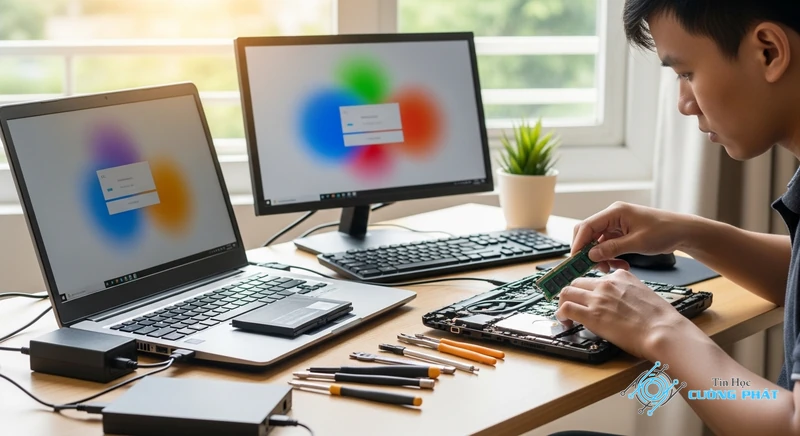
Bước 3: Tháo pin và cắm sạc trực tiếp (Xử lý tình trạng laptop hết pin cắm sạc không lên)
Đây là bước cực kỳ quan trọng để xác định lỗi. Nếu laptop của bạn là loại pin rời, hãy tháo pin ra. Sau đó, cắm trực tiếp sạc vào máy và thử bật nguồn. Nếu máy lên, 90% là pin của bạn đã hỏng hoặc kiệt quá sâu. Nếu máy vẫn im lìm, vấn đề nằm ở chỗ khác.
Bước 4: Vệ sinh cổng sạc để xử lý tạm thời lỗi chân sạc laptop
Cổng sạc trên laptop sau thời gian dài sử dụng có thể bị bám bụi bẩn, xơ vải, làm giảm tiếp xúc. Hãy dùng tăm bông khô, hoặc bình xịt khí nén (nếu có) để vệ sinh nhẹ nhàng bên trong cổng sạc. Tuyệt đối không dùng vật kim loại để chọc vào.
Bước 5: Xả hết điện tĩnh còn tồn đọng trong máy
Đây là một mẹo “thần thánh” của dân kỹ thuật. Bạn hãy rút sạc và tháo pin (nếu có thể). Sau đó, nhấn và giữ nút nguồn trong khoảng 30 giây. Thao tác này sẽ xả hết điện tĩnh còn sót lại trên mainboard, có thể giải quyết được các xung đột tạm thời.
Bước 6: Kiểm tra màn hình có đang ở độ sáng thấp nhất không
Một trường hợp hy hữu là máy vẫn chạy nhưng màn hình bị chỉnh về độ sáng 0, khiến bạn tưởng máy không lên. Hãy thử vào một phòng tối, bật máy và nhìn kỹ xem màn hình có le lói chút ánh sáng nào không. Hoặc thử nhấn tổ hợp phím tăng độ sáng (thường là Fn + một phím có biểu tượng mặt trời).
Bước 7: Xác định tình trạng laptop lúc sạc được lúc không do đâu
Nếu bạn gặp tình trạng laptop lúc sạc được lúc không, hãy thử cắm sạc vào và nhẹ nhàng lay lay đầu sạc ở chỗ cắm vào máy. Nếu đèn sạc chớp tắt theo cử động của bạn, khả năng cao là lỗi chân sạc laptop đã bị lỏng hoặc gãy bên trong.
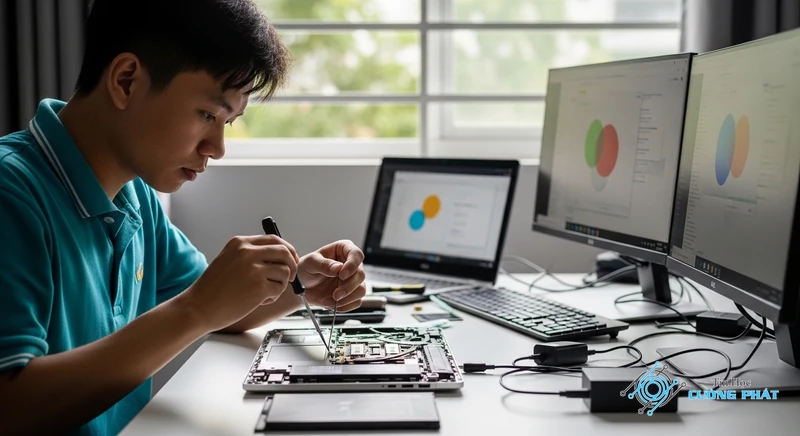
Bước 8: Kiểm tra RAM, ổ cứng có bị lỏng hay không
Nếu bạn có chút kinh nghiệm, hãy thử tháo nắp lưng máy, tìm đến thanh RAM và ổ cứng. Tháo chúng ra, vệ sinh chân tiếp xúc bằng gôm bút chì rồi cắm lại thật chắc chắn. RAM hoặc ổ cứng bị lỏng cũng có thể khiến máy không thể khởi động.
Bước 9: Khi nào bạn nên dừng lại và gọi chuyên gia?
Nếu đã thử hết 8 bước trên mà tình trạng laptop cắm sạc không vào đèn không sáng vẫn không cải thiện, đây là lúc bạn nên dừng lại. Việc cố gắng tháo sâu hơn có thể gây thêm hư hỏng. Hãy gọi cho kỹ thuật viên chuyên nghiệp để được hỗ trợ.
Tại sao laptop cắm sạc không vào pin? Các nguyên nhân từ chuyên gia
Để anh em hiểu rõ hơn về “bệnh” của máy mình, tôi sẽ liệt kê các nguyên nhân chính gây ra tình trạng tại sao laptop cắm sạc không vào pin. Đây là những đúc kết từ hàng ngàn ca sửa chữa thực tế.
Nguyên nhân 1: Sạc hoặc Adapter đã bị hỏng
Đây là thủ phạm hàng đầu. Sạc có thể bị đứt dây ngầm, hỏng mạch bên trong củ sạc (adapter) sau một thời gian sử dụng hoặc do va đập, làm cho nó không còn khả năng cung cấp điện cho laptop.
Nguyên nhân 2: Pin bị lỗi, chai hoặc chết hoàn toàn
Pin laptop có tuổi thọ nhất định. Khi pin bị chai, hỏng cell, hoặc kiệt quá sâu (do không dùng lâu ngày), nó sẽ không thể nhận sạc. Đây là nguyên nhân của tình trạng laptop hết pin cắm sạc không lên.
Nguyên nhân 3: Lỗi chân sạc laptop bị gãy, lỏng lẻo
Chân sạc (cổng cắm sạc trên laptop) là bộ phận chịu tác động vật lý nhiều. Việc cắm rút mạnh tay, làm rơi máy có thể khiến chân sạc bị lỏng, gãy mối hàn bên trong, dẫn đến tiếp xúc chập chờn hoặc mất hoàn toàn.
Nguyên nhân 4: Lỗi IC nguồn, main laptop không cấp nguồn
Đây là lỗi phần cứng nghiêm trọng nhất. IC quản lý nguồn trên mainboard bị lỗi sẽ không thể phân phối điện từ sạc vào máy và pin. Trường hợp này đòi hỏi kỹ thuật viên có tay nghề cao để sửa chữa.

Nguyên nhân 5: Lỗi phần mềm hoặc Driver quản lý pin
Hiếm gặp hơn nhưng vẫn có thể xảy ra. Driver ACPI của Microsoft bị lỗi hoặc xung đột phần mềm có thể khiến hệ điều hành không nhận diện được pin và bộ sạc một cách chính xác.
Nguyên nhân 6: Máy quá nóng dẫn đến tự ngắt sạc
Nhiều dòng laptop có cơ chế bảo vệ, tự động ngắt sạc khi nhiệt độ máy quá cao để tránh cháy nổ. Nếu máy bạn rất nóng khi cắm sạc không vào, hãy nghĩ đến nguyên nhân này.
Bảng giá sửa lỗi laptop cắm sạc không vào đèn không sáng tận nơi
Đây là trường hợp nặng nhất, khi main laptop không cấp nguồn. Chi phí sửa chữa (sửa IC nguồn, thay linh kiện trên main) hoặc thay main mới sẽ cao hơn, và kỹ thuật viên sẽ báo giá chi tiết sau khi chẩn đoán.
| Dịch Vụ Sửa Chữa | Chi Phí Tham Khảo (VNĐ) | Thời Gian Bảo Hành |
|---|---|---|
| Kiểm tra, chẩn đoán lỗi tận nơi | 150.000 – 250.000 | N/A |
| Hàn lại/Thay mới chân sạc laptop | 550.000 – 850.000 | 3 – 6 tháng |
| Thay sạc (Adapter) mới – Loại tốt | 300.000 – 650.000 | 12 tháng |
| Thay pin laptop chính hãng/OEM | 550.000 – 1.500.000 | 6 – 12 tháng |
| Sửa lỗi IC nguồn trên Mainboard | 700.000 – 1.500.000 | 1 – 3 tháng |
Lưu ý: Bảng giá trên chỉ mang tính tham khảo, có thể thay đổi tùy thuộc vào model máy và mức độ hư hỏng thực tế.
Phân biệt các trường hợp lỗi liên quan và cách nhận biết
Lỗi không vào điện có nhiều biểu hiện khác nhau. Việc nhận biết đúng tình trạng sẽ giúp bạn “bắt bệnh” chính xác hơn.
Trường hợp 1: Laptop không lên nguồn đèn sạc vẫn sáng
Nếu bạn gặp tình trạng laptop không lên nguồn đèn sạc vẫn sáng, điều này cho thấy nguồn điện từ sạc đã vào được đến máy. Vấn đề có thể nằm ở nút nguồn, RAM, CPU hoặc lỗi trên mainboard chứ không phải do sạc.
Trường hợp 2: Laptop Dell cắm sạc không vào điện (Lỗi đặc thù)
Một số dòng laptop Dell có yêu cầu nhận dạng sạc. Nếu bạn dùng sạc không đúng loại hoặc sạc lô, máy có thể báo lỗi “The AC adapter type cannot be determined” và không sạc pin, dù vẫn dùng được khi cắm điện. Đây là một lỗi đặc thù của laptop dell cắm sạc không vào điện. Để khắc phục, bạn có thể tham khảo thêm trên trang hỗ trợ của Dell.
Trường hợp 3: Laptop không nhận sạc nhưng vẫn hoạt động khi cắm điện
Trường hợp này gần như chắc chắn lỗi nằm ở pin hoặc mạch sạc pin trên mainboard. Máy vẫn nhận điện trực tiếp từ adapter để hoạt động, nhưng không thể nạp năng lượng vào cho pin.
Trường hợp 4: Laptop lúc sạc được lúc không, sạc chập chờn
Như đã nói ở trên, đây là dấu hiệu điển hình của việc lỏng chân sạc, đứt ngầm dây sạc hoặc củ sạc bị lỗi. Bạn cần kiểm tra kỹ các điểm tiếp xúc để xác định chính xác vị trí lỗi.
Câu hỏi phổ biến: laptop cắm sạc không vào đèn không sáng
Sửa laptop không lên nguồn mất bao lâu?
Thời gian sửa chữa phụ thuộc vào nguyên nhân. Nếu là lỗi đơn giản như hỏng sạc, lỏng RAM, kỹ thuật viên của chúng tôi có thể khắc phục ngay tại chỗ trong vòng 15-30 phút. Nếu lỗi nặng hơn liên quan đến mainboard cần phải nhận máy về trung tâm, thời gian có thể từ 1-3 ngày.
Linh kiện thay thế có được bảo hành không?
Chắc chắn rồi. Tại Tin Học Cường Phát, mọi linh kiện thay thế như sạc, pin, chân sạc, RAM… đều có tem bảo hành chính hãng hoặc bảo hành của công ty. Thời gian bảo hành thường từ 3 đến 12 tháng, tùy loại linh kiện. Kỹ thuật viên sẽ ghi rõ trên phiếu bảo hành cho bạn.
Có nên tự tháo máy để sửa lỗi main laptop không cấp nguồn tại nhà?
Tuyệt đối không! Sửa lỗi main laptop không cấp nguồn đòi hỏi kiến thức chuyên sâu về điện tử, máy móc và dụng cụ chuyên dụng (máy khò, máy hàn, đồng hồ đo…). Việc tự ý tháo máy khi không có kinh nghiệm rất dễ gây chập cháy, làm hỏng nặng hơn và chi phí sửa chữa sau đó sẽ rất cao. Hãy để việc này cho thợ chuyên nghiệp.
✅ Chứng Thực Chuyên Môn: Nội dung bài viết này được tổng hợp và kiểm duyệt bởi Kỹ thuật viên trưởng của Tin Học Cường Phát. Chúng tôi cam kết cung cấp các thông tin thủ thuật chuẩn xác và quy trình dịch vụ sửa chữa minh bạch nhất đến khách hàng.

Mạnh Cường 98 là người sáng lập, kiêm tác giả tại Tin Học Cường Phát. Tôi là một chuyên gia sửa máy tính, máy in với nhiều năm kinh nghiệm trong lĩnh vực sửa chữa. Với kiến thức chuyên môn và kinh nghiệm dày dặn, tôi có thể xử lý hầu hết các vấn đề kỹ thuật liên quan đến máy tính và máy in, từ những lỗi đơn giản đến những vấn đề phức tạp. Tôi thích cập nhật các xu hướng mới nhất trong lĩnh vực để đảm bảo rằng tôi có thể cung cấp cho khách hàng những giải pháp tốt nhất.


