
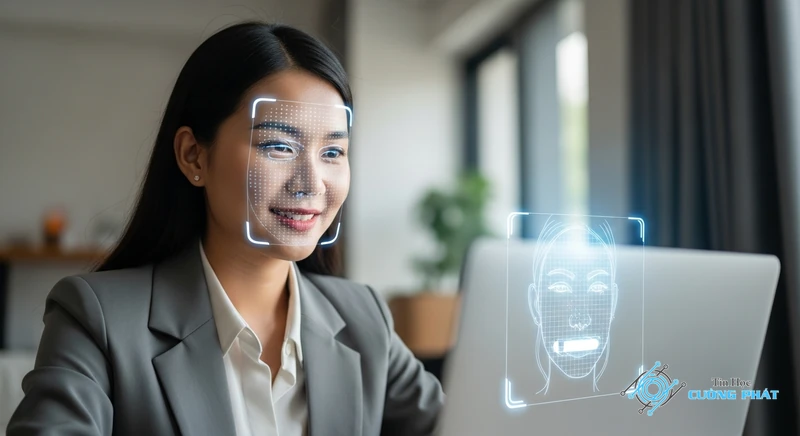
Bạn đã quá mệt mỏi với việc phải gõ mật khẩu mỗi lần mở máy? Tính năng đăng nhập bằng khuôn mặt trên Win 10, hay còn gọi là Windows Hello Face, chính là giải pháp hiện đại và tiện lợi dành cho bạn. Bài viết này của Tin Học Cường Phát sẽ là cẩm nang toàn tập, cung cấp hướng dẫn sử dụng bảo mật khuôn mặt trên win 10 từ các bước cài đặt cơ bản đến xử lý các lỗi phức tạp nhất.
- ✓Yêu cầu bắt buộc: Laptop phải có Camera hồng ngoại (IR) để sử dụng tính năng bảo mật khuôn mặt.
- ✓Luôn phải tạo mã PIN trước khi bắt đầu quá trình cài đặt nhận diện khuôn mặt trên Windows 10.
- ✓Hầu hết các lỗi như ‘This option is currently unavailable’ có thể được khắc phục bằng cách cập nhật driver Biometric hoặc chỉnh sửa Group Policy.
Hướng dẫn cài đặt Windows Hello Win 10 để đăng nhập bằng khuôn mặt
Để bắt đầu sử dụng tính năng hiện đại này, bạn cần thực hiện một vài bước chuẩn bị và cài đặt ban đầu. Quá trình này rất nhanh chóng và chỉ cần làm một lần duy nhất. Hãy làm theo hướng dẫn sử dụng bảo mật khuôn mặt trên win 10 của chúng tôi để đảm bảo thành công ngay từ lần đầu.
Chuẩn bị cần thiết trước khi bắt đầu
Trước khi đi vào cài đặt, hãy đảm bảo máy tính của bạn đáp ứng các yêu cầu sau:
- Hệ điều hành: Máy tính của bạn phải đang chạy phiên bản Windows 10 được cập nhật.
- Phần cứng: Yêu cầu quan trọng nhất là máy tính phải được trang bị camera hồng ngoại (IR Camera). Camera thường trên laptop sẽ không hoạt động với Windows Hello Face.
Bước 1: Tạo mã PIN – Lớp bảo vệ dự phòng bắt buộc
Windows yêu cầu bạn phải có một mã PIN trước khi thiết lập các phương thức đăng nhập sinh trắc học. Đây là phương án dự phòng nếu camera gặp sự cố.
- Bước 1: Nhấn tổ hợp phím Windows + I để mở Settings.
- Bước 2: Chọn vào mục Accounts (Tài khoản).
- Bước 3: Trong menu bên trái, chọn Sign-in options (Tùy chọn đăng nhập).
- Bước 4: Tìm đến mục PIN và nhấn nút Add.
- Bước 5: Nhập mật khẩu tài khoản Microsoft của bạn để xác minh, sau đó tạo một mã PIN mới và xác nhận lại.
Bước 2: Kích hoạt và bắt đầu quá trình thiết lập nhận diện khuôn mặt
Sau khi đã có mã PIN, bạn đã sẵn sàng cho việc cài đặt windows hello win 10. Hãy quay lại cửa sổ Sign-in options.
- Trong mục Windows Hello Face, bạn sẽ thấy nút Set up. Hãy nhấn vào đó.
- Một cửa sổ mới của Windows Hello sẽ hiện ra, nhấn Get started để bắt đầu.
Bước 3: Quét và ghi nhớ khuôn mặt của bạn với camera
Đây là bước quan trọng nhất trong hướng dẫn sử dụng bảo mật khuôn mặt trên win 10. Hãy ngồi thẳng, nhìn trực diện vào camera và để hệ thống làm việc.
- Bước 1: Hệ thống sẽ yêu cầu bạn nhập mã PIN vừa tạo để xác thực.
- Bước 2: Giữ khuôn mặt của bạn trong khung hình hiển thị trên màn hình. Camera sẽ bắt đầu quét và ghi nhận các đặc điểm trên khuôn mặt bạn.
- Bước 3: Quá trình này chỉ mất vài giây. Khi hoàn tất, bạn sẽ nhận được thông báo ‘All set!’. Nhấn Close để đóng cửa sổ.
Bước 4: Cải thiện độ chính xác để mở khóa bằng khuôn mặt trên laptop hiệu quả hơn
Để Windows Hello nhận diện bạn tốt hơn trong nhiều điều kiện khác nhau (ví dụ khi đeo kính), bạn nên sử dụng tính năng cải thiện nhận diện.
- Bước 1: Quay lại Settings > Accounts > Sign-in options.
- Bước 2: Dưới mục Windows Hello Face, nhấn vào Improve recognition.
- Bước 3: Lặp lại quá trình quét khuôn mặt, nhưng lần này hãy đeo kính hoặc thay đổi góc nhìn một chút. Điều này giúp máy tính ‘học’ về bạn tốt hơn.
Giải quyết mọi sự cố: Sửa lỗi không cài được Windows Hello Face

Đôi khi, bạn có thể gặp phải một số trục trặc trong quá trình cài đặt. Đừng lo lắng, hầu hết các vấn đề đều có thể được giải quyết. Đây là phần quan trọng nhất trong hướng dẫn sử dụng bảo mật khuôn mặt trên win 10 dành cho các trường hợp không thuận lợi.
Sửa lỗi Windows Hello ‘This option is currently unavailable’ từ gốc rễ
Đây là lỗi phổ biến nhất, thường xuất hiện với thông báo sửa lỗi windows hello this option is currently unavailable. Nguyên nhân chính thường do driver hoặc chính sách hệ thống.
Phương pháp 1: Kiểm tra và cài đặt lại driver Biometric Devices
- Bước 1: Nhấn chuột phải vào nút Start và chọn Device Manager.
- Bước 2: Mở rộng mục Biometric devices. Bạn sẽ thấy một thiết bị như ‘Windows Hello Face Software Device’.
- Bước 3: Nhấn chuột phải vào nó và chọn Update driver. Hãy thử tìm kiếm tự động trước.
- Bước 4: Nếu không hiệu quả, hãy chọn Uninstall device (nhớ tick vào ô ‘Delete the driver software for this device’). Sau đó, khởi động lại máy tính để Windows tự động cài đặt lại driver chuẩn.
Phương pháp 2: Kích hoạt Biometrics trong Group Policy Editor (gpedit.msc)
Lưu ý: Phương pháp này chỉ áp dụng cho Windows 10 Pro, Enterprise, hoặc Education.
- Bước 1: Nhấn Windows + R, gõ
gpedit.mscvà nhấn Enter. - Bước 2: Điều hướng đến:
Computer Configuration > Administrative Templates > Windows Components > Biometrics. - Bước 3: Ở khung bên phải, nhấp đúp vào ‘Allow the use of biometrics’.
- Bước 4: Chọn Enabled, sau đó nhấn Apply và OK. Khởi động lại máy tính.
Phương pháp 3: Reset dịch vụ và dữ liệu Windows Hello
Đây là giải pháp mạnh tay hơn, xóa bỏ dữ liệu sinh trắc học cũ để thiết lập lại từ đầu.
- Bước 1: Tắt dịch vụ Windows Biometric. Nhấn Windows + R, gõ
services.mscvà Enter. Tìm ‘Windows Biometric Service’, nhấn chuột phải và chọn Stop. - Bước 2: Mở File Explorer và đi đến thư mục
C:\Windows\System32\WinBioDatabase. - Bước 3: Xóa tất cả các file có trong thư mục này.
- Bước 4: Quay lại cửa sổ Services, khởi động lại ‘Windows Biometric Service’. Bây giờ hãy thử cài đặt lại Windows Hello Face.
Xử lý dứt điểm tình huống camera không hỗ trợ Windows Hello
Nếu bạn nhận được thông báo camera không hỗ trợ windows hello, điều này có nghĩa là laptop của bạn thiếu phần cứng cần thiết. Nhưng vẫn có giải pháp.
Làm sao để biết camera laptop có phải là camera hồng ngoại (IR)?
- Bước 1: Mở Device Manager.
- Bước 2: Mở rộng mục Cameras hoặc Imaging devices.
- Bước 3: Nếu bạn thấy tên camera có chứa chữ ‘IR’ hoặc ‘Infrared’, thì máy bạn có hỗ trợ. Nếu chỉ có ‘HD Webcam’ hoặc tên tương tự, khả năng cao là không.
Giải pháp thay thế khi laptop không có camera IR
Giải pháp duy nhất là mua một webcam rời có chứng nhận tương thích với Windows Hello. Các thương hiệu như Logitech (dòng Brio), Razer (dòng Kiyo Pro) hay các webcam chuyên dụng cho Windows Hello đều là lựa chọn tốt.
Khắc phục các lỗi nhận diện khuôn mặt phổ biến khác
Ngoài các lỗi lớn, đôi khi bạn sẽ gặp những trục trặc nhỏ trong quá trình sử dụng hàng ngày.
Lỗi ‘Couldn’t turn on the camera’ khi thiết lập Windows Hello
Lỗi này thường do quyền riêng tư của camera. Hãy vào Settings > Privacy > Camera. Đảm bảo rằng tùy chọn ‘Allow apps to access your camera’ và ‘Allow desktop apps to access your camera’ đang được bật.
Lỗi nhận diện khuôn mặt chậm, chập chờn hoặc không chính xác
Nếu bạn gặp tình trạng này, hãy thử các cách sau:
- Lau sạch camera: Bụi bẩn hoặc dấu vân tay có thể cản trở camera.
- Cải thiện nhận diện: Sử dụng lại tính năng ‘Improve recognition’ trong nhiều điều kiện ánh sáng khác nhau.
- Cập nhật driver: Luôn đảm bảo driver camera và biometric được cập nhật mới nhất.
Mẹo từ Kỹ thuật viên Cường Phát: Hơn 70% các lỗi liên quan đến đăng nhập bằng khuôn mặt win 10 mà chúng tôi gặp phải đều xuất phát từ driver đã cũ hoặc không tương thích. Việc đầu tiên bạn nên làm khi gặp sự cố là kiểm tra và cập nhật driver cho ‘Biometric devices’ và ‘Cameras’ trong Device Manager. Nếu vẫn không được, gọi cho chúng tôi qua hotline 088 9999 092 để được tư vấn.
Quản lý và tùy chỉnh bảo mật khuôn mặt trên Windows 10

Sau khi cài đặt thành công, bạn có thể dễ dàng quản lý và tùy chỉnh tính năng này theo ý muốn.
Cách bật nhận diện khuôn mặt trên Win 10 sau khi đã tắt
Nếu bạn đã từng tắt tính năng này, đây là cách bật nhận diện khuôn mặt trên win 10 trở lại. Chỉ cần vào Settings > Accounts > Sign-in options. Tại mục Windows Hello Face, bạn sẽ thấy tùy chọn để bật lại và đăng nhập bằng khuôn mặt như bình thường.
Cách xóa bỏ hoàn toàn dữ liệu khuôn mặt đã cài đặt
Để xóa dữ liệu khuôn mặt, hãy vào Settings > Accounts > Sign-in options. Trong phần Windows Hello Face, bạn sẽ thấy nút Remove. Nhấn vào đó để xóa toàn bộ dữ liệu khuôn mặt đã được lưu trữ.
Tùy chọn nâng cao: Yêu cầu xoay đầu để tăng cường bảo mật
Trong một số phiên bản Windows 10, bạn có thể tìm thấy tùy chọn ‘Enhanced anti-spoofing’. Khi bật, Windows sẽ yêu cầu bạn xoay nhẹ đầu khi đăng nhập để đảm bảo bạn là người thật, chứ không phải một bức ảnh. Đây là một lớp bảo mật bổ sung rất hữu ích.
Tìm hiểu sâu hơn về công nghệ Windows Hello
Hiểu rõ hơn về công nghệ đằng sau sẽ giúp bạn tin tưởng hơn vào phương thức bảo mật hiện đại này.
Windows Hello là gì và nguyên lý hoạt động ra sao?
Windows Hello là tên gọi chung cho các phương thức đăng nhập sinh trắc học của Microsoft. Riêng với nhận diện khuôn mặt, nó sử dụng camera hồng ngoại (IR) để chiếu một chùm tia không nhìn thấy được lên mặt bạn, sau đó một cảm biến sẽ đọc và phân tích cấu trúc 3D của khuôn mặt. Công nghệ này an toàn hơn nhiều so với camera thường vì nó không thể bị đánh lừa bởi ảnh chụp.
Lợi ích của việc sử dụng bảo mật sinh trắc học so với mật khẩu truyền thống

Bảo mật sinh trắc học như mở khóa bằng khuôn mặt trên laptop mang lại nhiều lợi ích vượt trội: nhanh hơn (chỉ mất 1-2 giây), tiện lợi hơn (không cần nhớ hay gõ mật khẩu), và an toàn hơn (khó bị đánh cắp hay sao chép hơn mật khẩu). Bạn có thể tìm hiểu thêm về các phương pháp Biometrics để hiểu rõ hơn về công nghệ này.
Phân biệt các phương thức trong Windows Hello: Khuôn mặt, Vân tay và Mống mắt
Windows Hello không chỉ có khuôn mặt. Nền tảng này hỗ trợ nhiều phương thức:
- Khuôn mặt (Face): Sử dụng camera IR, phổ biến trên các dòng laptop cao cấp.
- Vân tay (Fingerprint): Sử dụng cảm biến vân tay, rất phổ biến trên nhiều dòng laptop tầm trung và cao cấp.
- Mống mắt (Iris): Sử dụng máy quét mống mắt chuyên dụng, ít phổ biến hơn, thường chỉ có trên một số thiết bị đặc thù.
Câu hỏi phổ biến: Hướng dẫn sử dụng bảo mật khuôn mặt trên win 10
Windows Hello Face có an toàn hơn mật khẩu không?
Có, ở một mức độ nào đó. Windows Hello Face an toàn hơn một mật khẩu yếu và khó bị đánh cắp từ xa. Công nghệ camera hồng ngoại (IR) cũng chống lại việc bị lừa bằng ảnh chụp. Tuy nhiên, không có hệ thống nào là tuyệt đối 100% an toàn.
Có thể cài đặt nhận diện khuôn mặt cho nhiều tài khoản trên cùng một máy không?
Có. Mỗi tài khoản người dùng (User Account) trên Windows 10 có thể thiết lập dữ liệu Windows Hello Face riêng. Khi ở màn hình đăng nhập, Windows sẽ tự động nhận diện và chuyển sang tài khoản tương ứng.
Mở khóa bằng khuôn mặt có hoạt động trong bóng tối không?

Có, đây chính là ưu điểm của camera hồng ngoại (IR). Vì nó không phụ thuộc vào ánh sáng nhìn thấy được, Windows Hello Face có thể hoạt động tốt ngay cả trong điều kiện phòng tối hoàn toàn.
Windows Hello có nhận ra tôi khi đeo kính, đội mũ hoặc thay đổi kiểu tóc?
Có, trong hầu hết các trường hợp. Hệ thống được thiết kế để nhận diện các đặc điểm cốt lõi trên khuôn mặt. Để tăng độ chính xác, bạn nên sử dụng tính năng ‘Improve recognition’ sau khi có sự thay đổi ngoại hình (ví dụ như quét lại một lần khi đang đeo kính).
Gỡ bỏ Windows Hello có làm mất dữ liệu của tôi không?
Không. Việc gỡ bỏ (Remove) dữ liệu khuôn mặt hoặc vân tay trong Windows Hello chỉ xóa thông tin sinh trắc học dùng để đăng nhập. Nó hoàn toàn không ảnh hưởng đến bất kỳ tệp tin, tài liệu hay phần mềm nào trên máy tính của bạn.
✅ Chứng Thực Chuyên Môn: Nội dung bài viết này được tổng hợp và kiểm duyệt bởi Kỹ thuật viên trưởng của Tin Học Cường Phát. Chúng tôi cam kết cung cấp các thông tin thủ thuật chuẩn xác và quy trình dịch vụ sửa chữa minh bạch nhất đến khách hàng.

Mạnh Cường 98 là người sáng lập, kiêm tác giả tại Tin Học Cường Phát. Tôi là một chuyên gia sửa máy tính, máy in với nhiều năm kinh nghiệm trong lĩnh vực sửa chữa. Với kiến thức chuyên môn và kinh nghiệm dày dặn, tôi có thể xử lý hầu hết các vấn đề kỹ thuật liên quan đến máy tính và máy in, từ những lỗi đơn giản đến những vấn đề phức tạp. Tôi thích cập nhật các xu hướng mới nhất trong lĩnh vực để đảm bảo rằng tôi có thể cung cấp cho khách hàng những giải pháp tốt nhất.


