
Widget thời tiết (News and Interests) trên Windows 10 đôi khi là một tính năng hữu ích, nhưng cũng có thể trở thành nỗi phiền toái khi chiếm dụng không gian và làm chậm máy. Bài viết này của Tin Học Cường Phát sẽ hướng dẫn bạn chi tiết mọi cách tắt thời tiết Win 10, từ đơn giản đến triệt để.
🚨 CẢNH BÁO AN TOÀN TỪ CHUYÊN GIA: Trước khi thực hiện bất kỳ thay đổi nào liên quan đến Registry hoặc Group Policy, hãy đảm bảo bạn đã sao lưu (backup) các dữ liệu quan trọng. Thao tác sai có thể gây lỗi hệ thống, dù rủi ro thấp. Tin Học Cường Phát không chịu trách nhiệm cho các sự cố phát sinh.
Hướng dẫn chi tiết các cách tắt thời tiết Win 10 (News and Interests)
các phương pháp được kỹ thuật viên của chúng tôi tổng hợp, từ dễ đến khó, giúp bạn xử lý nhanh gọn widget thời tiết. Hãy chọn cách tắt thời tiết Win 10 phù hợp nhất với nhu cầu của bạn.
Cách 1: Tắt nhanh widget thời tiết Win 10 từ thanh Taskbar (Phổ biến nhất)
Đây là phương pháp nhanh chóng và đơn giản nhất để tắt widget thời tiết win 10 ngay lập tức mà không cần can thiệp sâu vào hệ thống.
- Bước 1: Nhấp chuột phải vào một khoảng trống bất kỳ trên thanh Taskbar.
- Bước 2: Di chuột đến mục ‘News and interests’ (Tin tức và sở thích).
- Bước 3: Trong menu con hiện ra, chọn ‘Turn off’ (Tắt). Biểu tượng thời tiết sẽ biến mất ngay lập tức.
Cách 2: Sử dụng Group Policy Editor để gỡ bỏ thời tiết trên taskbar win 10
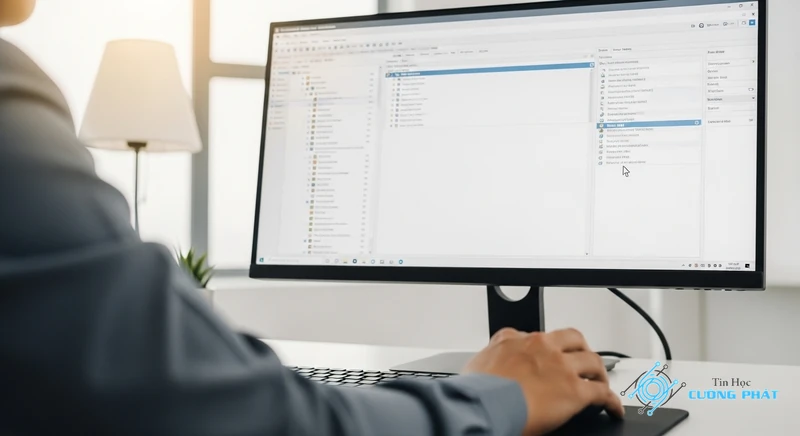
Phương pháp này phù hợp cho người dùng phiên bản Windows 10 Pro, Enterprise, hoặc Education. Nó cho phép quản trị viên vô hiệu hóa tính năng này một cách có hệ thống.
- Bước 1: Nhấn tổ hợp phím Windows + R để mở hộp thoại Run.
- Bước 2: Gõ
gpedit.mscvà nhấn Enter. - Bước 3: Trong cửa sổ Group Policy Editor, điều hướng theo đường dẫn sau:
Computer Configuration > Administrative Templates > Windows Components > News and interests - Bước 4: Ở khung bên phải, nhấp đúp chuột vào ‘Enable news and interests on the taskbar’.
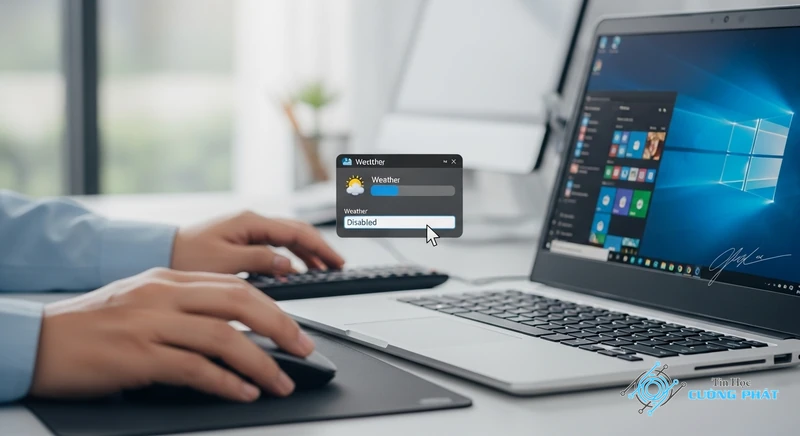
- Bước 5: Chọn ‘Disabled’, sau đó nhấn ‘Apply’ và ‘OK’. Khởi động lại máy tính để áp dụng thay đổi.
“Mẹo từ Kỹ thuật viên Cường Phát: Với cách tắt thời tiết Win 10 bằng Registry, hãy cực kỳ cẩn thận. Một khóa (key) bị xóa hoặc sửa sai giá trị có thể khiến Windows hoạt động không ổn định. Luôn luôn kiểm tra kỹ đường dẫn trước khi thực hiện.”
Cách 3: Vô hiệu hóa vĩnh viễn bằng Registry Editor
Đây là cách tắt thời tiết Win 10 mạnh mẽ nhất, áp dụng cho mọi phiên bản Windows 10, kể cả Home. Phương pháp này sẽ chỉnh sửa trực tiếp ‘sổ đăng ký’ của hệ thống.
- Bước 1: Nhấn tổ hợp phím Windows + R, gõ
regeditvà nhấn Enter. - Bước 2: Dán đường dẫn sau vào thanh địa chỉ của Registry Editor và nhấn Enter:
HKEY_CURRENT_USER\Software\Microsoft\Windows\CurrentVersion\Feeds - Bước 3: Ở khung bên phải, tìm một giá trị tên là ‘ShellFeedsTaskbarViewMode’. Nếu không có, nhấp chuột phải vào khoảng trống, chọn New > DWORD (32-bit) Value và đặt tên là
ShellFeedsTaskbarViewMode. - Bước 4: Nhấp đúp chuột vào ‘ShellFeedsTaskbarViewMode’ và thay đổi giá trị ‘Value data’ thành
2. Nhấn ‘OK’. - Bước 5: Khởi động lại máy tính hoặc Explorer để áp dụng việc gỡ bỏ thời tiết trên taskbar win 10.
Làm sao để bỏ thời tiết trên thanh taskbar Win 10 nhưng không tắt hoàn toàn?
Nếu bạn vẫn thích xem nhanh thông tin nhưng không muốn nó chiếm quá nhiều diện tích, bạn có thể chọn cách ẩn biểu tượng thời tiết trên thanh taskbar và chỉ giữ lại icon. Đây là một giải pháp cân bằng.
Hướng dẫn ẩn biểu tượng thời tiết trên thanh taskbar (Chỉ hiển thị icon)
Thao tác này gần giống với cách tắt hoàn toàn, nhưng bạn sẽ chọn một tùy chọn khác.
- Nhấp chuột phải vào thanh Taskbar.
- Di chuột đến ‘News and interests’.
- Thay vì chọn ‘Turn off’, bạn hãy chọn ‘Show icon only’.
- Ngay lập tức, widget sẽ thu nhỏ lại thành một biểu tượng thời tiết nhỏ gọn.
Tùy chỉnh nội dung hiển thị trong News and Interests theo sở thích
Để tính năng này thực sự hữu ích, bạn nên cá nhân hóa nội dung nó hiển thị. Đây là một mẹo nhỏ cho những ai quyết định giữ lại widget này.
Bước 1: Nhấp vào widget thời tiết trên Taskbar để nó mở ra.
Bước 2: Nhấn vào nút ‘Manage interests’ (Quản lý sở thích) ở góc trên bên phải. Trình duyệt Edge sẽ mở ra trang cài đặt.
Bước 3: Tại đây, bạn có thể chọn các chủ đề mình quan tâm như Công nghệ, Tài chính, Thể thao… và bỏ chọn những chủ đề không liên quan.
Cách bật lại thời tiết trên Win 10 nhanh chóng khi cần
Nếu bạn đổi ý và muốn sử dụng lại tính năng này, việc kích hoạt lại rất đơn giản. cách bật lại thời tiết trên win 10 một cách nhanh chóng.
Kích hoạt lại tính năng News and Interests từ thanh Taskbar
Đây là cách bật lại đơn giản nhất nếu bạn đã tắt bằng phương pháp đầu tiên.
- Bước 1: Nhấp chuột phải vào thanh Taskbar.
- Bước 2: Di chuột đến ‘News and interests’.
- Bước 3: Chọn ‘Show icon and text’ để hiển thị đầy đủ như ban đầu.
Bật lại bằng Group Policy và Registry (Đảo ngược các bước đã tắt)
Nếu bạn đã dùng các cách nâng cao để tắt thời tiết Win 10, bạn cần làm ngược lại các bước đó để bật lại.
- Với Group Policy: Quay lại đường dẫn đã thao tác, chọn chính sách ‘Enable news and interests…’ và đổi thành ‘Not Configured’ hoặc ‘Enabled’.
- Với Registry: Quay lại khóa
ShellFeedsTaskbarViewMode, đổi giá trị của nó về0(để hiển thị icon và text) hoặc1(để chỉ hiển thị icon), hoặc đơn giản là xóa khóa này đi.
Sau khi thực hiện, đừng quên khởi động lại máy tính để thay đổi được áp dụng đầy đủ. Nếu bạn gặp khó khăn với các lỗi phức tạp hơn, có thể cần đến sự hỗ trợ từ các chuyên gia hoặc thậm chí là cài lại Windows 10 để hệ thống hoạt động ổn định nhất.
Tổng quan về tính năng Thời tiết (News and Interests) trên Windows 10

Phần này dành cho những ai muốn tìm hiểu sâu hơn về tính năng này sau khi đã thực hiện thành công cách tắt thời tiết Win 10. Thông tin được cung cấp bởi đội ngũ kỹ thuật của Tin Học Cường Phát và các tài liệu chính thức từ Microsoft.
News and Interests là gì?
News and Interests là một widget được tích hợp vào thanh Taskbar của Windows 10 từ bản cập nhật 21H1. Nó được thiết kế để cung cấp cho người dùng một cái nhìn nhanh về thời tiết, tin tức, thị trường chứng khoán, và các thông tin khác được cá nhân hóa.
Lợi ích và phiền toái của widget thời tiết trên Taskbar
Không có tính năng nào là hoàn hảo. Việc quyết định có nên tắt thời tiết Win 10 hay không phụ thuộc vào cách bạn cân nhắc giữa lợi ích và sự phiền toái mà nó mang lại.
| Lợi ích (Pros) | Phiền toái (Cons) |
|---|---|
| ✅ Cập nhật thông tin nhanh chóng. | ❌ Gây giật, lag trên các máy cấu hình yếu. |
| ✅ Xem nhanh thời tiết mà không cần mở trình duyệt. | ❌ Chiếm diện tích quý giá trên Taskbar. |
| ✅ Nội dung có thể cá nhân hóa theo sở thích. | ❌ Dễ vô tình di chuột vào gây mất tập trung. |
Khi nào bạn nên tắt và khi nào nên giữ lại tính năng này?
- Nên tắt: Nếu máy tính của bạn có cấu hình thấp, bạn cần tối đa không gian Taskbar cho công việc, hoặc bạn cảm thấy bị phân tâm bởi các tin tức hiện ra.
- Nên giữ lại: Nếu bạn thích sự tiện lợi, muốn cập nhật nhanh thông tin và máy tính của bạn đủ mạnh để chạy nó mà không bị ảnh hưởng hiệu năng.
Hy vọng qua bài viết này, bạn đã nắm rõ các cách tắt thời tiết Win 10 cũng như tùy chỉnh nó theo ý muốn. Nếu gặp phải sự cố phức tạp hơn, liên hệ với Tin Học Cường Phát qua hotline 088 9999 092 để được tư vấn!
Góc tư vấn: Cách tắt thời tiết Win 10
Tại sao máy tính của tôi không có tùy chọn ‘News and interests’ để tắt?
Có hai lý do chính: 1) Phiên bản Windows 10 của bạn quá cũ và chưa được cập nhật tính năng này. Hãy vào Settings > Update & Security để kiểm tra cập nhật. 2) Máy tính của bạn có thể đã bị quản trị viên hệ thống (trong công ty, trường học) tắt tính năng này từ trước thông qua Group Policy.
Việc tắt widget thời tiết có giúp máy tính chạy nhanh hơn không?
Có, nhưng mức độ cải thiện phụ thuộc vào cấu hình máy. Trên các máy tính cấu hình yếu hoặc trung bình, việc tắt widget này có thể giảm bớt gánh nặng cho CPU và RAM, giúp máy chạy mượt hơn một chút và giảm tình trạng giật lag khi làm việc.
Có cách nào gỡ cài đặt hoàn toàn tính năng này khỏi Windows 10 không?
‘News and Interests’ là một tính năng tích hợp sâu của hệ điều hành, vì vậy bạn không thể ‘gỡ cài đặt’ nó như một phần mềm thông thường. Cách triệt để nhất là vô hiệu hóa nó vĩnh viễn bằng Registry hoặc Group Policy như đã hướng dẫn trong bài viết.
Trên Windows 11, tính năng này có khác không và cách tắt như thế nào?
Trên Windows 11, tính năng này đã được thay thế bằng một nút ‘Widgets’ riêng biệt nằm ở bên trái thanh Taskbar. Để tắt nó, bạn chỉ cần nhấp chuột phải vào Taskbar, chọn ‘Taskbar settings’, và sau đó gạt công tắc ‘Widgets’ sang vị trí ‘Off’. Thao tác đơn giản hơn Windows 10.
✅ Chứng Thực Chuyên Môn: Nội dung bài viết này được tổng hợp và kiểm duyệt bởi Kỹ thuật viên trưởng của Tin Học Cường Phát. Chúng tôi cam kết cung cấp các thông tin thủ thuật chuẩn xác và quy trình dịch vụ sửa chữa minh bạch nhất đến khách hàng.

Mạnh Cường 98 là người sáng lập, kiêm tác giả tại Tin Học Cường Phát. Tôi là một chuyên gia sửa máy tính, máy in với nhiều năm kinh nghiệm trong lĩnh vực sửa chữa. Với kiến thức chuyên môn và kinh nghiệm dày dặn, tôi có thể xử lý hầu hết các vấn đề kỹ thuật liên quan đến máy tính và máy in, từ những lỗi đơn giản đến những vấn đề phức tạp. Tôi thích cập nhật các xu hướng mới nhất trong lĩnh vực để đảm bảo rằng tôi có thể cung cấp cho khách hàng những giải pháp tốt nhất.


