
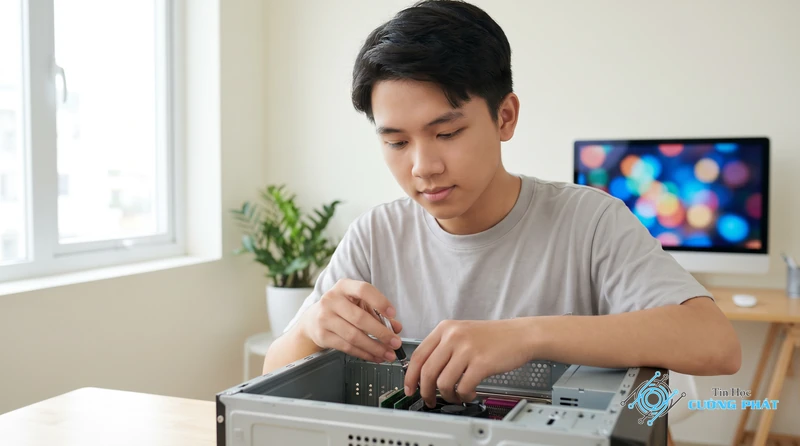
Đang cần máy gấp mà bấm nút nguồn, case thì chạy vù vù, đèn phím chuột sáng mà màn hình cứ đen thui một màu thật sự rất bực mình. Đừng vội hoảng, tôi là kỹ thuật viên tại Tin Học Cường Phát, đã gặp cảnh này như cơm bữa. Bài viết này là kinh nghiệm thực chiến của tôi, giúp bạn tự chẩn đoán và cách sửa lỗi máy tính bật không lên màn hình ngay tại nhà.
- ✓Bắt đầu bằng việc kiểm tra dây cắm màn hình và nguồn điện, đây là lỗi phổ biến và dễ sửa nhất.
- ✓Vệ sinh và cắm lại thanh RAM là bước xử lý hiệu quả cho hơn 50% các trường hợp máy tính màn hình đen.
- ✓Lắng nghe tiếng bíp từ mainboard để chẩn đoán lỗi phần cứng như RAM, VGA hoặc CPU.
🚨 Cảnh báo an toàn: Sao lưu dữ liệu trước!
Trước khi bạn “đụng tay đụng chân” vào bất kỳ phần cứng nào, hãy nhớ rằng an toàn dữ liệu là trên hết. Nếu có thể, hãy tháo ổ cứng (HDD/SSD) và kết nối với một máy tính khác để sao lưu toàn bộ tài liệu quan trọng. Việc này phòng trường hợp xấu nhất, tránh mất mát dữ liệu không đáng có.
Các bước chẩn đoán và tự sửa lỗi máy tính bật không lên màn hình
Anh em cứ bình tĩnh làm theo từng bước tôi chỉ dưới đây. Tôi đã sắp xếp từ dễ tới khó, từ ngoài vào trong. Đa số các ca máy tính bật không lên màn hình đều có thể tự xử lý được ở vài bước đầu tiên.
Kiểm tra các kết nối cơ bản và màn hình
Nghe có vẻ đơn giản nhưng rất nhiều người bỏ qua. Trước khi nghĩ đến chuyện bung máy, hãy chắc chắn những thứ bên ngoài đã ổn.
- Bước 1: Kiểm tra dây nguồn màn hình. Rút ra cắm lại thật chặt cả đầu cắm vào màn hình và đầu cắm vào ổ điện. Thử đổi ổ cắm khác xem sao.
- Bước 2: Kiểm tra dây tín hiệu (HDMI, DisplayPort, VGA). Rút cả 2 đầu dây, cắm lại thật chắc chắn. Đảm bảo bạn cắm đúng cổng trên card đồ họa rời (nếu có), chứ không phải cổng trên mainboard.
- Bước 3: Kiểm tra màn hình. Thử rút dây tín hiệu ra khỏi máy tính, nếu màn hình hiện lên thông báo “No Signal” hay “Check Signal Cable” thì màn hình còn sống. Nếu nó vẫn đen thui, khả năng cao màn hình hoặc dây nguồn của nó có vấn đề.
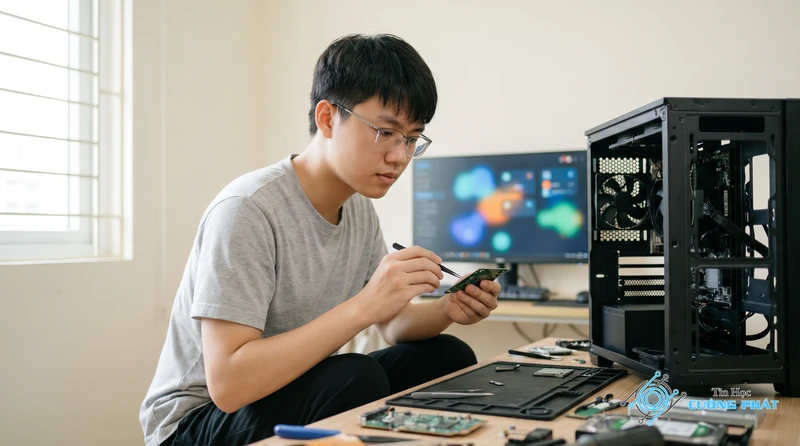
Lắng nghe và giải mã lỗi máy tính kêu bíp không lên hình
Nếu máy tính của bạn phát ra tiếng bíp khi khởi động, đây là một “món quà”. Mainboard đang cố gắng báo cho bạn biết nó bị bệnh gì. Mỗi kiểu bíp tương ứng với một lỗi khác nhau.
- 1 tiếng bíp ngắn: Thường là tín hiệu máy đã khởi động bình thường. Nếu vẫn không lên hình, vấn đề nằm ở màn hình hoặc cáp.
- Tiếng bíp dài, lặp lại liên tục: Thường là lỗi RAM. Có thể RAM bị lỏng, bẩn hoặc đã hỏng.
- 1 bíp dài, 2 hoặc 3 bíp ngắn: Đây là dấu hiệu của lỗi card đồ họa (VGA).
- 5 tiếng bíp ngắn: Có thể là lỗi CPU.
Lưu ý: Các mã bíp này có thể thay đổi tùy theo hãng sản xuất mainboard (ASUS, Gigabyte, MSI…). Bạn có thể tìm kiếm “[Tên hãng mainboard] beep codes” để có thông tin chính xác nhất.
Xử lý tình trạng máy tính màn hình đen nhưng quạt vẫn quay
Đây là trường hợp phổ biến nhất. Quạt CPU, quạt nguồn, quạt case đều quay nhưng màn hình không có tín hiệu. 90% nguyên nhân nằm ở RAM hoặc card đồ họa bị lỏng/bẩn chân tiếp xúc.
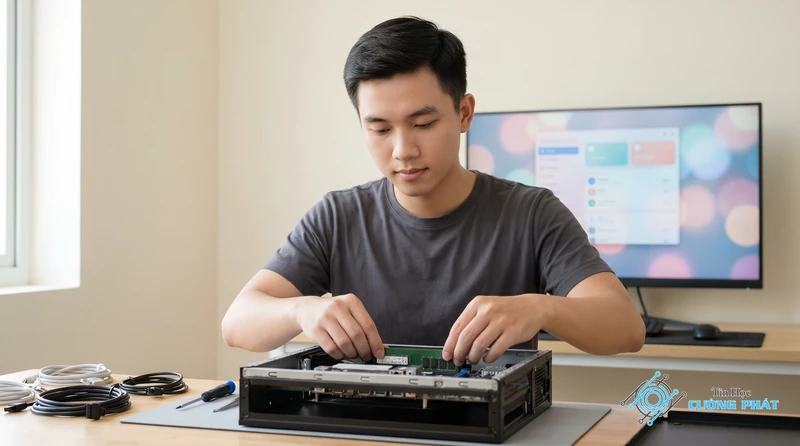
Quan sát các dấu hiệu phần cứng: quạt CPU quay rồi tắt, main không sáng đèn
Nếu bạn gặp tình trạng quạt cpu quay rồi tắt ngay sau khi bấm nút nguồn, đây là dấu hiệu của một vấn đề nghiêm trọng hơn. Nó cho thấy hệ thống không vượt qua được bài kiểm tra phần cứng ban đầu (POST).
- Quạt quay rồi tắt: Có thể do nguồn không đủ công suất, chập chờn, hoặc mainboard bị lỗi, CPU quá nóng (do khô keo tản nhiệt).
- Main không sáng đèn: Kiểm tra lại dây nguồn 24-pin và dây 4/8-pin cắm cho CPU. Nếu đã cắm chặt mà main không sáng đèn, khả năng cao bộ nguồn (PSU) hoặc chính mainboard đã “ra đi”.
Vệ sinh và cắm lại RAM, card đồ họa
Đây là “bài thuốc gia truyền” của dân IT. Sau một thời gian sử dụng, bụi bẩn và sự oxy hóa có thể làm chân tiếp xúc của RAM và VGA bị kém đi, gây ra lỗi máy tính không khởi động được.
- Bước 1: Tắt máy, rút toàn bộ dây nguồn.
- Bước 2: Mở nắp thùng máy. Tìm các thanh RAM và tháo chúng ra bằng cách gạt 2 lẫy ở hai đầu.
- Bước 3: Dùng một cục tẩy bút chì (loại mềm, màu trắng) chà nhẹ nhàng lên phần chân tiếp xúc màu vàng của thanh RAM. Chà cho đến khi nó sáng bóng trở lại.
- Bước 4: Dùng chổi sơn hoặc bình xịt khí nén thổi sạch bụi trong khe cắm RAM trên mainboard.
- Bước 5: Cắm lại thanh RAM vào khe. Nhấn đều hai đầu cho đến khi 2 cái lẫy tự động khóa lại.
- Bước 6: Lặp lại quy trình tương tự với card đồ họa rời (nếu có).
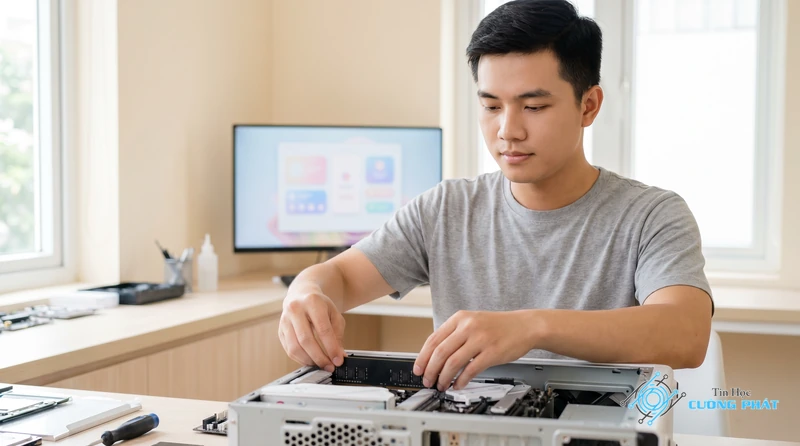
Reset CMOS/BIOS để khắc phục lỗi không khởi động được
Đôi khi, việc thiết lập sai trong BIOS (ví dụ ép xung thất bại) cũng gây ra lỗi không lên màn hình. Reset CMOS sẽ đưa mọi cài đặt về mặc định của nhà sản xuất.
- Cách 1 (Dễ nhất): Tháo pin CMOS. Tìm viên pin tròn, dẹt giống pin đồng hồ trên mainboard. Tắt nguồn, tháo pin ra khoảng 5-10 phút rồi lắp lại.
- Cách 2 (Dùng Jumper): Tìm một jumper có ghi chữ CLR_CMOS, JBAT1… trên mainboard. Chuyển jumper từ vị trí 1-2 sang 2-3 trong vài giây, sau đó chuyển về lại vị trí cũ.
Xử lý khi máy tính không vào được BIOS
Nếu bạn đã thử mọi cách mà vẫn không lên hình, thậm chí máy tính không vào được BIOS (bằng cách nhấn các phím DEL, F2, F12…), vấn đề có thể nằm ở bàn phím hoặc lỗi phần cứng nặng hơn. Hãy thử đổi cổng cắm USB cho bàn phím hoặc dùng một bàn phím khác.
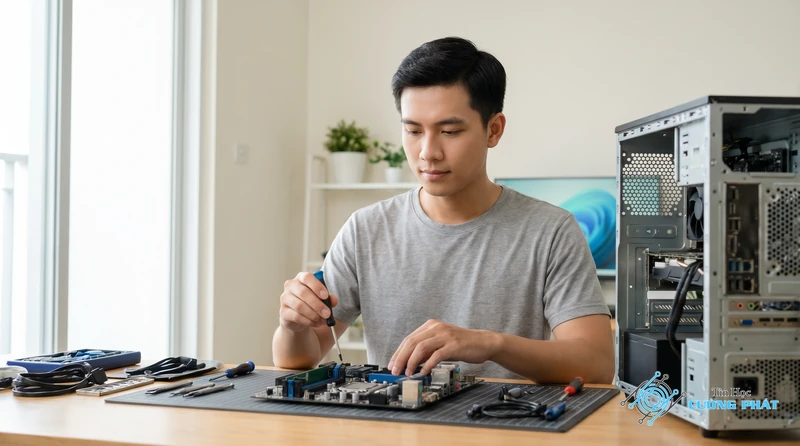
Kinh nghiệm của tôi cho thấy, hơn 70% các ca máy tính bật không lên màn hình là do lỗi RAM hoặc các kết nối lỏng lẻo. Đừng vội kết luận hỏng main hay CPU. Cứ bình tĩnh thực hiện các bước vệ sinh và kiểm tra cơ bản trước, bạn có thể tiết kiệm được cả thời gian và tiền bạc.
Nguyên nhân sâu xa khiến máy tính không khởi động được
Nếu đã thử hết các cách trên mà vẫn không được, có lẽ máy của bạn đã gặp phải những lỗi phần cứng nặng hơn. Đây là phần dành cho những ai muốn tìm hiểu sâu hơn về nguyên nhân và cách sửa lỗi máy tính bật không lên màn hình.
Lỗi nguồn (PSU) hoặc Mainboard
Bộ nguồn (PSU) là trái tim cung cấp năng lượng cho toàn hệ thống. Nguồn yếu, chập chờn hoặc chết hẳn sẽ khiến máy không thể hoạt động. Mainboard bị lỗi, chạm chập cũng là một nguyên nhân phổ biến gây ra tình trạng máy tính màn hình đen.
Lỗi RAM và khe cắm RAM
Như đã nói ở trên, RAM là nghi phạm số một. Ngoài việc chân tiếp xúc bị bẩn, thanh RAM có thể bị lỗi chip nhớ, hoặc tệ hơn là khe cắm RAM trên mainboard bị hỏng.
Lỗi Card đồ họa rời (VGA)
Card đồ họa chịu trách nhiệm xuất hình ảnh. Nếu VGA bị lỗi chip, lỗi bộ nhớ hoặc quạt tản nhiệt không quay gây quá nhiệt, máy sẽ không thể lên hình. Bạn có thể thử tháo card rời ra và cắm dây màn hình vào cổng onboard trên main (nếu CPU có hỗ trợ) để kiểm tra.
Lỗi CPU: Cách kiểm tra CPU sống hay chết
Đây là trường hợp hiếm gặp nhất nhưng cũng nghiêm trọng nhất. CPU rất bền, nhưng không phải là bất tử. Việc cách kiểm tra CPU sống hay chết khá phức tạp, thường là phải thử lắp nó sang một mainboard khác đang hoạt động tốt. Nếu máy đó cũng không lên hình, thì khả năng cao CPU đã hỏng.

Khi nào bạn nên tìm đến dịch vụ sửa chữa chuyên nghiệp?
Nếu bạn đã thử hết các bước trên mà tình hình không cải thiện, hoặc bạn không tự tin để tháo lắp linh kiện, đó là lúc nên dừng lại. Việc cố gắng sửa chữa khi không có đủ dụng cụ và kinh nghiệm có thể làm tình hình tồi tệ hơn, gây hỏng hóc thêm các linh kiện khác.
Khi gặp các dấu hiệu lỗi nặng như quạt cpu quay rồi tắt, mainboard không có bất kỳ tín hiệu đèn nào, hoặc nghi ngờ lỗi CPU/Mainboard, hãy gọi cho kỹ thuật viên chuyên nghiệp. Chúng tôi có đủ công cụ để chẩn đoán chính xác và thay thế linh kiện nếu cần. Nếu bạn cần hỗ trợ, , đội ngũ của Tin Học Cường Phát với hotline 088 9999 092 luôn sẵn sàng phục vụ tận nơi.
Câu hỏi phổ biến: Nguyên nhân và cách sửa lỗi máy tính bật không lên màn hình
Tại sao quạt CPU quay vài giây rồi tắt?
Đây thường là dấu hiệu của việc hệ thống không vượt qua được bài kiểm tra phần cứng ban đầu (POST). Nguyên nhân có thể do nguồn điện không ổn định, lỗi mainboard, CPU quá nóng do khô keo tản nhiệt, hoặc có một linh kiện nào đó bị chập.
Máy tính kêu 1 tiếng bíp dài và 3 tiếng bíp ngắn là lỗi gì?
Đây là mã lỗi rất phổ biến, thường chỉ ra sự cố với card đồ họa (VGA). Bạn nên thử tháo card ra, vệ sinh chân cắm và khe cắm, sau đó cắm lại thật chặt. Nếu không được, có thể card đồ họa của bạn đã bị lỗi.
Tự vệ sinh RAM ở nhà có an toàn không?
Hoàn toàn an toàn nếu bạn làm đúng cách. Hãy chắc chắn đã rút hết nguồn điện trước khi thao tác. Dùng tẩy bút chì mềm để vệ sinh chân RAM và dùng chổi mềm hoặc bình xịt khí nén để làm sạch khe cắm. Tránh chạm tay trực tiếp vào các chip nhớ trên thanh RAM.
Reset CMOS có làm mất dữ liệu trong ổ cứng không?
Không. Reset CMOS chỉ xóa các cài đặt trong BIOS/UEFI (như ngày giờ, thứ tự khởi động, cài đặt ép xung…) và đưa chúng về mặc định của nhà sản xuất. Dữ liệu trong ổ cứng của bạn hoàn toàn không bị ảnh hưởng.
✅ Chứng Thực Chuyên Môn: Nội dung bài viết này được tổng hợp và kiểm duyệt bởi Kỹ thuật viên trưởng của Tin Học Cường Phát. Chúng tôi cam kết cung cấp các thông tin thủ thuật chuẩn xác và quy trình dịch vụ sửa chữa minh bạch nhất đến khách hàng.

Mạnh Cường 98 là người sáng lập, kiêm tác giả tại Tin Học Cường Phát. Tôi là một chuyên gia sửa máy tính, máy in với nhiều năm kinh nghiệm trong lĩnh vực sửa chữa. Với kiến thức chuyên môn và kinh nghiệm dày dặn, tôi có thể xử lý hầu hết các vấn đề kỹ thuật liên quan đến máy tính và máy in, từ những lỗi đơn giản đến những vấn đề phức tạp. Tôi thích cập nhật các xu hướng mới nhất trong lĩnh vực để đảm bảo rằng tôi có thể cung cấp cho khách hàng những giải pháp tốt nhất.


