
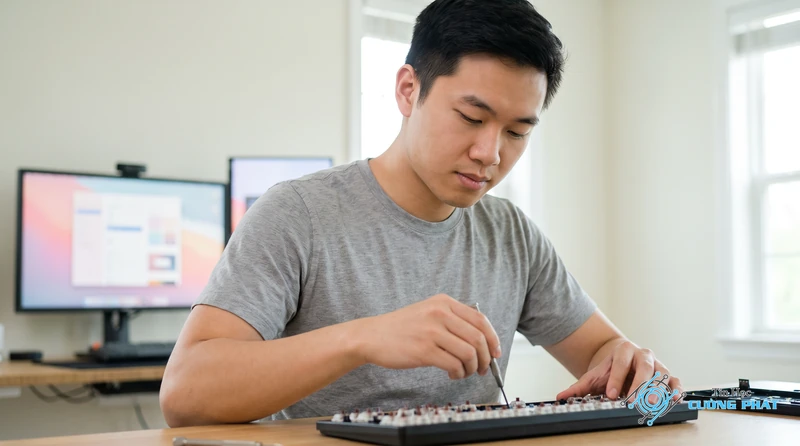
Đang gõ văn bản ngon lành, chạy deadline sấp mặt thì bàn phím bỗng dưng “chứng”, gõ một đằng ra một nẻo, chữ nọ nhảy sang chữ kia. Anh em đừng vội hoảng, đây là một trong những lỗi khá phổ biến mà dân IT như mình ở Tin Học Cường Phát gặp mỗi ngày.
Bình tĩnh nhé, bài viết này là kinh nghiệm thực chiến của mình, sẽ chỉ cho anh em cách sửa lỗi bàn phím máy tính bị nhảy chữ ngay tại nhà, từ những bước đơn giản nhất đến phức tạp hơn một chút. Cứ làm theo từng bước là khả năng cao sẽ xử lý được ngay, không cần phải vác máy đi đâu cả.
- ✓Lỗi nhảy chữ thường do xung đột phần mềm, cài đặt sai trên Windows hoặc do bụi bẩn vật lý gây kẹt phím.
- ✓Hãy thử tắt các tính năng Sticky Keys, Filter Keys và kiểm tra lại bộ gõ tiếng Việt (Unikey/EVKey) trước tiên.
- ✓Nếu không được, reset driver bàn phím hoặc vệ sinh vật lý là các bước xử lý tiếp theo có hiệu quả cao.
Hướng dẫn chi tiết cách sửa lỗi bàn phím máy tính bị nhảy chữ tại nhà
Okay, sau khi đã an toàn dữ liệu, giờ chúng ta bắt đầu vào việc. Mình sẽ đi từ những cách dễ nhất, không cần dụng cụ gì, cho đến những bước cần chút “tay nghề”. Anh em cứ làm lần lượt từng bước một.
Bước 1: Chỉnh lại cài đặt ngôn ngữ và bộ gõ bàn phím
Đây là lỗi “kinh điển” nhất. Đôi khi bạn vô tình chuyển ngôn ngữ nhập của Windows hoặc bộ gõ Tiếng Việt bị lỗi, dẫn đến gõ chữ bị sai. Rất nhiều trường hợp cách sửa lỗi bàn phím máy tính bị nhảy chữ chỉ đơn giản là chỉnh lại cái này.
- Kiểm tra ngôn ngữ Windows: Nhìn xuống góc phải màn hình (chỗ thanh Taskbar), xem có chữ
ENGhayVIEkhông. Nếu đang làENG, hãy nhấn tổ hợp phím Windows + Space (phím cách) để chuyển vềVIE. - Kiểm tra bộ gõ (Unikey/EVKey): Click chuột phải vào biểu tượng Unikey/EVKey ở góc màn hình, đảm bảo Bảng mã là
Unicodevà Kiểu gõ làTelexhoặcVNItùy thói quen của bạn. Thử tắt đi bật lại bộ gõ xem có hết không.
Bước 2: Tắt chức năng Sticky Keys và Filter Keys trên Windows
Hai tính năng này sinh ra để hỗ trợ người dùng khó thao tác, nhưng đôi khi lại gây ra lỗi nhảy chữ hoặc dính phím rất khó chịu. Tắt nó đi là một trong những cách sửa lỗi bàn phím hiệu quả.
- Bước 1: Nhấn tổ hợp phím Windows + I để mở Settings.
- Bước 2: Chọn mục Accessibility (hoặc Ease of Access trên Win 10).
- Bước 3: Kéo xuống và chọn Keyboard.
- Bước 4: Tìm đến Sticky Keys và Filter Keys, gạt nút sang Off để tắt cả hai.

Bước 3: Xử lý lỗi gõ chữ ra số do bật phím NumLock
Lỗi này cực kỳ phổ biến trên các dòng laptop không có cụm phím số riêng (Numpad). Khi bạn bàn phím gõ chữ ra số (ví dụ gõ chữ ‘J’ ra số ‘1’, ‘K’ ra ‘2’…), 99% là do phím NumLock đang được kích hoạt.
- Cách xử lý: Tìm phím có chữ NumLk, Num Lock hoặc biểu tượng ổ khóa có số 1. Thường nó sẽ đi kèm với một phím chức năng khác. Bạn chỉ cần nhấn tổ hợp phím Fn + NumLk để tắt chức năng này đi là xong.

Bước 4: Khắc phục lỗi bàn phím tự lặp lại ký tự trong cài đặt
Nếu bạn gặp tình trạng bàn phím tự động gõ ký tự lặp lại (ví dụ gõ chữ ‘a’ nó ra ‘aaaaaaaaa’), có thể do tốc độ lặp phím đang bị cài đặt quá nhanh. Đây cũng là một cách sửa lỗi bàn phím máy tính bị nhảy chữ liên quan đến cài đặt.
- Bước 1: Mở Control Panel (gõ ‘Control Panel’ vào ô tìm kiếm của Windows).
- Bước 2: Chọn mục Keyboard.
- Bước 3: Trong tab Speed, bạn sẽ thấy 2 thanh trượt: Repeat delay (Độ trễ lặp lại) và Repeat rate (Tốc độ lặp lại). Hãy thử kéo thanh Repeat delay về phía Long và thanh Repeat rate về phía Slow.
- Bước 4: Nhấn Apply rồi OK và kiểm tra lại.
Bước 5: Reset driver bàn phím máy tính để sửa lỗi
Driver bị lỗi hoặc xung đột cũng là một nguyên nhân phổ biến. Việc cách reset driver bàn phím máy tính thực ra rất đơn giản, chỉ là gỡ bỏ driver cũ để Windows tự nhận và cài lại driver chuẩn.
- Bước 1: Click chuột phải vào nút Start (biểu tượng Windows) và chọn Device Manager.
- Bước 2: Trong cửa sổ Device Manager, tìm và mở rộng mục Keyboards.
- Bước 3: Click chuột phải vào tên bàn phím của bạn (thường là Standard PS/2 Keyboard hoặc HID Keyboard Device) và chọn Uninstall device.
- Bước 4: Khởi động lại máy tính. Sau khi khởi động, Windows sẽ tự động cài đặt lại driver cho bàn phím.

Bước 6: Vệ sinh bàn phím đúng cách để xử lý kẹt phím, bụi bẩn
Nếu đã thử hết các cách trên mà không được, khả năng cao vấn đề đến từ phần cứng. Bụi bẩn, tóc, vụn đồ ăn… kẹt dưới phím là thủ phạm gây ra lỗi gõ một phím ra nhiều ký tự khác nhau hoặc kẹt phím. Việc hướng dẫn vệ sinh bàn phím bị kẹt phím đúng cách là rất quan trọng.
- Đối với bàn phím PC: Rút cáp kết nối. Dốc ngược bàn phím và lắc nhẹ. Dùng bình xịt khí nén để thổi bụi ra khỏi các khe phím. Dùng chổi nhỏ hoặc tăm bông tẩm cồn để lau sạch bề mặt.
- Đối với bàn phím Laptop: Tắt hoàn toàn laptop. Nghiêng máy và dùng bình xịt khí nén thổi vào các kẽ phím. Tuyệt đối không cạy phím nếu không có kinh nghiệm vì rất dễ gãy lẫy nhựa bên dưới.
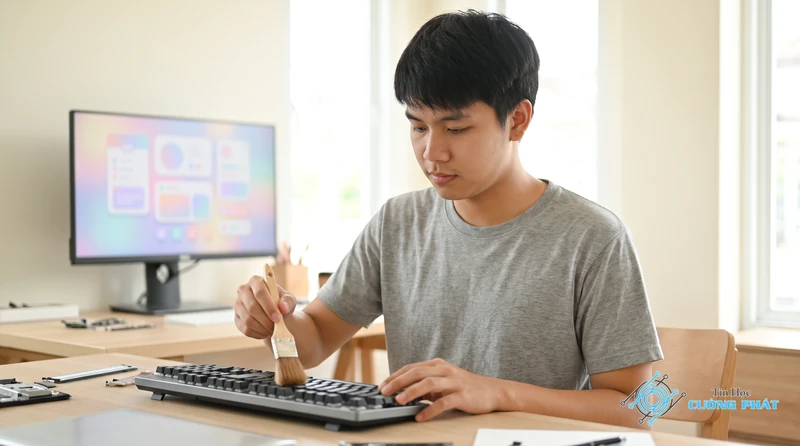
Mẹo từ kỹ thuật viên: Tin mình đi, khoảng 50% các ca lỗi bàn phím nhảy chữ, kẹt phím mà mình xử lý cho khách hàng chỉ cần một màn vệ sinh tổng thể là “hết bệnh”. Đôi khi chỉ một sợi tóc hay một mẩu bánh quy nhỏ cũng đủ gây ra sự cố. Anh em nên tập thói quen vệ sinh máy định kỳ 6 tháng/lần.
Tổng hợp nguyên nhân khiến bàn phím laptop bị loạn chữ, nhảy ký tự
Sau khi đã thử các cách khắc phục, anh em có thể muốn tìm hiểu sâu hơn về nguyên nhân bàn phím laptop bị loạn chữ để phòng tránh. Mình sẽ tóm gọn lại các nguyên nhân chính.
Phân biệt nguyên nhân từ phần mềm và các lỗi do phần cứng
Hiểu rõ nguyên nhân sẽ giúp bạn chẩn đoán bệnh nhanh hơn trong tương lai.
- Lỗi phần mềm: Thường liên quan đến cài đặt Windows (Sticky Keys, ngôn ngữ), lỗi driver, xung đột phần mềm (đặc biệt là các tool auto-click), hoặc do virus. Các lỗi này thường có thể tự khắc phục bằng các bước ở trên.
- Lỗi phần cứng: Liên quan trực tiếp đến linh kiện vật lý. Phổ biến nhất là bụi bẩn gây kẹt phím, bàn phím bị ẩm, vào nước gây chập mạch, hoặc đứt cáp kết nối bàn phím với mainboard.
Dấu hiệu nhận biết bàn phím bị chập mạch hoặc vào nước
Đây là trường hợp nặng nhất và thường không thể tự sửa tại nhà. Dấu hiệu bao gồm:
- Bàn phím tự động gõ liên tục dù không chạm vào.
- Nhiều phím cùng lúc bị liệt, không gõ được.
- Gõ một phím nhưng lại hiện ra một chuỗi ký tự hoàn toàn không liên quan.
- Máy phát ra tiếng “bíp” liên tục khi khởi động.
- Trường hợp tệ nhất là máy không thể khởi động được.

Sửa lỗi bàn phím máy tính tại nhà không được: Khi nào cần gọi thợ?
Mình luôn khuyến khích anh em tự mày mò, nhưng có những giới hạn mà chúng ta không nên vượt qua nếu không có chuyên môn để tránh làm hỏng nặng hơn.
Nâng cao: Kiểm tra cáp kết nối bàn phím laptop (nếu có kinh nghiệm)
Với một số dòng laptop, việc kiểm tra cáp kết nối bàn phím laptop có thể được thực hiện nếu bạn có kinh nghiệm tháo lắp. Cáp có thể bị lỏng sau một thời gian sử dụng hoặc do va đập. Tuy nhiên, việc này đòi hỏi phải mở vỏ máy, rất rủi ro và có thể làm mất bảo hành. Mình không khuyến khích người dùng thông thường tự làm việc này.
Những trường hợp nên mang máy đến kỹ thuật viên chuyên nghiệp
Nếu bạn đã thử tất cả các cách sửa lỗi phần mềm mà vẫn không khắc phục được, hoặc nhận thấy các dấu hiệu lỗi phần cứng nặng, đây là lúc nên dừng lại và gọi chuyên gia. Cụ thể:
- Khi bàn phím bị vào nước, dù chỉ một chút.
- Khi các phím bị kẹt cứng không thể gõ được.
- Khi đã vệ sinh và reset driver nhưng lỗi vẫn y nguyên.
- Khi bàn phím có dấu hiệu chập chờn, lúc được lúc không.
Trong những tình huống này, việc cố gắng tự sửa có thể gây chập cháy sang các linh kiện khác như mainboard. Giải pháp thường là thay một bàn phím mới. Nếu bạn cần hỗ trợ kiểm tra và xử lý dứt điểm, gọi cho Tin Học Cường Phát qua hotline 088 9999 092. Đội ngũ kỹ thuật sẽ có mặt tận nơi để kiểm tra và đưa ra giải pháp tối ưu nhất cho bạn.
Câu hỏi phổ biến: Cách sửa lỗi bàn phím máy tính bị nhảy chữ
Tại sao bàn phím laptop của tôi lại gõ chữ ra số?
Đây là lỗi rất phổ biến do bạn đã vô tình bật chức năng NumLock. Bạn chỉ cần tìm và nhấn tổ hợp phím Fn + NumLk (hoặc phím có biểu tượng tương tự) để tắt nó đi là bàn phím sẽ hoạt động lại bình thường.
Tôi gõ một phím nhưng lại ra 2-3 ký tự khác nhau, đây là lỗi gì?
Lỗi này có thể do nhiều nguyên nhân. Nhẹ thì do cài đặt ‘Repeat Rate’ trong Control Panel quá nhanh. Nặng hơn có thể do phím bị kẹt vì bụi bẩn, hoặc tệ nhất là bàn phím bị ẩm, chập mạch bên trong.
Việc reset driver bàn phím có an toàn và làm mất dữ liệu không?
Hoàn toàn an toàn. Việc gỡ cài đặt (Uninstall) driver bàn phím trong Device Manager không làm mất bất kỳ dữ liệu cá nhân nào của bạn. Khi bạn khởi động lại máy, hệ điều hành Windows sẽ tự động nhận diện và cài đặt lại driver chuẩn cho bàn phím.
Khi nào tôi nên thay bàn phím mới thay vì cố gắng sửa chữa?
Bạn nên cân nhắc thay bàn phím mới khi bàn phím đã bị vào nước, bị chập mạch nặng (tự động gõ phím liên tục), hoặc khi nhiều phím bị liệt hoàn toàn mà các biện pháp vệ sinh và sửa lỗi phần mềm không có tác dụng.
✅ Chứng Thực Chuyên Môn: Nội dung bài viết này được tổng hợp và kiểm duyệt bởi Kỹ thuật viên trưởng của Tin Học Cường Phát. Chúng tôi cam kết cung cấp các thông tin thủ thuật chuẩn xác và quy trình dịch vụ sửa chữa minh bạch nhất đến khách hàng.

Mạnh Cường 98 là người sáng lập, kiêm tác giả tại Tin Học Cường Phát. Tôi là một chuyên gia sửa máy tính, máy in với nhiều năm kinh nghiệm trong lĩnh vực sửa chữa. Với kiến thức chuyên môn và kinh nghiệm dày dặn, tôi có thể xử lý hầu hết các vấn đề kỹ thuật liên quan đến máy tính và máy in, từ những lỗi đơn giản đến những vấn đề phức tạp. Tôi thích cập nhật các xu hướng mới nhất trong lĩnh vực để đảm bảo rằng tôi có thể cung cấp cho khách hàng những giải pháp tốt nhất.


