
Bạn đột nhiên quên mất mật khẩu Wifi nhà mình và không thể kết nối Internet? Đây là tình huống cực kỳ phổ biến và gây ra không ít phiền toái. Thay vì vội vàng gọi thợ, bạn hoàn toàn có thể tự xử lý. Tin Học Cường Phát sẽ hướng dẫn bạn cách reset wifi khi quên mật khẩu một cách nhanh chóng và an toàn nhất ngay tại nhà.
🚨 Cảnh Báo An Toàn: Lưu Ý Trước Khi Thao Tác
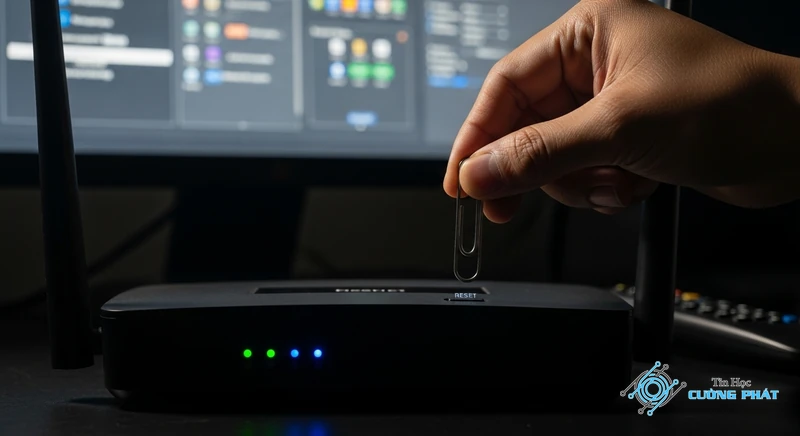
Việc reset sẽ xóa TOÀN BỘ cài đặt hiện tại của modem/router (bao gồm tên Wifi, mật khẩu,…) và đưa thiết bị trở về trạng thái mặc định như lúc mới xuất xưởng. Hãy chắc chắn bạn đã sẵn sàng cho việc thiết lập lại từ đầu hoặc đã thử hết các cách dưới đây trước khi quyết định.
Làm thế nào để vào wifi khi quên mật khẩu? Thử ngay cách này trước khi reset
Trước khi thực hiện phương án mạnh nhất là hard reset, có nhiều cách đơn giản hơn để tìm lại mật khẩu Wifi đã mất. Hãy thử cách lấy lại mật khẩu wifi không cần reset bằng cách xem lại trên các thiết bị đã từng kết nối như máy tính, điện thoại.
Cách lấy lại mật khẩu wifi không cần reset từ máy tính Windows/macOS
Nếu máy tính của bạn đã từng kết nối vào mạng Wifi này, bạn có thể xem lại mật khẩu đã lưu một cách dễ dàng.
Đối với máy tính Windows:
- Bước 1: Mở Control Panel bằng cách gõ vào ô tìm kiếm trên thanh Taskbar.
- Bước 2: Chọn Network and Internet, sau đó chọn Network and Sharing Center.
- Bước 3: Nhấp vào tên mạng Wifi của bạn (phần Connections).
- Bước 4: Trong cửa sổ mới hiện ra, chọn Wireless Properties.
- Bước 5: Chuyển sang tab Security và tick vào ô Show characters để xem mật khẩu.
Đối với macOS:
- Bước 1: Mở ứng dụng Keychain Access (bạn có thể tìm bằng Spotlight).
- Bước 2: Trong ô tìm kiếm của Keychain Access, gõ tên mạng Wifi bạn muốn tìm mật khẩu.
- Bước 3: Nhấp đúp vào tên mạng Wifi đó trong danh sách kết quả.
- Bước 4: Tick vào ô Show Password và nhập mật khẩu máy Mac của bạn để xác nhận. Mật khẩu Wifi sẽ hiện ra.
Nếu bạn gặp khó khăn, có thể tham khảo thêm hướng dẫn từ trang chủ của Microsoft hoặc Apple.
Xem lại mật khẩu Wifi đã lưu trên điện thoại Android, iPhone
Tương tự máy tính, điện thoại cũng lưu lại mật khẩu các mạng Wifi đã kết nối.
- Trên Android (từ 10 trở lên): Vào Cài đặt > Wifi & Mạng > Chọn mạng Wifi đã lưu > Chọn biểu tượng Chia sẻ. Mật khẩu sẽ hiện ra cùng mã QR.
- Trên iPhone (từ iOS 16 trở lên): Vào Cài đặt > Wi-Fi > Nhấn vào biểu tượng chữ (i) bên cạnh tên mạng Wifi đã kết nối > Nhấn vào dòng Mật khẩu và xác thực bằng Face ID/Touch ID để xem.
Đăng nhập trang quản trị modem để tìm lại mật khẩu
Nếu có một thiết bị vẫn đang kết nối mạng qua dây LAN, bạn có thể truy cập trang quản trị để xem mật khẩu Wifi.
- Bước 1: Mở trình duyệt web và nhập địa chỉ IP của modem. Địa chỉ phổ biến là
192.168.1.1hoặc192.168.0.1. - Bước 2: Đăng nhập bằng tài khoản và mật khẩu quản trị (thường được in trên tem dán dưới modem, phổ biến là admin/admin).
- Bước 3: Tìm đến mục Wireless > Wireless Security (hoặc tương tự) để xem mật khẩu Wifi (Passphrase/Password/Key).
Hướng dẫn chi tiết cách reset modem wifi về mặc định khi các cách trên thất bại
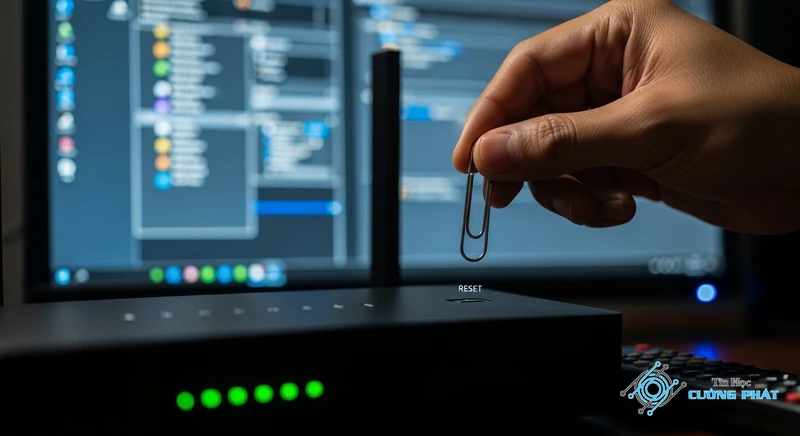
Nếu bạn không thể tìm lại mật khẩu bằng bất kỳ cách nào ở trên, đây là giải pháp cuối cùng. Việc hard reset sẽ giúp bạn lấy lại quyền kiểm soát modem và thiết lập một mật khẩu hoàn toàn mới.
Nút reset trên modem wifi ở đâu? Cách nhận biết vị trí và chức năng
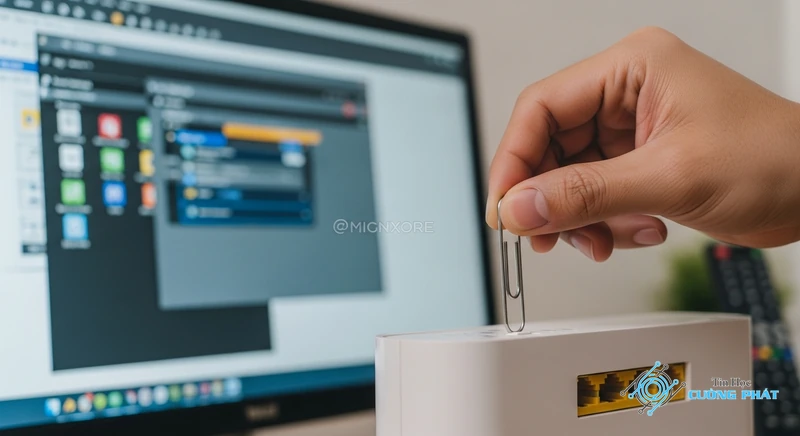
Nút reset trên modem wifi ở đâu? Hãy quan sát kỹ mặt sau hoặc mặt dưới của thiết bị modem/router. Nút reset thường là một lỗ nhỏ, chìm vào trong vỏ nhựa và có ký hiệu ‘Reset’ hoặc ‘RST’ bên cạnh. Bạn cần dùng một vật nhọn như que chọc SIM, tăm, hoặc kẹp giấy để nhấn vào.
Quy trình thực hiện Hard Reset bằng nút cứng an toàn, hiệu quả
Đây là cách reset wifi khi quên mật khẩu bằng phương pháp vật lý, áp dụng được cho mọi loại modem.
- Bước 1: Chuẩn bị. Đảm bảo modem đang được cắm điện và hoạt động bình thường (đèn Power sáng). Chuẩn bị một vật nhọn vừa với lỗ reset.
- Bước 2: Thao tác. Dùng vật nhọn nhấn và giữ nút reset bên trong lỗ nhỏ.
- Bước 3: Quan sát. Giữ nút trong khoảng 10-15 giây cho đến khi bạn thấy tất cả các đèn trên modem đồng loạt nháy sáng rồi tắt đi. Lúc này, bạn có thể thả tay ra.
- Bước 4: Chờ đợi. Modem sẽ tự khởi động lại. Quá trình này mất khoảng 1-2 phút. Khi đèn Power và các đèn tín hiệu khác ổn định trở lại, việc reset đã hoàn tất.
[Theo nhà mạng] Hướng dẫn reset wifi FPT, Viettel và các modem phổ biến
quy trình reset là giống nhau cho mọi thiết bị. Tuy nhiên, một số modem của nhà mạng có thể có vài điểm khác biệt nhỏ. hướng dẫn cho các trường hợp phổ biến.
Các bước reset wifi Viettel tại nhà (Modem Dasan, ZTE, Huawei)
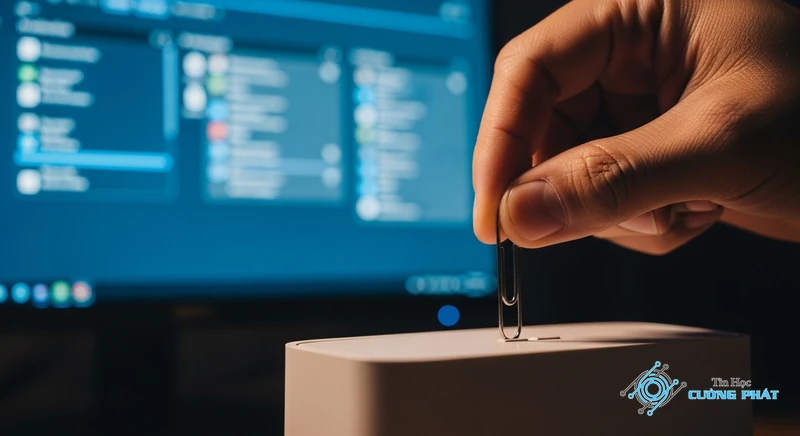
Đối với người dùng đang tìm cách reset wifi Viettel, quy trình rất đơn giản. Các modem của Viettel như Dasan, ZTE, Huawei đều có nút reset ở mặt sau. Bạn chỉ cần thực hiện đúng quy trình Hard Reset 4 bước như đã hướng dẫn ở trên là được.
Hướng dẫn reset wifi FPT nhanh chóng (Modem Gpon, AC1000F)
Tương tự, hướng dẫn reset wifi FPT cũng không có gì phức tạp. Các dòng modem Gpon, AC1000F, AC1000C V2… đều được trang bị nút reset vật lý. Hãy tìm nút này ở mặt sau hoặc cạnh bên thiết bị và nhấn giữ 10-15 giây để đưa về cấu hình gốc.
Xử lý khi quên mật khẩu wifi TP-Link, Tenda, D-Link
Khi quên mật khẩu wifi TP-Link hay các hãng phổ thông khác như Tenda, D-Link, bạn chỉ cần áp dụng phương pháp Hard Reset. Đây là cách giải quyết nhanh nhất để lấy lại quyền truy cập khi không còn cách nào khác để xem mật khẩu.
Mẹo từ Kỹ thuật viên Cường Phát: “Sau khi reset, việc đầu tiên bạn nên làm là đổi ngay mật khẩu đăng nhập vào trang quản trị modem (khác với mật khẩu Wifi). Mật khẩu mặc định ‘admin/admin’ là một lỗ hổng bảo mật lớn mà nhiều người bỏ qua. Hãy đặt một mật khẩu quản trị phức tạp để không ai có thể tự ý thay đổi cài đặt mạng của bạn.”
Bước quan trọng nhất: Cách cài đặt lại wifi sau khi reset thành công
Sau khi đã thực hiện cách reset modem wifi, thiết bị đã trở về trạng thái xuất xưởng và không có kết nối Internet. Đây là bước cực kỳ quan trọng để bạn thiết lập lại mạng của mình.
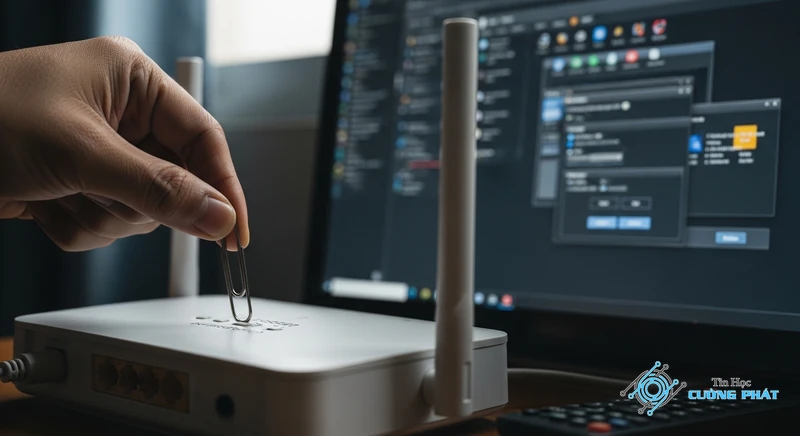
Truy cập trang cấu hình modem bằng địa chỉ IP và tài khoản mặc định
Sau khi reset, modem sẽ phát một mạng Wifi không có mật khẩu hoặc có mật khẩu mặc định. Hãy tìm thông tin này trên tem dán dưới modem.
- Tên đăng nhập (Username): Thường là admin
- Mật khẩu (Password): Thường là admin hoặc thông tin in trên tem.
- Địa chỉ IP: Thường là 192.168.1.1 hoặc 192.168.0.1.
Kết nối vào mạng Wifi này hoặc dùng dây LAN, sau đó mở trình duyệt và truy cập địa chỉ IP để vào trang cài đặt.
bảng thông tin đăng nhập mặc định của một số hãng modem phổ biến:
| Nhà sản xuất | Địa chỉ IP mặc định | Tên đăng nhập | Mật khẩu |
|---|---|---|---|
| TP-Link | 192.168.0.1 / 192.168.1.1 | admin | admin |
| Tenda | 192.168.0.1 | admin | (để trống) hoặc admin |
| Viettel (Huawei, ZTE) | 192.168.1.1 | admin | xem sau modem |
| FPT (Gpon) | 192.168.1.1 | admin | xem sau modem |
| D-Link | 192.168.0.1 | admin | (để trống) |
Thiết lập tên mạng Wifi (SSID) và mật khẩu mới mạnh hơn
Đây là phần quan trọng nhất trong cách cài đặt lại wifi sau khi reset. Trong giao diện quản trị, bạn hãy tìm đến mục Wireless > Wireless Settings.
- Network Name (SSID): Đặt một tên mới cho mạng Wifi của bạn.
- Password/Passphrase: Đặt một mật khẩu mới. Nên đặt mật khẩu mạnh, kết hợp chữ hoa, chữ thường, số và ký tự đặc biệt để tăng cường bảo mật.
- Lưu lại (Save): Sau khi cài đặt xong, hãy nhấn Save và khởi động lại modem nếu được yêu cầu.
Đối với modem nhà mạng, bạn có thể cần nhập lại tài khoản kết nối Internet (PPPoE). Nếu không có thông tin này, hãy liên hệ tổng đài nhà mạng để được cung cấp trước khi reset.
Lưu ý cần biết để tối ưu và bảo mật mạng Wifi của bạn
Sau khi đã có thể vào mạng, đừng quên một vài mẹo nhỏ để tối ưu và bảo mật mạng Wifi của bạn tốt hơn. Hãy thường xuyên thay đổi mật khẩu, cập nhật firmware cho router và đổi mật khẩu trang quản trị để tránh bị truy cập trái phép. Việc này giúp mạng của bạn luôn ổn định và an toàn.
Nếu sau khi thực hiện tất cả các bước trên mà bạn vẫn gặp sự cố, gọi cho chúng tôi qua hotline 088 9999 092. Đội ngũ Kỹ thuật viên của Tin Học Cường Phát luôn sẵn sàng hỗ trợ bạn từ xa.
Góc tư vấn: Cách reset wifi khi quên mật khẩu
Reset modem Wifi có làm mất kết nối Internet không?
Có. Việc reset sẽ xóa cấu hình tài khoản kết nối của nhà mạng (PPPoE). Bạn sẽ cần cấu hình lại thông tin này để có Internet. Tuy nhiên, nhiều modem nhà mạng hiện nay có thể tự động nhận cấu hình sau khi reset. Nếu không chắc chắn, hãy gọi tổng đài nhà mạng để được hỗ trợ.
Mật khẩu mặc định sau khi reset là gì?
Mật khẩu Wifi mặc định và thông tin đăng nhập trang quản trị thường được in trên tem dán ở mặt sau hoặc mặt dưới của modem/router. Nó thường có dạng một chuỗi ký tự dài, hãy kiểm tra kỹ nhãn này.
Có nên gọi tổng đài hỗ trợ reset từ xa không?
Có, đây là một lựa chọn an toàn và nhanh chóng. Kỹ thuật viên nhà mạng có thể reset và cấu hình lại modem cho bạn từ xa, giúp bạn có mạng trở lại nhanh nhất mà không cần lo lắng về các bước kỹ thuật phức tạp.
Sau khi reset, tôi có cần cài đặt lại Wifi từ đầu không?
Chắc chắn rồi. Sau khi thực hiện cách reset wifi khi quên mật khẩu thành công, bạn phải truy cập vào trang quản trị của modem để cài đặt lại tên Wifi (SSID) và đặt một mật khẩu Wifi mới cho riêng mình.
Quên mật khẩu Wifi có nhất thiết phải reset không?
Không nhất thiết. Như bài viết đã hướng dẫn, bạn nên thử các cách lấy lại mật khẩu wifi không cần reset trước tiên, như xem lại mật khẩu đã lưu trên máy tính hoặc điện thoại. Chỉ khi các cách đó không hiệu quả, bạn mới nên nghĩ đến việc reset.
✅ Chứng Thực Chuyên Môn: Nội dung bài viết này được tổng hợp và kiểm duyệt bởi Kỹ thuật viên trưởng của Tin Học Cường Phát. Chúng tôi cam kết cung cấp các thông tin thủ thuật chuẩn xác và quy trình dịch vụ sửa chữa minh bạch nhất đến khách hàng.

Mạnh Cường 98 là người sáng lập, kiêm tác giả tại Tin Học Cường Phát. Tôi là một chuyên gia sửa máy tính, máy in với nhiều năm kinh nghiệm trong lĩnh vực sửa chữa. Với kiến thức chuyên môn và kinh nghiệm dày dặn, tôi có thể xử lý hầu hết các vấn đề kỹ thuật liên quan đến máy tính và máy in, từ những lỗi đơn giản đến những vấn đề phức tạp. Tôi thích cập nhật các xu hướng mới nhất trong lĩnh vực để đảm bảo rằng tôi có thể cung cấp cho khách hàng những giải pháp tốt nhất.


