

Máy in Brother của bạn đột ngột báo lỗi Toner, Replace Drum hoặc không chịu in dù vừa mới thay mực? Đừng vội lo lắng! Trong hầu hết các trường hợp, bạn hoàn toàn có thể tự xử lý nhanh chóng bằng cách reset máy in Brother. Tin Học Cường Phát sẽ hướng dẫn bạn chi tiết từng bước ngay sau đây.
- ✓Reset mực (Toner) và reset trống (Drum) là hai thao tác hoàn toàn khác nhau, áp dụng cho các lỗi đèn báo riêng biệt.
- ✓Bài viết cung cấp hướng dẫn chi tiết cách reset máy in Brother cho từng dòng máy phổ biến (HL, DCP, MFC) có và không có màn hình LCD.
- ✓Factory Reset (khôi phục cài đặt gốc) là giải pháp cuối cùng, chỉ thực hiện khi máy lỗi nặng và sẽ xóa toàn bộ cài đặt mạng.
Hướng dẫn chi tiết cách reset máy in Brother cho từng lỗi cụ thể
tổng hợp các phương pháp reset máy in Brother được kỹ thuật viên Tin Học Cường Phát áp dụng hàng ngày. Tùy vào lỗi máy đang gặp phải (báo mực, báo trống hay lỗi hệ thống), bạn hãy chọn hướng dẫn phù hợp để thực hiện.
Chuẩn bị và lưu ý quan trọng trước khi reset
🚨 CẢNH BÁO AN TOÀN: Trước khi thực hiện bất kỳ thao tác nào, đặc biệt là cách reset máy in Brother về mặc định nhà sản xuất (Factory Reset), hãy đảm bảo bạn đã lưu lại các cấu hình mạng quan trọng (nếu có). Thao tác này có thể xóa các thiết lập Wi-Fi, địa chỉ IP tĩnh và các cài đặt người dùng khác.
Cách reset mực máy in Brother (Xử lý lỗi Toner Low, Replace Toner)

Đây là thủ thuật phổ biến nhất khi máy báo hết mực dù bạn biết chắc chắn mực vẫn còn. Cách reset máy in Brother này giúp máy nhận lại hộp mực và tiếp tục in. Mỗi dòng máy có một tổ hợp phím khác nhau.
Hướng dẫn reset máy in Brother báo lỗi toner cho dòng HL (Đơn năng)
Các dòng máy in laser trắng đen đơn năng như HL-L2321D, HL-L2361DN, HL-L2366DW thường không có màn hình LCD, bạn sẽ thao tác qua đèn báo và phím Go.
- Bước 1: Tắt nguồn máy in.
- Bước 2: Mở nắp trước của máy in (nắp để lấy hộp mực).
- Bước 3: Một tay nhấn giữ nút Go (hoặc nút Power tùy model), tay còn lại bật nguồn máy in.
- Bước 4: Tiếp tục giữ nút Go cho đến khi tất cả các đèn đều sáng lên rồi nhả ra.
- Bước 5: Nhấn nút Go 2 lần liên tiếp. Chờ một lát, tất cả các đèn sẽ sáng lên.
- Bước 6: Nhấn nút Go 5 lần liên tiếp. Đèn Toner sẽ tắt.
- Bước 7: Đóng nắp trước lại. Máy sẽ tự khởi động và sẵn sàng để in.
Hướng dẫn reset cho dòng máy Brother DCP (Đa chức năng có màn hình)
Với các dòng máy có màn hình LCD như DCP-L2520D, DCP-B7535DW, việc reset mực máy in brother sẽ trực quan hơn.
- Bước 1: Mở nắp trước của máy in.
- Bước 2: Màn hình sẽ hiển thị ‘Cover is Open’. Lúc này, nhấn và giữ nút Clear hoặc OK trong khoảng 5 giây.
- Bước 3: Màn hình sẽ hiển thị menu ‘Reset Menu’. Chọn ‘TNR-STD’ (hoặc mã mực tương ứng).
- Bước 4: Nhấn phím mũi tên lên (▲) hoặc chọn ‘Yes’ để xác nhận reset.
- Bước 5: Màn hình báo ‘Accepted’. Đóng nắp trước lại và máy đã sẵn sàng.
Hướng dẫn reset cho dòng máy Brother MFC (Đa chức năng cao cấp)
Dòng MFC (ví dụ MFC-L2701DW) thường có bàn phím số, giúp thao tác reset nhanh hơn.
- Bước 1: Mở nắp trước của máy.
- Bước 2: Nhấn nút Clear (hoặc Clear/Back).
- Bước 3: Màn hình sẽ hiện ‘Replace Drum?’. KHÔNG chọn. Thay vào đó, nhấn phím * (sao) rồi đến 00.
- Bước 4: Màn hình hiển thị ‘Accepted’. Đóng nắp máy lại là xong.
Cách reset drum máy in Brother (Khắc phục khi máy in brother báo lỗi replace drum)
Khi bạn thay trống (drum) mới nhưng máy vẫn báo lỗi ‘Replace Drum’, đó là lúc bạn cần thực hiện reset drum máy in brother. Thao tác này báo cho máy biết rằng bạn đã lắp một cụm trống mới và reset lại bộ đếm trang của nó.
Reset Drum cho máy in Brother có màn hình LCD
Đây là cách reset máy in Brother đơn giản nhất cho lỗi Drum.
- Bước 1: Đảm bảo máy in đang bật nguồn.
- Bước 2: Mở nắp trước của máy in.
- Bước 3: Nhấn và giữ nút Clear hoặc OK trong vài giây cho đến khi màn hình hiển thị ‘Replace Drum?’.
- Bước 4: Nhấn phím mũi tên lên (▲) hoặc chọn ‘Yes’ để xác nhận bạn đã thay trống mới.
- Bước 5: Màn hình báo ‘Accepted’. Đóng nắp máy lại.
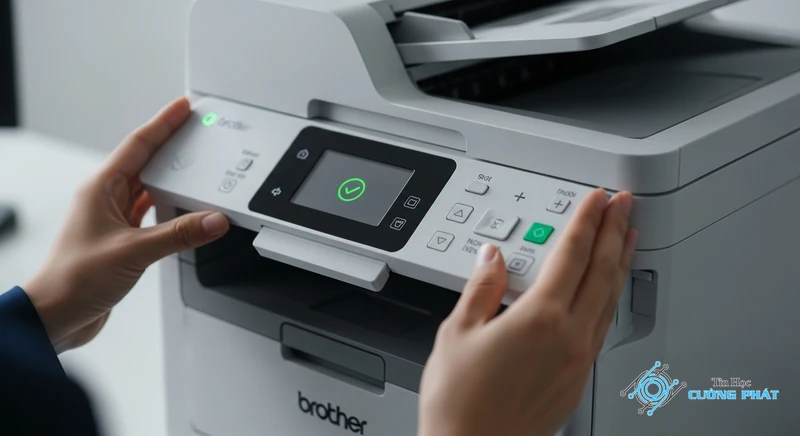
Reset Drum cho máy in Brother không có màn hình LCD (dùng đèn báo)
Đối với các dòng máy chỉ có đèn báo, bạn cần thực hiện một chuỗi thao tác với nút Go.
- Bước 1: Đảm bảo máy đang bật và mở nắp trước.
- Bước 2: Nhấn và giữ nút Go cho đến khi tất cả các đèn trên máy đều sáng lên.
- Bước 3: Ngay lập tức thả nút Go ra.
- Bước 4: Đóng nắp trước lại. Đèn ‘Drum’ sẽ tắt và máy đã được reset.
Mẹo từ Kỹ thuật viên Cường Phát: Một số dòng máy Brother đời cũ yêu cầu bạn phải nhấn nút Go 4 lần liên tiếp khi mở nắp để reset drum. Nếu cách trên không hiệu quả, hãy thử cách này!
Cách reset máy in Brother về mặc định nhà sản xuất (Factory Reset)
Đây là giải pháp ‘nặng đô’ nhất, chỉ nên áp dụng khi máy in gặp các lỗi phần mềm, lỗi kết nối mạng không xác định, hoặc bạn muốn xóa sạch mọi cài đặt để bán máy. Thực hiện cách reset máy in Brother về mặc định nhà sản xuất sẽ đưa máy về trạng thái như lúc mới xuất xưởng.
Cảnh báo: Factory Reset sẽ xóa toàn bộ cài đặt mạng và tùy chỉnh
Xin nhắc lại, thao tác này sẽ xóa tất cả các cài đặt của người dùng, bao gồm: cài đặt mạng Wi-Fi, địa chỉ IP, danh bạ (trên dòng MFC), và các tùy chỉnh khác. Hãy chắc chắn bạn không cần đến các thông tin này hoặc đã sao lưu chúng.
Các bước khôi phục cài đặt gốc cho máy in Brother
Hầu hết các máy Brother có màn hình đều có tùy chọn này trong menu.
- Bước 1: Trên bảng điều khiển, nhấn nút Menu.
- Bước 2: Dùng phím mũi tên (▲/▼) để tìm đến mục ‘Network’ (Mạng) và nhấn OK.
- Bước 3: Tiếp tục tìm đến mục ‘Network Reset’ hoặc ‘Factory Reset’ và nhấn OK.
- Bước 4: Máy sẽ hỏi bạn xác nhận. Nhấn phím mũi tên lên (▲) để chọn ‘Yes’ hoặc ‘Reset’.
- Bước 5: Máy sẽ tự động khởi động lại. Quá trình này có thể mất vài phút.
Sử dụng phần mềm reset máy in Brother chuyên dụng
Đối với một số lỗi tràn bộ đếm hoặc lỗi chip mực vĩnh viễn, các phương pháp reset thủ công có thể không hiệu quả. Lúc này, bạn sẽ cần đến phần mềm reset máy in brother chuyên dụng do các bên thứ ba phát triển.
Giới thiệu một số phần mềm reset vĩnh viễn máy in Brother
Trên thị trường có các công cụ (tool) reset cho từng dòng máy cụ thể. Các phần mềm này thường được bán dưới dạng key sử dụng một lần, giúp can thiệp sâu vào firmware của máy để xóa bỏ giới hạn bộ đếm trang in của nhà sản xuất. Việc này có thể giúp bạn tiết kiệm chi phí khi sử dụng mực nạp thay vì chip mực mới. Để đảm bảo máy hoạt động ổn định, bạn nên tìm hiểu kỹ về driver và phần mềm hỗ trợ từ các nguồn đáng tin cậy như Microsoft.
Lưu ý và rủi ro khi dùng phần mềm không chính hãng
Cảnh báo: Việc sử dụng phần mềm không rõ nguồn gốc có thể gây ra lỗi phần mềm nghiêm trọng cho máy in, thậm chí làm hỏng mainboard. Hơn nữa, hành động này có thể làm mất hiệu lực bảo hành của máy. Hãy cân nhắc kỹ và chỉ thực hiện khi bạn thực sự hiểu rõ rủi ro.
Dịch vụ reset máy in Brother tận nơi – Giải pháp khi bạn đã thử mọi cách
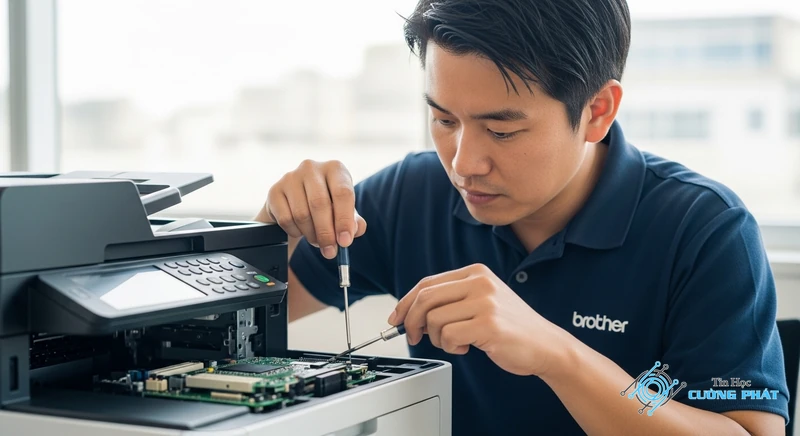
Nếu bạn đã thử tất cả các cách reset máy in Brother ở trên nhưng vẫn không khắc phục được lỗi, hoặc bạn không tự tin về mặt kỹ thuật, gọi cho chuyên gia. Đôi khi, vấn đề không nằm ở bộ đếm mà là do lỗi phần cứng thực sự.
Khi nào bạn nên gọi thợ sửa máy in chuyên nghiệp?
- Đã thử mọi cách reset nhưng đèn lỗi vẫn sáng.
- Không chắc chắn về thao tác và sợ làm hỏng máy.
- Máy gặp lỗi lạ, không nằm trong các hướng dẫn trên.
- Cần sử dụng phần mềm reset máy in brother chuyên dụng nhưng không biết mua ở đâu uy tín.
- Bạn cần máy in hoạt động ngay lập tức cho công việc gấp.
Lợi ích khi sử dụng dịch vụ reset máy in tận nơi, nhanh chóng
Việc gọi dịch vụ reset máy in brother tận nơi của Tin Học Cường Phát mang lại nhiều lợi ích: tiết kiệm thời gian, không cần mang vác máy cồng kềnh, được kỹ thuật viên có kinh nghiệm chẩn đoán lỗi chính xác và xử lý triệt để. Chúng tôi cam kết có mặt nhanh chóng để công việc của bạn không bị gián đoạn.
Phân biệt các loại reset và dấu hiệu nhận biết máy in Brother cần reset
Hiểu rõ các loại reset sẽ giúp bạn áp dụng đúng cách reset máy in Brother cho từng trường hợp cụ thể, tránh thao tác sai gây mất thời gian hoặc phát sinh lỗi không đáng có.
Reset Mực (Toner Reset): Khi máy báo hết mực dù mới thay
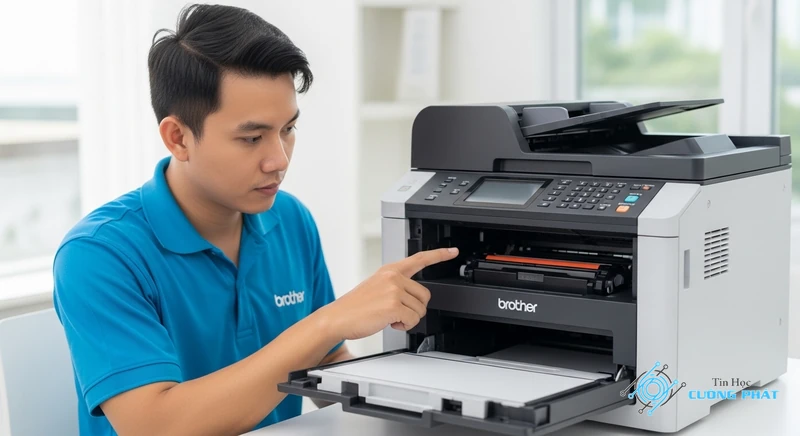
Đây là tình huống phổ biến nhất. Dấu hiệu là máy in dừng hoạt động, đèn ‘Toner’ sáng hoặc nhấp nháy, màn hình LCD hiển thị ‘Toner Low’, ‘Replace Toner’ hoặc ‘Toner Ended’ dù bạn biết chắc chắn hộp mực vẫn còn hoặc vừa được nạp mực máy in. Nguyên nhân là do máy in đếm số trang in theo một ngưỡng định sẵn của nhà sản xuất, chứ không đo lượng mực thực tế.
Reset Trống (Drum Reset): Khi máy báo lỗi ‘Replace Drum’ sau khi thay trống mới
Dấu hiệu là đèn ‘Drum’ sáng, màn hình báo ‘Replace Drum’. Lỗi này xảy ra khi bạn đã thay cụm trống mới nhưng quên không thực hiện thao tác reset. Tương tự như reset mực, reset drum máy in brother là để xóa bộ đếm của trống và báo cho máy biết một vòng đời mới của trống đã bắt đầu.
Factory Reset: Khi máy gặp lỗi hệ thống, lỗi mạng hoặc cần xóa sạch dữ liệu
Dấu hiệu là máy in hoạt động không ổn định, không thể kết nối mạng, các cài đặt bị sai lệch không rõ nguyên nhân, hoặc bạn muốn ‘dọn dẹp’ máy sạch sẽ trước khi giao cho người khác. Đây là giải pháp cuối cùng khi các phương pháp khắc phục lỗi thông thường không hiệu quả.
Giải đáp thắc mắc: Cách reset máy in Brother
Reset máy in Brother có làm hỏng hộp mực hoặc cụm drum không?
Không. Việc reset mực hoặc reset drum chỉ là thao tác phần mềm để đặt lại bộ đếm trang in của máy. Nó hoàn toàn không tác động vật lý hay làm thay đổi chất lượng của hộp mực và cụm drum.
Tại sao đã reset nhưng máy vẫn báo lỗi Toner hoặc Drum?
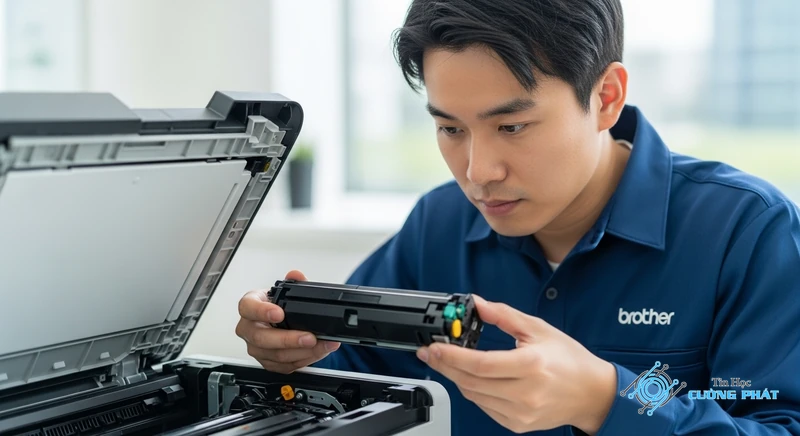
Có một vài nguyên nhân: 1. Bạn thực hiện sai thao tác, sai chuỗi nhấn phím cho model máy của mình. 2. Chip trên hộp mực hoặc cụm drum bị lỗi, hỏng hóc, không thể giao tiếp với máy. 3. Máy in của bạn thực sự bị lỗi phần cứng (sensor, mainboard). Trong trường hợp này, bạn nên gọi kỹ thuật viên để kiểm tra.
Có cần tháo hộp mực ra khỏi máy khi reset không?
Không cần thiết. Hầu hết các quy trình reset mực và drum đều yêu cầu bạn mở nắp máy, nhưng hộp mực và cụm drum vẫn nằm bên trong. Việc tháo ra không ảnh hưởng đến quá trình reset.
Sự khác biệt giữa reset mực và reset chip mực là gì?
Reset mực (Toner Reset) là thao tác thủ công trên máy in để ‘đánh lừa’ máy rằng bạn đã lắp hộp mực mới, giúp máy tiếp tục in với hộp mực cũ. Reset chip mực là việc sử dụng phần mềm hoặc thiết bị chuyên dụng để lập trình lại con chip trên hộp mực, đưa bộ đếm của nó về 0. Reset chip thường có hiệu quả lâu dài hơn nhưng phức tạp và tốn kém hơn.
✅ Chứng Thực Chuyên Môn: Nội dung bài viết này được tổng hợp và kiểm duyệt bởi Kỹ thuật viên trưởng của Tin Học Cường Phát. Chúng tôi cam kết cung cấp các thông tin thủ thuật chuẩn xác và quy trình dịch vụ sửa chữa minh bạch nhất đến khách hàng.

Mạnh Cường 98 là người sáng lập, kiêm tác giả tại Tin Học Cường Phát. Tôi là một chuyên gia sửa máy tính, máy in với nhiều năm kinh nghiệm trong lĩnh vực sửa chữa. Với kiến thức chuyên môn và kinh nghiệm dày dặn, tôi có thể xử lý hầu hết các vấn đề kỹ thuật liên quan đến máy tính và máy in, từ những lỗi đơn giản đến những vấn đề phức tạp. Tôi thích cập nhật các xu hướng mới nhất trong lĩnh vực để đảm bảo rằng tôi có thể cung cấp cho khách hàng những giải pháp tốt nhất.


