

Bạn đang đau đầu vì file ảnh JPG quá nặng, làm website tải chậm, gửi email mãi không đi hay đơn giản là chiếm hết dung lượng bộ nhớ? Đừng lo, Tin Học Cường Phát sẽ hướng dẫn bạn chi tiết các cách giảm dung lượng file JPG cực kỳ đơn giản và hiệu quả ngay sau đây.
- ✓Sử dụng công cụ online như TinyPNG, Squoosh để giảm dung lượng ảnh online nhanh chóng, không cần cài đặt phần mềm.
- ✓Dùng phần mềm giảm dung lượng ảnh như Photoshop để kiểm soát chất lượng tối đa và xử lý hàng loạt.
- ✓Để nén ảnh JPG không giảm chất lượng rõ rệt, hãy ưu tiên giảm kích thước (dimensions) trước, sau đó mới nén ảnh.
Hướng dẫn các cách giảm dung lượng file JPG chi tiết (Online & Offline)
Dù bạn là người dùng cơ bản hay dân chuyên nghiệp, luôn có một giải pháp phù hợp để giảm size ảnh JPG. tổng hợp các phương pháp phổ biến và hiệu quả nhất mà kỹ thuật viên Cường Phát thường xuyên sử dụng.
Giảm dung lượng ảnh online nhanh chóng (Không cần cài đặt)
Đây là phương pháp nhanh gọn nhất, không yêu cầu cài đặt bất kỳ phần mềm nào. Bạn chỉ cần một trình duyệt web và kết nối Internet. Tuy nhiên, hãy luôn nhớ sao lưu ảnh gốc trước khi tải lên bất kỳ dịch vụ nào.
Ưu điểm:
- Nhanh và tiện lợi: Chỉ cần kéo và thả file ảnh.
- Không cần cài đặt: Hoạt động trên mọi hệ điều hành (Windows, macOS, Linux).
- Miễn phí: Hầu hết các công cụ đều có phiên bản miễn phí rất tốt.
Nhược điểm:
- Giới hạn số lượng/dung lượng: Phiên bản miễn phí thường giới hạn số lượng ảnh hoặc dung lượng tối đa mỗi lần tải lên.
- Yêu cầu Internet: Không thể sử dụng khi không có mạng.
- Vấn đề bảo mật: Cần cẩn trọng khi tải lên các hình ảnh nhạy cảm, chứa thông tin cá nhân.
Hướng dẫn chi tiết với công cụ TinyPNG:
- Bước 1: Truy cập vào trang web TinyPNG.
- Bước 2: Kéo và thả file JPG của bạn vào khung “Drop your .png or .jpg files here!”. Bạn có thể tải lên tối đa 20 ảnh một lúc.
- Bước 3: Chờ công cụ tự động xử lý. Sau khi hoàn tất, bạn sẽ thấy dung lượng đã giảm được bao nhiêu phần trăm.
- Bước 4: Nhấn vào nút Download để tải ảnh đã được tối ưu về máy.
Sử dụng phần mềm giảm dung lượng ảnh trên máy tính (Windows & macOS)

Đối với những ai cần sự kiểm soát chi tiết hơn về chất lượng hoặc cần xử lý số lượng ảnh lớn, việc sử dụng phần mềm giảm dung lượng ảnh trên máy tính là lựa chọn tối ưu. Phương pháp này đặc biệt hữu ích cho các nhiếp ảnh gia, nhà thiết kế và quản trị viên website.
Cách giảm dung lượng ảnh JPG bằng Photoshop (Tối ưu cho dân thiết kế)
Photoshop là công cụ “vàng” cho phép bạn tìm thấy sự cân bằng hoàn hảo giữa dung lượng và chất lượng. Đây là cách giảm dung lượng ảnh JPG bằng Photoshop được các chuyên gia tin dùng.
- Bước 1: Mở file ảnh JPG trong Photoshop.
- Bước 2: Trên thanh menu, chọn File > Export > Save for Web (Legacy)…. Hoặc sử dụng tổ hợp phím tắt Alt + Shift + Ctrl + S.
- Bước 3: Trong hộp thoại hiện ra, ở góc trên bên phải, chọn định dạng là JPEG.
- Bước 4: Điều chỉnh thanh trượt Quality. Mức 60-80 thường là lý tưởng để cân bằng chất lượng và dung lượng. Bạn có thể xem trước chất lượng ảnh và dung lượng file dự kiến ở góc dưới bên trái.
- Bước 5: Nếu cần, bạn có thể thay đổi kích thước ảnh trong phần Image Size.
- Bước 6: Nhấn Save… và chọn nơi lưu file mới.
Dùng các phần mềm chuyên dụng miễn phí để giảm size ảnh JPG
Ngoài Photoshop, có rất nhiều phần mềm miễn phí nhưng cực kỳ mạnh mẽ như GIMP, RIOT (Radical Image Optimization Tool), hoặc ImageOptim (cho macOS). Các phần mềm này cung cấp nhiều thuật toán nén khác nhau, giúp bạn có thêm lựa chọn để giảm dung lượng ảnh trên máy tính.
Cách giảm dung lượng ảnh hàng loạt để tiết kiệm tối đa thời gian
Khi bạn có hàng trăm, thậm chí hàng nghìn tấm ảnh cần xử lý, việc nén từng tấm một là không thể. Đây là lúc bạn cần đến các giải pháp giảm dung lượng ảnh hàng loạt.
Nén ảnh hàng loạt bằng Photoshop Actions
Bạn có thể tạo một “Action” trong Photoshop để ghi lại quá trình “Save for Web”, sau đó áp dụng Action này cho cả một thư mục ảnh. Đây là cách làm chuyên nghiệp, tiết kiệm thời gian và đảm bảo tính đồng nhất cho tất cả các file ảnh.
Nén nhiều ảnh cùng lúc bằng công cụ online
Nhiều công cụ online như TinyPNG, Compressor.io, hoặc iLoveIMG đều hỗ trợ tải lên và nén nhiều ảnh cùng lúc. Bạn chỉ cần kéo thả cả thư mục hoặc chọn nhiều file, công cụ sẽ xử lý và cho phép bạn tải về dưới dạng một file ZIP duy nhất.
Cách làm nhẹ file ảnh ngay trên điện thoại (Android & iOS)
Ngay cả trên điện thoại, bạn cũng có thể dễ dàng thực hiện cách giảm dung lượng file JPG. Điều này rất hữu ích khi bạn muốn chia sẻ ảnh nhanh qua mạng xã hội hoặc email mà không tốn nhiều dữ liệu di động.
Gợi ý ứng dụng nén ảnh hiệu quả cho điện thoại
- Android: Photo & Picture Resizer, Compress Image Size in KB & MB.
- iOS: Compress Photos & Pictures, Image Size.
Các bước thực hiện đơn giản trên mobile
- Bước 1: Tải một trong các ứng dụng gợi ý từ Google Play Store hoặc App Store.
- Bước 2: Mở ứng dụng và chọn ảnh từ thư viện của bạn.
- Bước 3: Chọn mức độ nén hoặc nhập dung lượng mong muốn (ví dụ: giảm xuống dưới 100KB).
- Bước 4: Ứng dụng sẽ xử lý và lưu một bản sao của ảnh với dung lượng nhỏ hơn vào thư viện của bạn.
Bí quyết nén ảnh JPG không giảm chất lượng, không bị vỡ hình
Nhiều người lo lắng việc giảm dung lượng sẽ làm ảnh bị mờ, vỡ nét. Tuy nhiên, nếu hiểu đúng và áp dụng các kỹ thuật sau, bạn hoàn toàn có thể có được những bức ảnh nhẹ nhưng vẫn sắc nét.
Hiểu đúng về cơ chế nén ảnh để giữ ảnh sắc nét
Nén JPG là một dạng nén “mất dữ liệu” (lossy), nghĩa là nó loại bỏ một số thông tin hình ảnh mà mắt người khó nhận thấy để giảm dung lượng. Chìa khóa của việc nén ảnh JPG không giảm chất lượng là tìm ra điểm cân bằng, loại bỏ vừa đủ thông tin để file nhẹ đi mà không gây ảnh hưởng rõ rệt đến chất lượng hiển thị.
Đâu là ngưỡng chất lượng (Quality) vàng khi lưu file JPG?
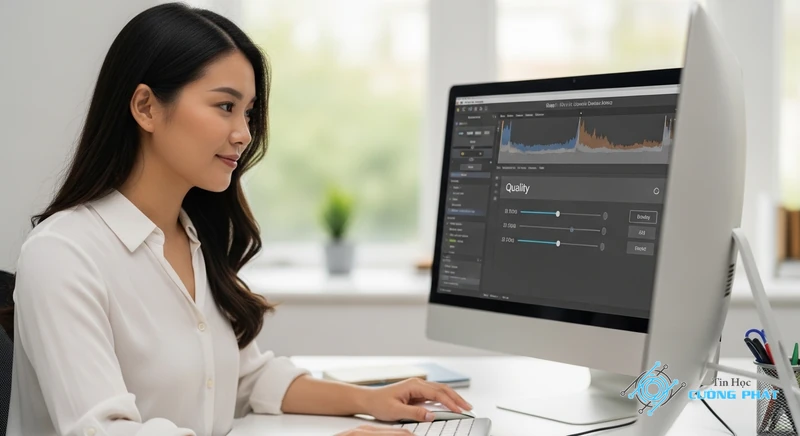
Không có một con số tuyệt đối. Tuy nhiên, kinh nghiệm thực chiến của chúng tôi cho thấy mức chất lượng (Quality) từ 60 đến 80 (trên thang 100) là “ngưỡng vàng”. Ở mức này, dung lượng file giảm đáng kể nhưng chất lượng ảnh gần như không thay đổi khi nhìn bằng mắt thường.
Thay đổi kích thước ảnh (Dimensions) – Bước quan trọng nhất để làm nhẹ file ảnh
Đây là yếu tố thường bị bỏ qua nhưng lại là cách làm nhẹ file ảnh hiệu quả nhất. Một bức ảnh chụp từ máy ảnh hiện đại có thể rộng tới 6000 pixels, nhưng để đăng web, bạn chỉ cần chiều rộng khoảng 1200-1920 pixels. Việc giảm kích thước (ví dụ từ 6000px xuống 1500px) sẽ giúp giảm dung lượng file một cách ngoạn mục trước cả khi bạn thực hiện nén.
Loại bỏ dữ liệu EXIF không cần thiết để tối ưu dung lượng
Dữ liệu EXIF là thông tin đi kèm file ảnh (như model máy ảnh, tốc độ, khẩu độ, GPS…). Việc loại bỏ dữ liệu này có thể giúp giảm thêm một phần nhỏ dung lượng. Hầu hết các công cụ “Save for Web” hoặc các phần mềm nén ảnh chuyên dụng đều có tùy chọn để loại bỏ dữ liệu này.
Tối ưu & giảm dung lượng ảnh để đăng web chuẩn SEO
Đối với website, tốc độ là vua. Tối ưu hóa hình ảnh là một trong những yếu tố quan trọng nhất để cải thiện tốc độ tải trang, giữ chân người dùng và được Google đánh giá cao. Việc giảm dung lượng ảnh để đăng web là một kỹ năng bắt buộc.
Kích thước và dung lượng ảnh lý tưởng cho website là bao nhiêu?
Không có quy tắc cứng, nhưng đây là một vài gợi ý tốt:
- Kích thước: Chiều rộng tối đa nên là 1920px cho ảnh toàn màn hình (full-width banner) và khoảng 800-1200px cho ảnh trong bài viết.
- Dung lượng: Cố gắng giữ mỗi ảnh dưới 150KB. Lý tưởng nhất là dưới 100KB.
Khi nào nên dùng JPG, PNG, hay WebP để tối ưu tốc độ tải trang?
Việc chọn đúng định dạng ảnh cũng là một cách giảm dung lượng file JPG hiệu quả (bằng cách không dùng nó khi không cần thiết). Mỗi định dạng có một thế mạnh riêng.
| Định dạng | Khi nào nên dùng? | Ưu điểm |
|---|---|---|
| JPG (JPEG) | Ảnh chụp, ảnh có nhiều màu sắc và chi tiết (ảnh sản phẩm, ảnh bài viết blog). | Dung lượng rất nhẹ, hỗ trợ hàng triệu màu. |
| PNG | Logo, icon, ảnh cần nền trong suốt, ảnh có chữ hoặc các đường nét rõ ràng. | Hỗ trợ nền trong suốt, chất lượng cao (nén không mất dữ liệu). |
| WebP | Định dạng thế hệ mới cho web, có thể thay thế cả JPG và PNG. | Chất lượng tương đương nhưng dung lượng nhỏ hơn đáng kể. Được Google khuyến khích. |
So sánh nhanh: Online vs Phần mềm – Nên chọn giải pháp nào?
Nếu bạn chỉ cần xử lý vài tấm ảnh không quan trọng một cách nhanh chóng, hãy dùng công cụ online. Nếu bạn cần xử lý ảnh hàng loạt, yêu cầu chất lượng cao, bảo mật, hoặc làm việc thường xuyên với hình ảnh, hãy đầu tư thời gian tìm hiểu một phần mềm giảm dung lượng ảnh chuyên dụng trên máy tính. Đối với người dùng Mac, có thể tham khảo thêm hướng dẫn từ Apple để tối ưu hệ thống.
Mẹo từ Kỹ thuật viên Cường Phát: Đừng chỉ chăm chăm vào việc nén ảnh. Hãy bắt đầu bằng việc thay đổi kích thước ảnh (resize) về đúng với kích thước bạn sẽ sử dụng. Chỉ riêng bước này đã có thể giúp bạn giảm 50-80% dung lượng gốc mà chưa cần nén. Đây mới chính là cách giảm dung lượng file JPG thông minh nhất.
Tại sao cần phải giảm dung lượng file ảnh?
Việc này không chỉ là một thủ thuật máy tính mà còn mang lại nhiều lợi ích thiết thực. Nếu bạn vẫn còn thắc mắc, đây là những lý do quan trọng nhất để bạn bắt đầu thực hiện cách giảm dung lượng file JPG ngay hôm nay.
Tăng tốc độ tải trang, cải thiện trải nghiệm người dùng và thứ hạng SEO
Đối với website, hình ảnh dung lượng lớn là kẻ thù số một của tốc độ. Trang web tải chậm khiến người dùng thất vọng và thoát ra, làm tăng tỷ lệ thoát (bounce rate) và ảnh hưởng xấu đến thứ hạng SEO của bạn trên Google.
Tiết kiệm không gian lưu trữ trên máy tính, điện thoại
Những bức ảnh chất lượng cao có thể chiếm hàng chục MB mỗi tấm. Việc giảm dung lượng giúp bạn lưu trữ được nhiều ảnh hơn trên cùng một không gian ổ cứng, thẻ nhớ hay dịch vụ lưu trữ đám mây. Điều này đặc biệt quan trọng nếu bạn cần lưu trữ game, ví dụ như tải game Đấu Trường Thú 2, vốn chiếm nhiều dung lượng.
Chia sẻ hình ảnh qua email, mạng xã hội nhanh chóng và dễ dàng
Hầu hết các dịch vụ email đều giới hạn dung lượng file đính kèm. Việc giảm size ảnh JPG giúp bạn gửi email nhanh hơn và không bị báo lỗi. Tương tự, khi đăng ảnh lên mạng xã hội, ảnh nhẹ hơn sẽ được tải lên nhanh hơn, đặc biệt khi kết nối mạng yếu.
Giải đáp thắc mắc: Cách giảm dung lượng file JPG
Làm thế nào để giảm dung lượng file ảnh mà không bị vỡ?
Để giảm dung lượng mà không bị vỡ, bạn nên kết hợp 2 bước: 1. Giảm kích thước ảnh (chiều rộng, chiều cao) về đúng kích thước cần dùng. 2. Sử dụng tính năng ‘Save for Web’ trong Photoshop hoặc các công cụ online, đặt mức chất lượng (Quality) trong khoảng 60-80. Tránh nén ảnh quá nhiều lần.
Giảm dung lượng ảnh có làm giảm chất lượng không?
Có, về mặt kỹ thuật. Nén ảnh JPG là quá trình ‘mất dữ liệu’ (lossy), một số thông tin sẽ bị loại bỏ. Tuy nhiên, nếu thực hiện đúng cách và ở mức độ vừa phải, sự suy giảm chất lượng này rất khó để nhận ra bằng mắt thường, trong khi dung lượng file lại giảm đi đáng kể.
Nên giảm dung lượng ảnh xuống bao nhiêu KB là tối ưu cho web?
Một quy tắc tốt là cố gắng giữ dung lượng mỗi ảnh dưới 150KB. Lý tưởng nhất là dưới 100KB. Đối với các ảnh nhỏ như thumbnail hoặc icon, dung lượng nên chỉ vài chục KB. Việc này giúp đảm bảo tốc độ tải trang nhanh, cải thiện trải nghiệm người dùng và tốt cho SEO.
Phần mềm giảm dung lượng ảnh nào miễn phí và tốt nhất?
Không có phần mềm nào ‘tốt nhất’ cho mọi trường hợp. Tuy nhiên, một số lựa chọn miễn phí và rất mạnh mẽ bao gồm: TinyPNG (online, nhanh gọn), GIMP (thay thế Photoshop, mạnh mẽ), RIOT (chuyên dụng cho Windows), và ImageOptim (rất tốt cho macOS).
✅ Chứng Thực Chuyên Môn: Nội dung bài viết này được tổng hợp và kiểm duyệt bởi Kỹ thuật viên trưởng của Tin Học Cường Phát. Chúng tôi cam kết cung cấp các thông tin thủ thuật chuẩn xác và quy trình dịch vụ sửa chữa minh bạch nhất đến khách hàng.

Mạnh Cường 98 là người sáng lập, kiêm tác giả tại Tin Học Cường Phát. Tôi là một chuyên gia sửa máy tính, máy in với nhiều năm kinh nghiệm trong lĩnh vực sửa chữa. Với kiến thức chuyên môn và kinh nghiệm dày dặn, tôi có thể xử lý hầu hết các vấn đề kỹ thuật liên quan đến máy tính và máy in, từ những lỗi đơn giản đến những vấn đề phức tạp. Tôi thích cập nhật các xu hướng mới nhất trong lĩnh vực để đảm bảo rằng tôi có thể cung cấp cho khách hàng những giải pháp tốt nhất.


