
Bạn đang gặp khó khăn trong việc học online, họp trực tuyến hay đơn giản là không thể trò chuyện với bạn bè vì micro không hoạt động? Đừng lo lắng, Tin Học Cường Phát sẽ hướng dẫn bạn cách bật, tắt micro trên máy tính Windows một cách nhanh chóng và hiệu quả nhất ngay sau đây.
- ✓Cách bật, tắt micro trên máy tính Windows nhanh nhất là qua Windows Settings (phím tắt Windows + I > System > Sound).
- ✓Nếu máy tính không nhận micro, hãy kiểm tra quyền riêng tư (Privacy Settings) để đảm bảo ứng dụng được phép truy cập micro.
- ✓Cập nhật hoặc cài đặt lại Driver âm thanh trong Device Manager là giải pháp hiệu quả cho lỗi micro Win 10 và Win 11.
Hướng dẫn chi tiết cách bật, tắt micro trên máy tính Windows
Đây là những giải pháp nhanh và trực tiếp nhất để bạn kiểm soát micro của mình. Hãy bắt đầu với phương pháp đơn giản nhất và chuyển sang các phương pháp tiếp theo nếu cần thiết.
Kiểm tra và sử dụng phím tắt vật lý trên bàn phím laptop
Nhiều dòng laptop hiện đại, đặc biệt là cách bật micro trên laptop Dell, HP, Lenovo, Asus, thường có một phím tắt vật lý để bật/tắt micro nhanh chóng. Phím này thường có biểu tượng micro bị gạch chéo.
- Tìm phím chức năng: Hãy tìm trên dãy phím từ F1 đến F12.
- Kích hoạt: Bạn có thể cần nhấn trực tiếp phím đó hoặc nhấn tổ hợp phím Fn + phím chức năng tương ứng để thực hiện cách bật, tắt micro trên máy tính Windows.
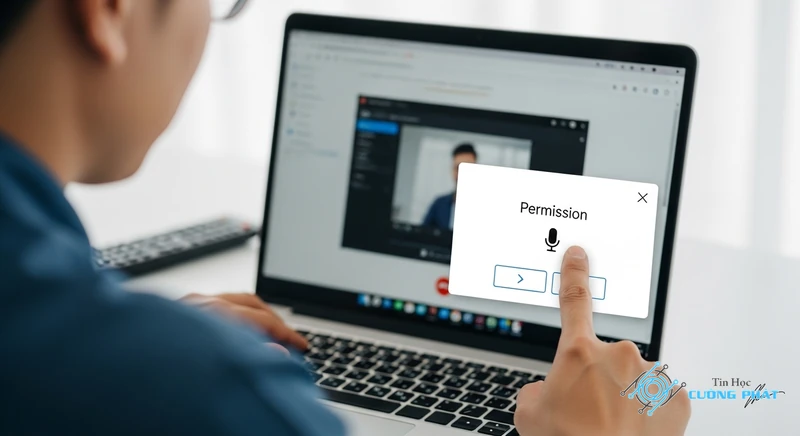
Cách bật, tắt micro nhanh bằng Windows Settings (Khuyên dùng cho Win 10, 11)
Đây là phương pháp hiện đại, trực quan và được khuyến khích sử dụng trên Windows 10 và 11 để quản lý micro.
- Bước 1: Nhấn tổ hợp phím Windows + I để mở Settings.
- Bước 2: Chọn mục System, sau đó chọn Sound ở cột bên trái.
- Bước 3: Cuộn xuống phần Input. Tại đây bạn sẽ thấy danh sách các micro được kết nối.
- Bước 4: Chọn micro bạn muốn sử dụng. Bên dưới tên micro, bạn sẽ thấy nút Don’t allow (Tắt) hoặc Allow (Bật). Hãy nhấn vào đó để thay đổi trạng thái.
Cách bật, tắt micro bằng Control Panel (Phương pháp truyền thống cho mọi phiên bản)
Phương pháp này hoạt động trên hầu hết các phiên bản Windows và cung cấp nhiều tùy chọn cấu hình sâu hơn.
- Bước 1: Nhấn Windows + R, gõ
controlvà nhấn Enter. - Bước 2: Trong Control Panel, chọn Hardware and Sound, sau đó chọn Sound.
- Bước 3: Một cửa sổ mới hiện ra, chuyển sang tab Recording.
- Bước 4: Nhấn chuột phải vào thiết bị micro của bạn và chọn Enable (để bật) hoặc Disable (để tắt). Nếu không thấy micro, hãy nhấn chuột phải vào khoảng trống và chọn ‘Show Disabled Devices’.
Cách test micro trên máy tính để đảm bảo hoạt động ổn định
Sau khi thực hiện cách bật micro trên máy tính Windows, bạn cần kiểm tra xem nó đã hoạt động đúng chưa. Đây là các phương pháp cách test micro trên máy tính đơn giản và hiệu quả.
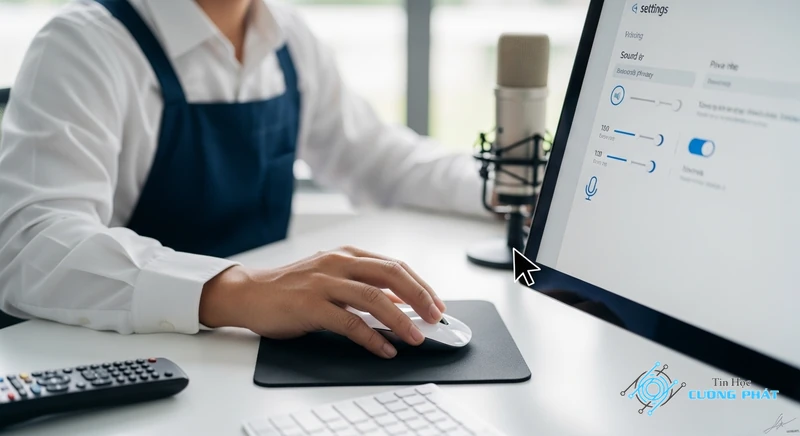
Kiểm tra micro online nhanh chóng và chính xác
Sử dụng một trang web test micro online là cách nhanh nhất. Bạn chỉ cần truy cập các trang như ‘Online Mic Test’, cho phép trang web truy cập micro và bắt đầu nói. Thanh âm thanh trên màn hình sẽ dao động nếu micro hoạt động tốt.
Test micro trực tiếp bằng công cụ có sẵn của Windows
- Bước 1: Quay lại Settings > System > Sound.
- Bước 2: Trong phần Input, chọn micro của bạn.
- Bước 3: Nói vào micro. Bạn sẽ thấy một thanh màu xanh có tên ‘Test your microphone’ dao động theo giọng nói của bạn. Nếu thanh này di chuyển, micro của bạn đang hoạt động.
Xử lý triệt để các sự cố: Sửa lỗi máy tính không nhận micro và các vấn đề liên quan
Nếu các cách bật, tắt micro trên máy tính Windows cơ bản không giải quyết được vấn đề, có thể bạn đang gặp phải lỗi phức tạp hơn. Hãy thử các bước khắc phục chuyên sâu sau.
| Vấn đề thường gặp | Giải pháp kiểm tra nhanh |
|---|---|
| Micro không có trong danh sách thiết bị | Kiểm tra kết nối vật lý (cắm lại jack/USB), kiểm tra trong Device Manager. |
| Micro có trong danh sách nhưng không có tín hiệu | Kiểm tra Privacy Settings, đặt làm thiết bị mặc định, tăng âm lượng. |
| Âm thanh micro bị rè, nhiễu | Giảm Microphone Boost, bật tính năng khử nhiễu, kiểm tra lại jack cắm. |
Khắc phục lỗi micro Win 10/11 do chưa cấp quyền truy cập (Privacy Settings)
Đây là nguyên nhân phổ biến nhất khiến máy tính không nhận micro dù đã cài đúng driver.
- Bước 1: Mở Settings > Privacy & security (hoặc Privacy trên Win 10).
- Bước 2: Bên dưới ‘App permissions’, chọn Microphone.
- Bước 3: Đảm bảo rằng mục ‘Microphone access’ đang ở trạng thái On.
- Bước 4: Cuộn xuống và đảm bảo rằng các ứng dụng bạn muốn sử dụng (ví dụ: Zoom, Zalo, Chrome) cũng được gạt sang On.
Sửa lỗi máy tính không nhận micro bằng trình quản lý thiết bị (Device Manager)
Device Manager là công cụ mạnh mẽ để quản lý tất cả phần cứng trên máy tính của bạn.
- Bước 1: Nhấn chuột phải vào nút Start và chọn Device Manager.
- Bước 2: Mở rộng mục Audio inputs and outputs.
- Bước 3: Nếu bạn thấy biểu tượng mũi tên chỉ xuống trên micro của mình, hãy nhấn chuột phải và chọn Enable device.
- Bước 4: Nếu có dấu chấm than màu vàng, đó là dấu hiệu của lỗi driver.
Cập nhật, cài đặt lại hoặc quay về phiên bản Driver âm thanh cũ
Driver là cầu nối giữa phần cứng và hệ điều hành. Lỗi driver là nguyên nhân hàng đầu gây ra sự cố micro.
- Update Driver: Trong Device Manager, nhấn chuột phải vào micro và chọn Update driver > Search automatically for drivers.
- Roll Back Driver: Nếu lỗi xảy ra sau khi cập nhật, nhấn chuột phải > Properties > tab Driver > Roll Back Driver.
- Uninstall Device: Nếu hai cách trên không hiệu quả, hãy nhấn chuột phải > Uninstall device. Sau đó, khởi động lại máy tính, Windows sẽ tự động cài đặt lại driver chuẩn.
Sử dụng trình sửa lỗi âm thanh tự động của Windows (Audio Troubleshooter)
Hãy để Windows tự tìm và sửa lỗi cho bạn.
- Bước 1: Vào Settings > System > Sound.
- Bước 2: Cuộn xuống và chọn Troubleshoot trong phần Advanced.
- Bước 3: Chọn Input devices và làm theo hướng dẫn trên màn hình.
Thiết lập micro làm thiết bị mặc định (Default Device)
Khi bạn cắm nhiều thiết bị âm thanh, Windows có thể không biết nên dùng cái nào. Bạn cần chỉ định rõ micro bạn muốn dùng.
- Bước 1: Mở Control Panel > Sound > tab Recording.
- Bước 2: Nhấn chuột phải vào micro bạn muốn sử dụng và chọn Set as Default Device.
- Bước 3: Bạn cũng nên chọn Set as Default Communication Device.
Kiểm tra và khởi động lại dịch vụ Windows Audio
Dịch vụ này rất quan trọng cho mọi hoạt động âm thanh trên Windows.
- Bước 1: Nhấn Windows + R, gõ
services.mscvà nhấn Enter. - Bước 2: Tìm dịch vụ có tên Windows Audio.
- Bước 3: Nhấn chuột phải vào nó và chọn Restart. Nếu nó chưa chạy, hãy chọn Start.
Câu hỏi phổ biến: Cách bật, tắt Micro trên máy tính Windows
Tại sao đã bật micro nhưng đầu dây bên kia không nghe thấy gì?
Có nhiều nguyên nhân: 1) Micro chưa được đặt làm thiết bị mặc định. 2) Âm lượng micro hoặc Microphone Boost quá thấp (bằng 0). 3) Ứng dụng bạn đang dùng (Zoom, Discord) chọn sai thiết bị đầu vào. 4) Vấn đề về kết nối mạng.
Cách bật micro trên laptop Dell, HP, Asus có gì khác biệt không?
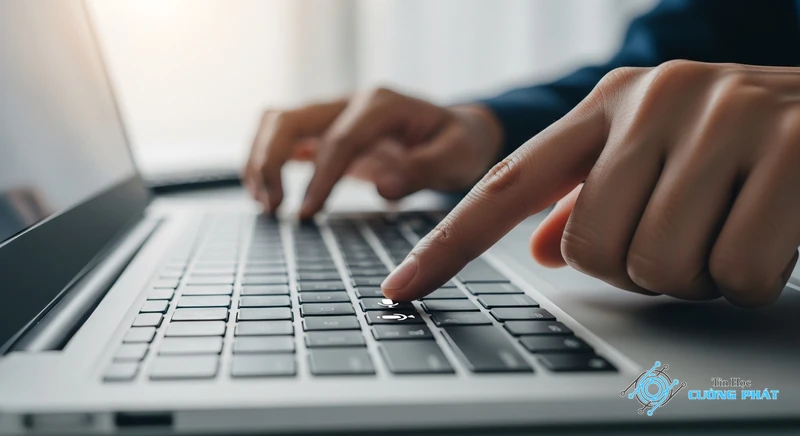
Các bước cài đặt trong Windows là hoàn toàn giống nhau. Sự khác biệt chính nằm ở phím tắt vật lý trên bàn phím. Mỗi hãng sẽ có vị trí phím chức năng (thường từ F1-F12) và biểu tượng micro khác nhau.
Làm thế nào để sử dụng micro của tai nghe thay vì micro tích hợp của laptop?
Sau khi cắm tai nghe, hãy vào Control Panel > Sound > tab Recording. Tìm micro của tai nghe, nhấn chuột phải vào nó và chọn ‘Set as Default Device’ và ‘Set as Default Communication Device’.
Micro bị rè hoặc có tiếng sôi, phải làm sao?
Hãy thử giảm Microphone Boost trong cài đặt âm thanh. Kiểm tra lại jack cắm và cổng kết nối. Cập nhật driver âm thanh cũng là một giải pháp hiệu quả. Nếu vẫn không hết, có thể micro của bạn đã gặp vấn đề về phần cứng.
✅ Chứng Thực Chuyên Môn: Nội dung bài viết này được tổng hợp và kiểm duyệt bởi Kỹ thuật viên trưởng của Tin Học Cường Phát. Chúng tôi cam kết cung cấp các thông tin thủ thuật chuẩn xác và quy trình dịch vụ sửa chữa minh bạch nhất đến khách hàng.

Mạnh Cường 98 là người sáng lập, kiêm tác giả tại Tin Học Cường Phát. Tôi là một chuyên gia sửa máy tính, máy in với nhiều năm kinh nghiệm trong lĩnh vực sửa chữa. Với kiến thức chuyên môn và kinh nghiệm dày dặn, tôi có thể xử lý hầu hết các vấn đề kỹ thuật liên quan đến máy tính và máy in, từ những lỗi đơn giản đến những vấn đề phức tạp. Tôi thích cập nhật các xu hướng mới nhất trong lĩnh vực để đảm bảo rằng tôi có thể cung cấp cho khách hàng những giải pháp tốt nhất.


