
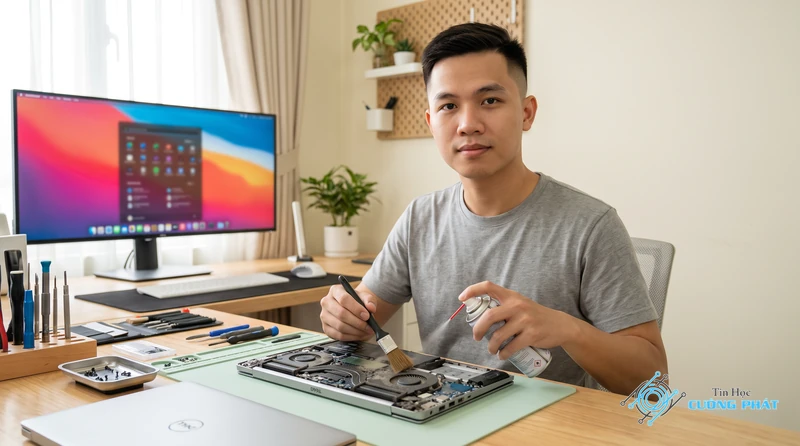
Anh em dùng laptop Dell một thời gian chắc không lạ gì cảnh máy nóng ran, quạt hú như máy xay lúa, hiệu năng thì ì ạch dù chả làm gì nặng. Nguyên nhân 90% là do bụi bẩn tích tụ làm nghẽn hệ thống tản nhiệt. Nhiều người nghĩ phải mang ra tiệm mới xử lý được, nhưng không hẳn.
Với kinh nghiệm nhiều năm ở Tin Học Cường Phát, tôi sẽ chia sẻ cách vệ sinh Laptop Dell tại nhà một cách bài bản, đúng kỹ thuật, giúp anh em tự tay chăm sóc “cần câu cơm” của mình. Bài viết này đi thẳng vào vấn đề, không lý thuyết suông, chỉ có kinh nghiệm thực chiến.
- ✓Luôn tắt nguồn, rút sạc và ngắt kết nối pin trước khi thực hiện bất kỳ thao tác vệ sinh phần cứng nào.
- ✓Vệ sinh bên ngoài và bàn phím có thể tự làm, nhưng vệ sinh bên trong và thay keo tản nhiệt đòi hỏi kỹ thuật.
- ✓Sử dụng sai dụng cụ hoặc dung dịch tẩy rửa có thể gây hư hỏng vĩnh viễn cho linh kiện laptop.
⚠️ Cảnh Báo An Toàn Quan Trọng Trước Khi Bắt Đầu
Trước khi đụng tay vào con máy, anh em nhớ kỹ mấy điều này, nó còn quan trọng hơn cả việc vệ sinh. Đây là quy tắc “bất di bất dịch” tại Cường Phát. Một phút chủ quan có thể khiến bạn phải trả giá bằng cả cái mainboard đấy.
- Tắt nguồn hoàn toàn: Chọn Shutdown, không phải Sleep hay Hibernate.
- Rút sạc và mọi thiết bị ngoại vi: Rút phích cắm điện, USB, chuột, tai nghe… ra khỏi máy.
- Ngắt kết nối pin: Nếu là pin rời, hãy tháo ra. Nếu là pin liền, sau khi mở nắp lưng, việc đầu tiên là phải ngắt cáp kết nối pin khỏi mainboard.
- Sao lưu dữ liệu: Dù vệ sinh ít khi ảnh hưởng phần mềm, nhưng “cẩn tắc vô áy náy”. Hãy sao lưu những dữ liệu quan trọng ra ổ cứng ngoài hoặc lưu trữ đám mây trước khi tháo máy.
Hướng dẫn cách vệ sinh Laptop Dell tại nhà chi tiết từ A-Z
Okay, sau khi đã đảm bảo an toàn, chúng ta bắt đầu vào việc. Tôi sẽ chia quy trình thành 3 bước từ dễ đến khó. Anh em cứ làm từ từ, cẩn thận là được.
Bước 1: Chuẩn bị dụng cụ và vệ sinh bên ngoài laptop
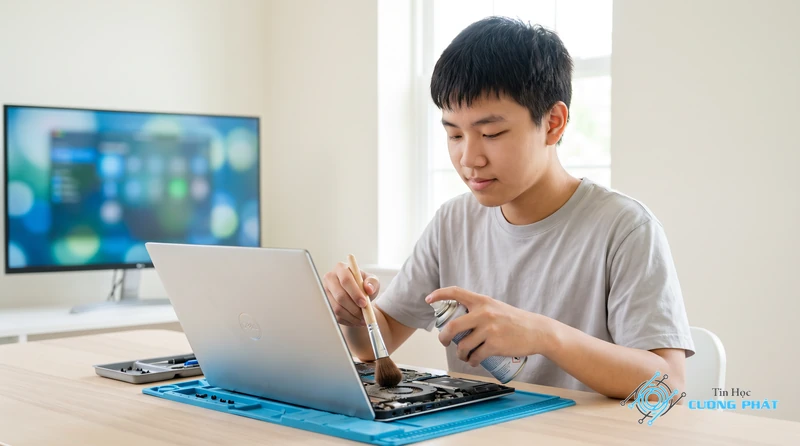
Đây là bước cơ bản nhất. Dụng cụ cần có bao gồm:
- Khăn vi sợi (microfiber): 2 cái, một ẩm một khô. Tuyệt đối không dùng khăn giấy hay vải thô, dễ làm xước máy.
- Bộ chổi, cọ mềm: Để quét bụi ở kẽ bàn phím, cổng kết nối.
- Bóng thổi bụi: Rất hữu ích để thổi bụi khỏi các khe hẹp.
- Dung dịch vệ sinh màn hình chuyên dụng: Không dùng cồn, nước rửa kính hay hóa chất mạnh.
- Bộ tua vít: Dành cho bước vệ sinh bên trong.
Thực hiện: Dùng khăn ẩm (chỉ ẩm, không ướt sũng) lau nhẹ nhàng vỏ máy, khu vực kê tay. Với màn hình, xịt dung dịch lên khăn khô rồi lau, không xịt trực tiếp lên màn hình.

Bước 2: Vệ sinh sâu bàn phím và các cổng kết nối
Bàn phím và cổng kết nối là nơi tích tụ rất nhiều bụi bẩn và mảnh vụn. Vệ sinh không đúng cách vệ sinh Laptop Dell có thể làm hỏng chân tiếp xúc.
- Bàn phím: Nghiêng laptop một góc 75 độ. Dùng bóng thổi bụi thổi dọc các hàng phím. Sau đó, dùng cọ mềm quét lại các kẽ phím để loại bỏ bụi bẩn cứng đầu. Cuối cùng, lau lại bề mặt phím bằng khăn ẩm.
- Cổng kết nối (USB, HDMI, LAN…): Dùng bóng thổi bụi thổi mạnh vào các cổng. Nếu có bụi kẹt, dùng tăm bông khô (loại không để lại sợi) hoặc cọ nhỏ để khều nhẹ ra. Tuyệt đối không dùng vật nhọn bằng kim loại.
Bước 3: Làm sạch hệ thống tản nhiệt và linh kiện bên trong
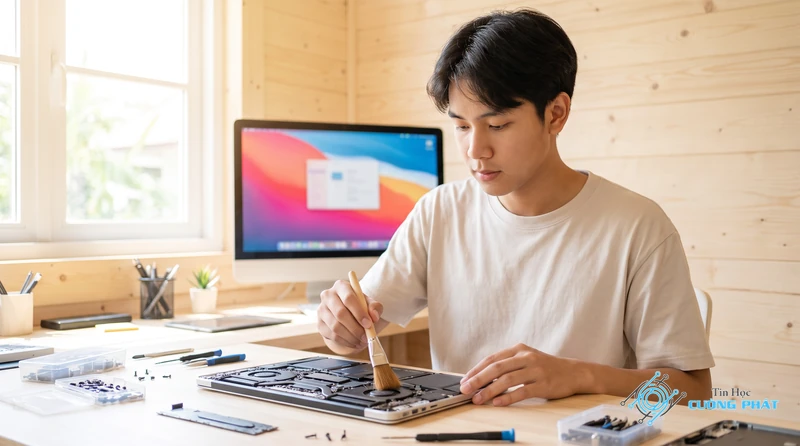
Đây là bước quan trọng nhất quyết định máy có mát hay không, nhưng cũng là bước rủi ro nhất. Nếu không tự tin, tôi khuyên bạn nên dừng lại ở bước 2 và gọi dịch vụ chuyên nghiệp. Nếu vẫn muốn tiếp tục, hãy thật cẩn thận.
- Tháo nắp lưng: Lật úp laptop, dùng tua vít phù hợp tháo hết ốc ở mặt đáy. Cạy nhẹ các lẫy nhựa để mở nắp.
- Ngắt kết nối pin: Ngay lập tức tìm và ngắt cáp nối pin với mainboard.
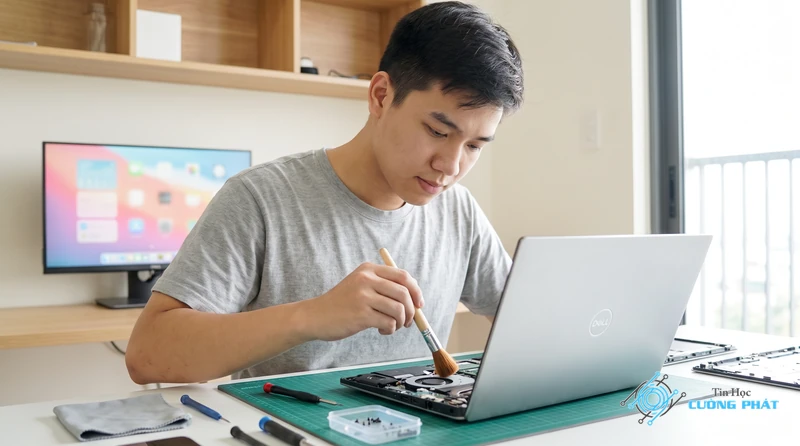
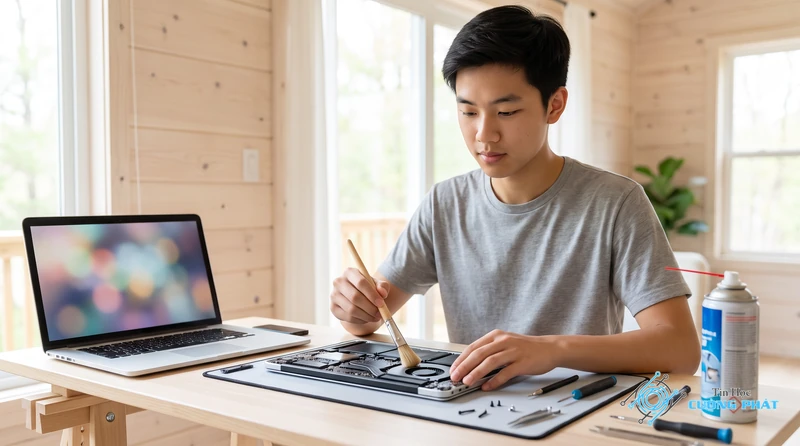
- Vệ sinh quạt và khe tản nhiệt: Dùng cọ quét sạch bụi trên cánh quạt. Dùng bóng thổi bụi thổi mạnh vào các lá tản nhiệt bằng đồng cho đến khi không còn thấy bụi bay ra. Khi thổi, lấy tay hoặc một que nhỏ giữ cánh quạt đứng yên, tránh để quạt quay tự do gây hỏng bạc đạn hoặc tạo ra dòng điện ngược.
- Thay keo tản nhiệt (Nâng cao): Sau 1-2 năm, keo tản nhiệt trên CPU/GPU sẽ khô lại, mất tác dụng. Việc này đòi hỏi phải tháo toàn bộ cụm tản nhiệt, lau sạch keo cũ và tra keo mới. Bước này cần kinh nghiệm, nếu làm sai có thể làm hỏng chip. Nếu quạt kêu to bất thường hoặc gãy cánh, bạn cần thay quạt laptop Dell mới.
Khi nào bạn nên gọi dịch vụ vệ sinh laptop Dell chuyên nghiệp?
Tự thực hiện cách vệ sinh Laptop Dell tại nhà là tốt, nhưng có những giới hạn. Bạn nên tìm đến dịch vụ chuyên nghiệp khi:
- Máy quá nóng và chưa từng vệ sinh sau hơn 1 năm: Lúc này, việc chỉ thổi bụi là không đủ. Máy cần được tháo toàn bộ, làm sạch sâu và quan trọng nhất là thay keo tản nhiệt loại tốt (như Thermal Grizzly Kryonaut).
- Không có đủ dụng cụ: Việc thiếu tua vít, keo tản nhiệt tốt, hoặc dụng cụ nạy mở chuyên dụng có thể làm hỏng vỏ máy hoặc trờn ốc.
- Không tự tin về kỹ thuật: Nếu bạn cảm thấy lo lắng khi tháo máy, tốt nhất đừng cố. Một sợi cáp mỏng bị đứt hay một con ốc rơi vào mainboard có thể gây ra thiệt hại lớn hơn nhiều so với chi phí một lần vệ sinh.
Một gói vệ sinh chuyên nghiệp thường bao gồm làm sạch toàn bộ bên trong, bên ngoài, tra dầu quạt và thay keo tản nhiệt mới. Chi phí không cao nhưng đảm bảo an toàn và hiệu quả.
Những rủi ro cần tránh khi tự thực hiện cách vệ sinh Laptop Dell
Tôi đã chứng kiến nhiều trường hợp “lợn lành chữa thành lợn què” chỉ vì vài sai lầm cơ bản. Anh em hãy đặc biệt lưu ý.
Sai lầm khi vệ sinh phần cứng gây hư hỏng linh kiện
Sai lầm phổ biến nhất là dùng sai dung dịch. Tuyệt đối không dùng cồn, axeton, nước rửa kính… để lau màn hình hay vỏ máy. Chúng sẽ làm hỏng lớp phủ chống lóa của màn hình và làm bạc màu, giòn nhựa vỏ máy. Ngoài ra, việc làm rơi ốc vít lên mainboard đang kết nối pin có thể gây chập cháy ngay lập tức.
Lưu ý quan trọng về tĩnh điện khi tháo lắp máy
Cơ thể người tích tĩnh điện, đặc biệt là trong môi trường khô, lạnh. Một cú phóng tĩnh điện nhỏ mà mắt thường không thấy có thể giết chết các linh kiện nhạy cảm như RAM, CPU. Để phòng tránh, trước khi chạm vào mainboard, hãy chạm tay vào một vật kim loại lớn được nối đất (như vỏ case máy tính bàn) để xả tĩnh điện.
Kinh nghiệm xương máu từ một người thợ: Nhiều anh em ham rẻ mua mấy chai xịt “thần thánh” trên mạng, xịt thẳng vào máy đang chạy. Hậu quả là chập main, hỏng phím. Nhớ nhé, với đồ điện tử, “khô” và “sạch” luôn là ưu tiên số một. Đừng biến việc vệ sinh thành phá hoại.
Kiểm tra hiệu năng và tối ưu phần mềm cho laptop Dell sau vệ sinh
Vệ sinh xong phải kiểm tra lại mới biết hiệu quả. Đây là cách tôi thường làm để bàn giao máy cho khách.
Cách kiểm tra nhiệt độ và hiệu suất tản nhiệt
Trước và sau khi vệ sinh, bạn nên cài phần mềm như HWMonitor hoặc CPU-Z để theo dõi nhiệt độ CPU, GPU. Sau khi vệ sinh đúng cách, nhiệt độ khi không tải và khi tải nặng (chơi game, render video) phải giảm ít nhất 5-15 độ C. Quạt cũng sẽ chạy êm hơn, không còn hú liên tục.
Dọn dẹp phần mềm để máy hoạt động nhanh hơn
Vệ sinh phần cứng xong, bạn nên kết hợp dọn dẹp luôn phần mềm. Chạy công cụ Disk Cleanup của Windows, gỡ bỏ các phần mềm không cần thiết, quét virus. Để tối ưu hơn, bạn có thể kiểm tra và tải về các trình điều khiển (driver) mới nhất từ trang hỗ trợ chính thức của Dell, việc này giúp máy hoạt động ổn định và hiệu quả hơn.
Quy trình và lợi ích khi chọn dịch vụ vệ sinh laptop chuyên nghiệp
Nếu bạn cảm thấy các bước trên quá phức tạp hoặc không có thời gian, việc tìm đến một dịch vụ chuyên nghiệp là lựa chọn thông minh. Một quy trình chuẩn sẽ đảm bảo an toàn và hiệu quả tối đa cho chiếc laptop của bạn.
Quy trình vệ sinh chuyên nghiệp cho các dòng laptop Dell
Tại Tin Học Cường Phát, chúng tôi thực hiện quy trình rất rõ ràng: tiếp nhận máy, kiểm tra tình trạng ban đầu, báo giá, sau đó tiến hành tháo máy, vệ sinh từng linh kiện, thay keo tản nhiệt cao cấp, lắp ráp lại và kiểm tra hiệu năng lần cuối trước khi bàn giao. Mọi thứ đều được thực hiện bởi kỹ thuật viên có kinh nghiệm, giảm thiểu rủi ro xuống mức 0.
Lợi ích khi chọn dịch vụ vệ sinh laptop chuyên nghiệp
Lợi ích lớn nhất là sự an tâm. Bạn không phải lo lắng về rủi ro làm hỏng máy. Kỹ thuật viên có đủ dụng cụ và kinh nghiệm để xử lý mọi dòng máy, kể cả những dòng phức tạp. Hơn nữa, việc thay keo tản nhiệt chất lượng cao sẽ mang lại hiệu quả làm mát vượt trội so với việc chỉ thổi bụi thông thường. Nếu bạn ở xa hoặc không tiện đi lại, các dịch vụ tận nơi như của chúng tôi là một giải pháp tuyệt vời. Chỉ cần một cuộc gọi đến hotline 088 9999 092, kỹ thuật viên sẽ có mặt để hỗ trợ bạn.
Giải đáp thắc mắc: Cách vệ sinh Laptop Dell
Bao lâu thì nên vệ sinh laptop Dell một lần?
Tùy thuộc vào môi trường sử dụng. Nếu môi trường sạch sẽ, văn phòng, bạn nên vệ sinh và thay keo tản nhiệt sau mỗi 12-18 tháng. Nếu môi trường nhiều bụi bẩn như công trường, quán cafe ngoài trời, bạn nên vệ sinh sau mỗi 6-9 tháng.
Tự vệ sinh laptop Dell có làm mất bảo hành không?
Có. Việc bạn tự ý tháo máy, đặc biệt là khi tem bảo hành trên ốc bị rách, sẽ làm mất hiệu lực bảo hành của hãng. Nếu máy còn trong thời gian bảo hành, hãy cân nhắc kỹ hoặc mang đến trung tâm bảo hành của Dell để được hỗ trợ.
Dùng cồn 90 độ để lau màn hình laptop được không?
Tuyệt đối không. Cồn và các chất tẩy rửa mạnh sẽ phá hủy lớp phủ chống lóa trên màn hình, gây ra các vết loang lổ, ố vàng vĩnh viễn. Chỉ nên sử dụng dung dịch vệ sinh màn hình chuyên dụng và xịt vào khăn, không xịt trực tiếp lên màn hình.
Máy em chỉ nóng nhẹ, có cần vệ sinh và thay keo tản nhiệt không?
Nếu máy đã sử dụng trên 1 năm, dù chỉ nóng nhẹ, lớp keo tản nhiệt cũ cũng đã bắt đầu khô và giảm hiệu quả. Vệ sinh và thay keo định kỳ là một biện pháp ‘phòng bệnh hơn chữa bệnh’, giúp kéo dài tuổi thọ của CPU, GPU và các linh kiện khác.
✅ Chứng Thực Chuyên Môn: Nội dung bài viết này được tổng hợp và kiểm duyệt bởi Kỹ thuật viên trưởng của Tin Học Cường Phát. Chúng tôi cam kết cung cấp các thông tin thủ thuật chuẩn xác và quy trình dịch vụ sửa chữa minh bạch nhất đến khách hàng.

Mạnh Cường 98 là người sáng lập, kiêm tác giả tại Tin Học Cường Phát. Tôi là một chuyên gia sửa máy tính, máy in với nhiều năm kinh nghiệm trong lĩnh vực sửa chữa. Với kiến thức chuyên môn và kinh nghiệm dày dặn, tôi có thể xử lý hầu hết các vấn đề kỹ thuật liên quan đến máy tính và máy in, từ những lỗi đơn giản đến những vấn đề phức tạp. Tôi thích cập nhật các xu hướng mới nhất trong lĩnh vực để đảm bảo rằng tôi có thể cung cấp cho khách hàng những giải pháp tốt nhất.


