
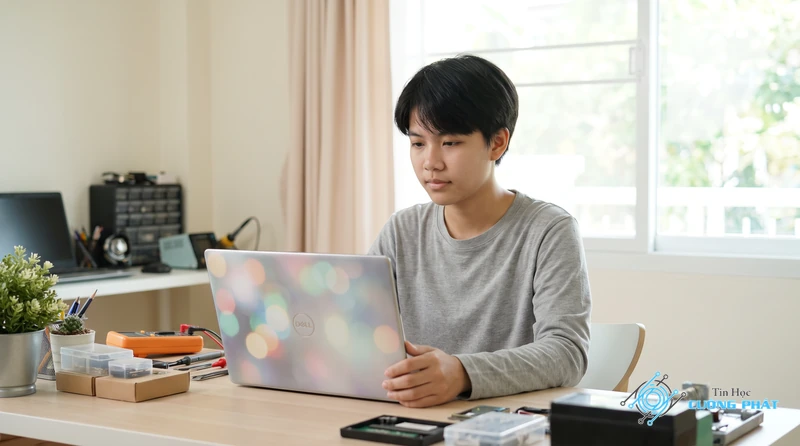
Máy Dell của bạn bỗng dưng dở chứng, không chịu khởi động, chạy ì ạch bất thường hoặc quên mất mật khẩu BIOS đã đặt? Đừng vội lo lắng, với kinh nghiệm sửa chữa thực tế tại Tin Học Cường Phát, tôi biết nhiều trường hợp chỉ cần một thao tác đơn giản là có thể giải quyết được.
Bài viết này sẽ hướng dẫn bạn chi tiết các cách reset BIOS laptop Dell về mặc định một cách an toàn và hiệu quả nhất, giống như cách mà anh em kỹ thuật chúng tôi vẫn làm. Cùng bắt tay vào việc ngay nhé, không lý thuyết dài dòng!
- ✓Cách đơn giản nhất là vào menu BIOS khi khởi động và chọn tùy chọn khôi phục cài đặt gốc (Restore Defaults).
- ✓Nếu không vào được BIOS, bạn có thể tháo pin CMOS nhỏ hình tròn trên mainboard để reset cứng về mặc định.
- ✓Luôn sao lưu dữ liệu quan trọng trước khi thực hiện và chuẩn bị cấu hình lại chế độ boot sau khi reset.
Trang Hỗ Trợ Chính Thức Từ Dell
Để đảm bảo bạn có phiên bản BIOS mới nhất hoặc cần các trình điều khiển (driver) sau khi reset, hãy luôn truy cập trang hỗ trợ chính thức của Dell. Đây là nguồn đáng tin cậy nhất.
Truy cập Dell Support Việt NamCẢNH BÁO QUAN TRỌNG: Sao Lưu Dữ Liệu Trước Tiên!
Đây là lời khuyên xương máu của tôi: Trước khi đụng tay vào bất cứ thứ gì liên quan đến BIOS hay phần cứng, hãy luôn luôn sao lưu (backup) toàn bộ dữ liệu quan trọng của bạn ra ổ cứng ngoài hoặc lưu trữ đám mây. Việc reset BIOS thường không làm mất dữ liệu trên ổ cứng, nhưng những sự cố không mong muốn vẫn có thể xảy ra. An toàn là trên hết!
Tổng hợp 3 cách reset BIOS laptop Dell về mặc định an toàn
3 phương pháp từ dễ đến khó mà anh em kỹ thuật viên chúng tôi thường áp dụng. Bạn hãy thử từ cách đầu tiên, nếu không được mới chuyển sang các cách tiếp theo.
Cách 1: Reset BIOS laptop Dell trong menu BIOS/UEFI Setup
Đây là cách reset BIOS laptop Dell phổ biến, an toàn và dễ thực hiện nhất. Hầu hết các trường hợp chỉ cần làm theo cách này là đủ.
- Bước 1: Khởi động lại laptop Dell của bạn.
- Bước 2: Ngay khi logo Dell xuất hiện, nhấn liên tục phím F2 (một số dòng có thể là F12 hoặc Del) để vào màn hình BIOS Setup.
- Bước 3: Trong giao diện BIOS, dùng các phím mũi tên để tìm đến mục có tên như “Restore Settings”, “Load Factory Defaults”, “Load Setup Defaults” hoặc “Load Optimized Defaults”.
- Bước 4: Chọn mục đó và nhấn Enter. Máy sẽ hỏi bạn xác nhận, hãy chọn Yes hoặc OK.
- Bước 5: Tìm đến mục “Exit” và chọn “Save Changes and Reset” hoặc “Exit Saving Changes”. Hoặc bạn có thể nhấn phím F10 để lưu và thoát. Máy sẽ tự khởi động lại với cài đặt BIOS mặc định.
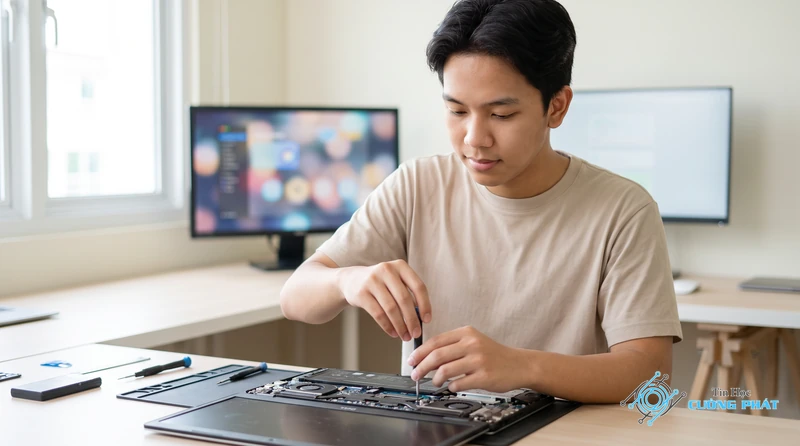
Cách 2: Reset BIOS Dell bằng cách tháo pin CMOS
Nếu bạn quên mật khẩu BIOS hoặc máy không thể vào được menu BIOS, đây là giải pháp “cứng” hiệu quả. Cách này đòi hỏi bạn phải mở vỏ máy.
- Bước 1: Tắt hoàn toàn laptop, rút sạc và tháo pin chính của máy ra (nếu là pin rời).
- Bước 2: Dùng tua-vít phù hợp để mở nắp lưng của laptop. Hãy cẩn thận với các lẫy nhựa và ốc vít.
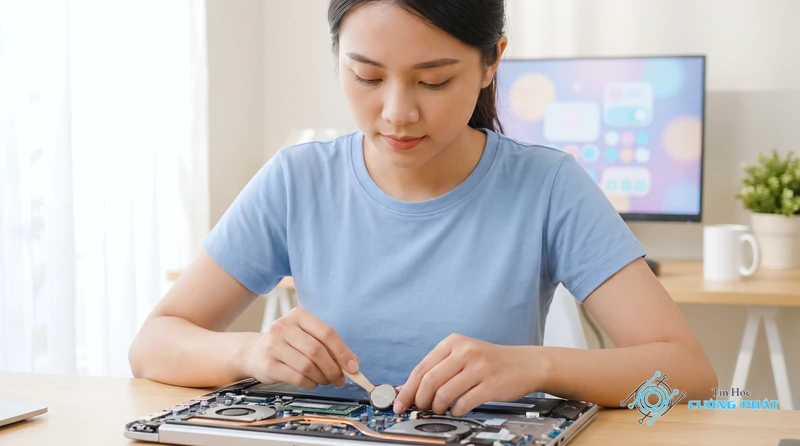
- Bước 3: Tìm trên mainboard một viên pin nhỏ, dẹt, hình tròn màu bạc giống như pin đồng hồ. Đó chính là pin CMOS.
- Bước 4: Tháo nhẹ nhàng viên pin CMOS ra khỏi đế cắm. Chờ khoảng 5-10 phút để các tụ điện xả hết và bộ nhớ BIOS được xóa.
- Bước 5: Lắp lại pin CMOS, đóng nắp lưng, lắp lại pin chính và cắm sạc. Khởi động máy, BIOS của bạn đã được reset về mặc định.

Cách 3: Dùng Jumper trên mainboard để reset BIOS (Hard Reset)
Cách này ít phổ biến hơn trên laptop hiện đại nhưng vẫn có thể gặp ở một số dòng máy Dell đời cũ hoặc máy trạm. Đây là cách reset BIOS laptop Dell dành cho người có kinh nghiệm.
- Bước 1: Thực hiện tương tự cách 2, tắt máy, rút mọi nguồn điện và mở vỏ máy.
- Bước 2: Tìm trên mainboard một cụm có 2 hoặc 3 chân cắm nhỏ, thường được ký hiệu là “CLR_CMOS”, “JCMOS1”, “CLRTC” hoặc “PASSWD”. Sẽ có một miếng nhựa nhỏ (jumper) đang cắm ở 2 trong 3 chân đó (vị trí 1-2).
- Bước 3: Rút jumper ra và cắm nó sang vị trí còn lại (vị trí 2-3) trong khoảng 15-30 giây.
- Bước 4: Cắm jumper trở lại vị trí ban đầu (1-2).
- Bước 5: Lắp ráp lại máy và khởi động. BIOS đã được xóa sạch.
Hướng dẫn kiểm tra và cài đặt lại sau khi reset BIOS Dell
Sau khi đã thực hiện thành công một trong các cách reset BIOS laptop Dell, bạn cần kiểm tra và cấu hình lại một vài thứ để máy hoạt động ổn định.
Kiểm tra BIOS đã về mặc định thành công hay chưa
Cách đơn giản nhất là vào lại BIOS bằng phím F2. Kiểm tra xem ngày giờ hệ thống có bị trả về một thời điểm trong quá khứ không (ví dụ năm 2009, 2012…). Nếu có, bạn đã reset thành công. Mọi mật khẩu BIOS đã đặt trước đó cũng sẽ bị xóa.
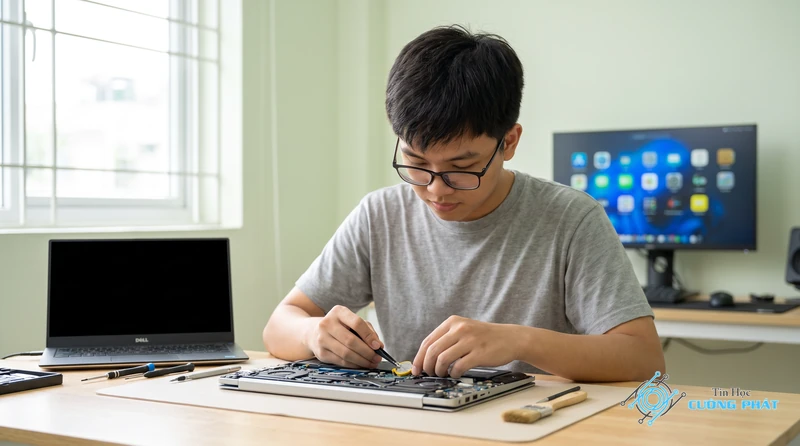
Cấu hình lại các thiết lập quan trọng: Boot, ngày giờ,…
Việc reset sẽ đưa mọi thứ về mặc định của nhà sản xuất, có thể không phù hợp với thiết lập hiện tại của bạn. Hãy kiểm tra các mục sau:
- System Date/Time: Chỉnh lại ngày và giờ cho đúng với hiện tại.
- Boot Sequence/Boot Mode: Đây là mục quan trọng nhất. Nếu máy bạn đang cài Windows theo chuẩn UEFI, hãy đảm bảo Boot Mode được đặt là UEFI. Nếu là chuẩn cũ, hãy chọn Legacy. Nếu không máy sẽ không tìm thấy ổ cứng để vào Win.
- SATA Operation: Thường được đặt là AHCI cho các ổ cứng SSD/HDD hiện đại. Nếu sau khi reset máy không nhận ổ cứng, bạn có thể thử chuyển sang RAID On (đối với một số dòng Dell đặc thù) hoặc ngược lại.
Các lỗi thường gặp khi thực hiện cách reset BIOS laptop Dell và cách sửa
Không phải lúc nào quá trình cũng suôn sẻ. vài sự cố tôi hay gặp và cách xử lý nhanh cho anh em.
Lỗi màn hình đen, máy không lên nguồn sau khi reset
Nguyên nhân thường do lắp lại pin CMOS chưa chặt, jumper cắm sai vị trí hoặc xung đột cài đặt cũ. Hãy thử tháo pin CMOS ra lần nữa, chờ lâu hơn (15-20 phút) rồi lắp lại. Đảm bảo mọi thứ được kết nối chắc chắn trước khi bật máy. Nếu vẫn không được, có thể lỗi đã nặng hơn và liên quan đến phần cứng. Lúc này, bạn nên cần đến sự hỗ trợ của kỹ thuật viên chuyên nghiệp.
Lỗi không nhận ổ cứng, không boot vào Windows được
Đây là lỗi phổ biến nhất sau khi reset BIOS. Nguyên nhân 99% là do sai chế độ Boot (UEFI/Legacy) hoặc SATA Operation (AHCI/RAID). Bạn chỉ cần vào lại BIOS, tìm đến các mục này và chuyển đổi qua lại giữa các tùy chọn. Cứ thử từng cái một, lưu lại và khởi động lại xem máy có nhận ổ cứng không.
“Kinh nghiệm của tôi là đừng bao giờ coi thường việc reset BIOS. Nó có thể cứu bạn khỏi nhiều lỗi khó chịu, nhưng cũng có thể gây ra rắc rối nếu không cẩn thận. Luôn nhớ quy tắc vàng: sao lưu dữ liệu và kiểm tra lại cài đặt boot sau khi hoàn tất.”
Lưu ý quan trọng cần biết trước khi reset BIOS laptop Dell
Trước khi quyết định thực hiện, hãy đọc kỹ những lưu ý này để tránh những hối tiếc không đáng có.
Khi nào nên và không nên reset BIOS trên laptop Dell?
Nên reset khi:
- Máy không khởi động, bị treo ở logo Dell.
- Quên mật khẩu BIOS.
- Gặp lỗi liên quan đến nhận dạng phần cứng (RAM, ổ cứng, card màn hình).
- Sau khi nâng cấp phần cứng và máy hoạt động không ổn định.
Không nên reset khi:
- Máy vẫn đang hoạt động bình thường. Đừng “vọc” nếu không có lý do.
- Bạn không chắc chắn về các bước thực hiện, đặc biệt là các thao tác phần cứng.
- Máy đang trong quá trình cập nhật BIOS (update BIOS). Việc này cực kỳ nguy hiểm và có thể làm hỏng mainboard.

Cần chuẩn bị gì để quá trình reset diễn ra an toàn?
- Sao lưu dữ liệu: Tôi không thể nhấn mạnh điều này đủ.
- Dụng cụ: Một bộ tua-vít nhỏ để mở vỏ laptop (nếu cần tháo pin CMOS).
- Không gian làm việc: Sạch sẽ, đủ ánh sáng và nên có một tấm lót chống tĩnh điện.
- Kiên nhẫn: Đừng vội vàng. Đọc kỹ hướng dẫn và thực hiện từng bước một.
Việc thực hiện các cách reset BIOS laptop Dell tại nhà hoàn toàn khả thi nếu bạn cẩn thận và làm theo đúng hướng dẫn. Tuy nhiên, nếu bạn đã thử các cách trên mà vẫn không khắc phục được sự cố, hoặc không tự tin vào tay nghề của mình, . Hãy gọi cho dịch vụ sửa chữa chuyên nghiệp để tránh làm tình hình tồi tệ hơn. Nếu bạn cần hỗ trợ tận nơi, đội ngũ của Tin Học Cường Phát luôn sẵn sàng giúp đỡ. Chỉ cần gọi hotline 088 9999 092, chúng tôi sẽ có mặt để xử lý giúp bạn.
Câu hỏi phổ biến: Cách reset BIOS laptop Dell
Reset BIOS có làm mất dữ liệu trong ổ cứng không?
Không. Việc reset BIOS chỉ khôi phục các cài đặt của mainboard về mặc định của nhà sản xuất. Nó hoàn toàn không ảnh hưởng đến dữ liệu (hệ điều hành, file cá nhân, phần mềm) được lưu trên ổ cứng HDD hay SSD của bạn.
Tại sao tôi không vào được BIOS Dell bằng phím F2?
Có một vài lý do: bạn nhấn phím không đủ nhanh hoặc không đúng thời điểm, hoặc tính năng Fast Boot đang được bật trong Windows khiến máy bỏ qua giai đoạn này. Hãy thử nhấn phím F2 liên tục ngay từ lúc bấm nút nguồn. Một số dòng Dell khác có thể dùng phím F12 hoặc Del.
Reset BIOS có sửa được lỗi màn hình xanh không?
Có thể. Nếu lỗi màn hình xanh (BSOD) gây ra bởi xung đột cài đặt phần cứng trong BIOS (ví dụ chế độ SATA, ép xung không ổn định), việc reset BIOS có thể khắc phục được. Tuy nhiên, nếu nguyên nhân do driver, lỗi phần mềm hoặc hỏng hóc phần cứng thì reset BIOS sẽ không có tác dụng.
Sau khi reset, máy báo “No bootable device found”, phải làm sao?
Đây là lỗi rất phổ biến. Bạn cần vào lại BIOS, tìm đến mục ‘Boot Sequence’ hoặc ‘Boot Mode’. Hãy thử chuyển đổi giữa hai chế độ ‘UEFI’ và ‘Legacy’. Nếu ổ cứng của bạn được cài Win theo chuẩn UEFI mà BIOS đang ở Legacy (hoặc ngược lại), nó sẽ không thể tìm thấy hệ điều hành để khởi động.
✅ Chứng Thực Chuyên Môn: Nội dung bài viết này được tổng hợp và kiểm duyệt bởi Kỹ thuật viên trưởng của Tin Học Cường Phát. Chúng tôi cam kết cung cấp các thông tin thủ thuật chuẩn xác và quy trình dịch vụ sửa chữa minh bạch nhất đến khách hàng.

Mạnh Cường 98 là người sáng lập, kiêm tác giả tại Tin Học Cường Phát. Tôi là một chuyên gia sửa máy tính, máy in với nhiều năm kinh nghiệm trong lĩnh vực sửa chữa. Với kiến thức chuyên môn và kinh nghiệm dày dặn, tôi có thể xử lý hầu hết các vấn đề kỹ thuật liên quan đến máy tính và máy in, từ những lỗi đơn giản đến những vấn đề phức tạp. Tôi thích cập nhật các xu hướng mới nhất trong lĩnh vực để đảm bảo rằng tôi có thể cung cấp cho khách hàng những giải pháp tốt nhất.


