

Đang làm việc ngon lành, xem phim hay chơi game căng thẳng, đùng một cái màn hình laptop chuyển sang màu xanh lè với một đống chữ trắng khó hiểu.
Tôi biết cảm giác đó, vừa bực mình vừa lo lắng không biết “em nó” bị làm sao. Với kinh nghiệm nhiều năm ở Tin Học Cường Phát, tôi đã gặp không biết bao nhiêu ca lỗi laptop bị màn hình xanh, từ đơn giản đến phức tạp. Bài viết này là kinh nghiệm xương máu tôi đúc kết lại, giúp bạn bình tĩnh chẩn đoán và tự xử lý nhanh những trường hợp phổ biến nhất ngay tại nhà.
- ✓Lỗi màn hình xanh thường do xung đột phần mềm, driver hoặc lỗi phần cứng như RAM, ổ cứng.
- ✓Luôn sao lưu dữ liệu trước khi thực hiện bất kỳ thao tác sửa lỗi nào để đảm bảo an toàn.
- ✓Các bước khắc phục nhanh bao gồm khởi động lại, vào Safe Mode, gỡ driver và kiểm tra phần cứng.
🚨 Cảnh Báo Quan Trọng: Sao Lưu Dữ Liệu Trước Tiên!
Đây là điều tôi luôn dặn khách hàng đầu tiên. Trước khi bạn đụng tay vào bất cứ thứ gì, dù là phần mềm hay phần cứng, hãy tìm cách sao lưu lại toàn bộ dữ liệu quan trọng (tài liệu, hình ảnh, công việc…). Nếu máy vẫn còn vào được Windows dù chập chờn, hãy nhanh tay copy ra USB hoặc ổ cứng ngoài. Nếu không, bạn có thể phải tháo ổ cứng ra và cắm vào một máy khác để lấy dữ liệu. An toàn là trên hết, đừng để “còn cái nịt” sau khi sửa lỗi nhé!
Các Bước Xử Lý Lỗi Laptop Bị Màn Hình Xanh Ngay Lập Tức
Khi gặp lỗi laptop bị màn hình xanh, đừng vội hoảng loạn. Hãy bình tĩnh thực hiện theo các bước sau. Đây là quy trình chuẩn mà các kỹ thuật viên chúng tôi thường áp dụng để khoanh vùng và xử lý sự cố.

- Bước 1: Ghi lại mã lỗi (Stop Code)
Trên màn hình xanh thường có một dòng chữ dạngSTOP_CODE: [TÊN_LỖI], ví dụ nhưCRITICAL_PROCESS_DIED,SYSTEM_SERVICE_EXCEPTION, hoặc một mã0x000000.... Hãy dùng điện thoại chụp lại hoặc ghi lại mã lỗi này. Đây là manh mối cực kỳ quan trọng để biết máy bạn đang gặp vấn đề gì. - Bước 2: Khởi động lại máy tính
Đây là cách đơn giản nhất. Hãy nhấn giữ nút nguồn khoảng 5-10 giây để tắt hẳn máy, sau đó đợi một chút rồi bật lại. Đôi khi, lỗi chỉ là tạm thời và việc khởi động lại có thể giải quyết được vấn đề. - Bước 3: Gỡ bỏ các thiết bị ngoại vi
Hãy rút hết các thiết bị đang cắm vào laptop như USB, chuột, bàn phím rời, máy in, webcam… rồi khởi động lại. Một thiết bị ngoại vi bị lỗi hoặc có driver xung đột cũng là nguyên nhân phổ biến gây ra lỗi màn hình xanh. - Bước 4: Truy cập vào Chế độ An toàn (Safe Mode)
Nếu máy không thể vào Windows bình thường, hãy thử vào Safe Mode. Chế độ này chỉ tải các tệp và driver cần thiết nhất của hệ thống.
– Khởi động lại máy, ngay khi logo nhà sản xuất hiện lên, nhấn giữ nút nguồn để tắt đột ngột. Lặp lại 2-3 lần.
– Máy sẽ tự động vào màn hình Automatic Repair. Chọn Advanced options -> Troubleshoot -> Advanced options -> Startup Settings -> Restart.
– Sau khi máy khởi động lại, nhấn phím 4 hoặc F4 để vào Safe Mode.

Xử lý trong Safe Mode
Nếu bạn vào được Safe Mode, chứng tỏ lỗi nằm ở phần mềm hoặc driver, không phải phần cứng quá nặng. Hãy thử các cách sau:
- Gỡ phần mềm/driver mới cài đặt: Nếu bạn vừa cài một phần mềm, game hay cập nhật driver nào đó trước khi lỗi laptop bị màn hình xanh xuất hiện, hãy gỡ nó ra ngay lập tức.
- Quét virus: Dùng Windows Defender hoặc một phần mềm diệt virus uy tín để quét toàn bộ hệ thống.
- Sử dụng System Restore: Nếu bạn có tạo điểm khôi phục hệ thống trước đó, đây là cứu cánh tuyệt vời. Nó sẽ đưa máy tính của bạn về trạng thái ổn định trước khi xảy ra lỗi.
- Chạy công cụ kiểm tra file hệ thống: Mở Command Prompt (Admin) và gõ lệnh
sfc /scannowrồi nhấn Enter. Công cụ này sẽ tự động tìm và sửa các file hệ thống bị lỗi.
Kiểm tra nhanh phần cứng
Nếu các cách trên không hiệu quả, có thể vấn đề nằm ở phần cứng. Hai nghi phạm hàng đầu là RAM và ổ cứng.
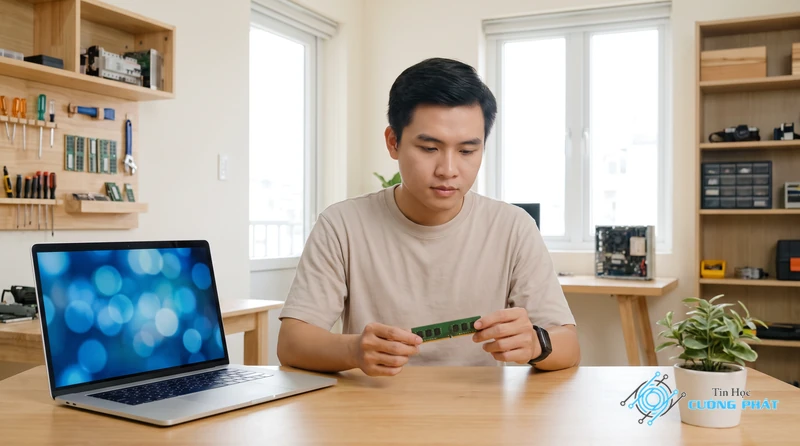
- Kiểm tra RAM: Tắt máy, rút sạc và tháo pin (nếu có thể). Mở nắp lưng máy, tìm thanh RAM. Tháo RAM ra, dùng cục tẩy bút chì chà nhẹ lên phần chân tiếp xúc màu vàng, sau đó dùng khăn khô sạch lau lại và cắm lại thật chắc chắn. Nếu máy có 2 thanh RAM, hãy thử cắm từng thanh một để xem thanh nào bị lỗi.
- Kiểm tra ổ cứng: Lỗi ổ cứng (Bad sector) cũng là một nguyên nhân phổ biến. Bạn có thể dùng công cụ có sẵn của Windows bằng cách vào This PC, chuột phải vào ổ C:, chọn Properties -> tab Tools -> Check.
Mẹo từ kỹ thuật viên: Đừng vội cài lại Windows! Nhiều người hễ thấy lỗi laptop bị màn hình xanh là nghĩ ngay đến việc cài lại Win. Đây là giải pháp cuối cùng. Hãy thử hết các bước trên trước, vì việc cài lại Win sẽ làm mất thời gian và có thể không giải quyết được gốc rễ vấn đề nếu lỗi do phần cứng.
Khi Nào Bạn Cần Gọi Kỹ Thuật Viên Chuyên Nghiệp?
Nếu bạn đã thử hết các cách trên mà tình hình không cải thiện, hoặc bạn không tự tin về việc tháo lắp phần cứng, đó là lúc nên tìm đến sự trợ giúp chuyên nghiệp. Đặc biệt trong các trường hợp:

- Máy liên tục bị lỗi laptop bị màn hình xanh ngay cả khi ở trong Safe Mode.
- Lỗi màn hình xanh đi kèm với các dấu hiệu phần cứng hỏng hóc khác (máy quá nóng, có tiếng kêu lạ từ ổ cứng).
- Bạn nghi ngờ lỗi liên quan đến CPU hoặc mainboard, những linh kiện đòi hỏi chuyên môn cao để kiểm tra.
- Bạn không có công cụ hoặc thời gian để tự xử lý.
Lúc này, việc cố gắng tự sửa có thể làm tình hình tệ hơn. Hãy liên hệ với dịch vụ sửa chữa chuyên nghiệp như Tin Học Cường Phát qua hotline 088 9999 092 để được kỹ thuật viên có kinh nghiệm hỗ trợ tận nơi, chẩn đoán chính xác và khắc phục triệt để. Chúng tôi sẽ giúp bạn xử lý lỗi laptop bị màn hình xanh một cách nhanh chóng và an toàn.
Nguyên Nhân Gốc Rễ Gây Ra Lỗi Laptop Bị Màn Hình Xanh
Sau khi đã xử lý được sự cố, nếu bạn tò mò muốn biết tại sao máy mình lại gặp phải tình trạng này, thì đây là những nguyên nhân chính mà chúng tôi thường gặp trong quá trình sửa chữa.

Lỗi do Phần mềm
- Xung đột Driver: Đây là thủ phạm số một. Bạn cài driver mới cho card màn hình, card âm thanh… nhưng nó lại “không ưa” các driver cũ hoặc phần cứng hiện tại, gây ra xung đột và dẫn đến màn hình xanh.
- Lỗi File hệ thống Windows: Các file hệ thống quan trọng của Windows bị hỏng hoặc bị xóa do virus, tắt máy không đúng cách, hoặc lỗi trong quá trình cập nhật.
- Nhiễm Virus hoặc Malware: Các phần mềm độc hại có thể can thiệp sâu vào hệ thống, làm hỏng các file hệ điều hành và gây ra lỗi.
- Xung đột phần mềm: Cài đặt hai phần mềm diệt virus cùng lúc, hoặc một phần mềm nào đó không tương thích với phiên bản Windows của bạn.
Lỗi do Phần cứng
- Lỗi RAM: Thanh RAM bị lỏng, bám bụi bẩn ở chân tiếp xúc, hoặc bị lỗi vật lý là nguyên nhân rất phổ biến.
- Ổ cứng (HDD/SSD) bị lỗi: Ổ cứng bị bad sector, sắp hỏng, hoặc kết nối lỏng lẻo khiến hệ điều hành không thể đọc/ghi dữ liệu, gây ra treo máy và màn hình xanh.
- Máy quá nóng (Overheating): CPU hoặc GPU quá nhiệt do hệ thống tản nhiệt kém, keo tản nhiệt khô, bụi bẩn bám đầy. Khi nhiệt độ vượt ngưỡng an toàn, hệ thống sẽ tự tắt để bảo vệ linh kiện, thường biểu hiện bằng lỗi laptop bị màn hình xanh. Tham khảo thêm thông tin từ trang hỗ trợ của Microsoft để hiểu rõ hơn về các mã lỗi.
- Lỗi Mainboard hoặc CPU: Đây là trường hợp nặng nhất, thường liên quan đến các thành phần trên bo mạch chủ hoặc chính bộ vi xử lý gặp sự cố.
Góc tư vấn: Lỗi laptop bị màn hình xanh
Lỗi laptop bị màn hình xanh có tự hết không?
Rất hiếm khi lỗi tự hết. Nếu chỉ do xung đột tạm thời, việc khởi động lại có thể giải quyết. Tuy nhiên, nếu lỗi xuất hiện thường xuyên, nó báo hiệu một vấn đề tiềm ẩn về phần mềm hoặc phần cứng cần được kiểm tra và khắc phục.
Sửa lỗi màn hình xanh có làm mất dữ liệu không?
Việc sửa lỗi không nhất thiết làm mất dữ liệu, đặc biệt nếu lỗi do driver hoặc RAM lỏng. Tuy nhiên, nếu lỗi do ổ cứng hỏng nặng hoặc bạn phải cài lại Windows, nguy cơ mất dữ liệu là có. Đó là lý do chúng tôi luôn nhấn mạnh việc sao lưu dữ liệu là ưu tiên hàng đầu.
Tại sao laptop mới mua vẫn bị lỗi màn hình xanh?
Laptop mới vẫn có thể bị màn hình xanh do nhiều nguyên nhân: driver cài đặt sẵn từ nhà sản xuất bị lỗi, xung đột với phần mềm bạn mới cài, lỗi trong quá trình cập nhật Windows, hoặc không may gặp phải linh kiện phần cứng (như RAM, ổ cứng) bị lỗi từ nhà máy.
Mã lỗi trên màn hình xanh có ý nghĩa gì?
Mỗi mã lỗi (Stop Code) chỉ ra một nguyên nhân cụ thể. Ví dụ, ‘INACCESSIBLE_BOOT_DEVICE’ thường liên quan đến ổ cứng, trong khi ‘IRQL_NOT_LESS_OR_EQUAL’ thường chỉ ra vấn đề về driver hoặc RAM. Ghi lại mã lỗi này giúp kỹ thuật viên chẩn đoán vấn đề nhanh và chính xác hơn.
✅ Chứng Thực Chuyên Môn: Nội dung bài viết này được tổng hợp và kiểm duyệt bởi Kỹ thuật viên trưởng của Tin Học Cường Phát. Chúng tôi cam kết cung cấp các thông tin thủ thuật chuẩn xác và quy trình dịch vụ sửa chữa minh bạch nhất đến khách hàng.

Mạnh Cường 98 là người sáng lập, kiêm tác giả tại Tin Học Cường Phát. Tôi là một chuyên gia sửa máy tính, máy in với nhiều năm kinh nghiệm trong lĩnh vực sửa chữa. Với kiến thức chuyên môn và kinh nghiệm dày dặn, tôi có thể xử lý hầu hết các vấn đề kỹ thuật liên quan đến máy tính và máy in, từ những lỗi đơn giản đến những vấn đề phức tạp. Tôi thích cập nhật các xu hướng mới nhất trong lĩnh vực để đảm bảo rằng tôi có thể cung cấp cho khách hàng những giải pháp tốt nhất.


