
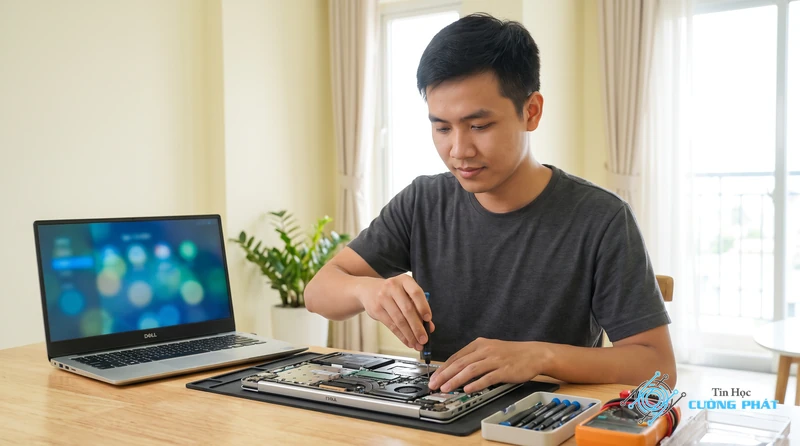
Chào anh em, tôi là kỹ thuật viên của Tin Học Cường Phát đây. Gặp cảnh laptop Dell mở không lên, màn hình đen thui chỉ có vài dòng chữ lạ, hay kêu bíp bíp liên hồi là biết ngay có chuyện chẳng lành với BIOS rồi.
Nhiều anh em vội vàng mang ra tiệm trong khi có những lỗi tự xử lý được. Bài viết này là kinh nghiệm thực chiến của tôi, sẽ chỉ cho anh em các cách sửa lỗi bios laptop Dell từ đơn giản tới phức tạp, để anh em tự cứu cái máy của mình trước khi cần gọi thợ.
- ✓Luôn sao lưu dữ liệu quan trọng trước khi thực hiện bất kỳ thao tác nào liên quan đến BIOS để tránh rủi ro mất mát.
- ✓Bắt đầu với các giải pháp đơn giản nhất như reset BIOS về mặc định hoặc thay pin CMOS trước khi thử các cách phức tạp hơn.
- ✓Khi lỗi nặng, nạp lại (flash) BIOS bằng USB từ trang chủ Dell là phương pháp hiệu quả nhưng cần thực hiện cẩn thận.
Cảnh Báo An Toàn Quan Trọng: Sao Lưu Dữ Liệu Ngay!
Đây là điều tôi phải nhắc đi nhắc lại. Trước khi anh em “đụng tay đụng chân” vào BIOS, hãy chắc chắn rằng mọi dữ liệu quan trọng (tài liệu, hình ảnh, công việc…) đã được sao lưu ra ổ cứng ngoài hoặc lưu trữ đám mây. Thao tác với BIOS, dù là nhỏ nhất, luôn tiềm ẩn rủi ro. An toàn là trên hết, mất dữ liệu là mệt lắm đấy!
Link Tải BIOS Dell Chính Hãng & Công Cụ Cần Thiết
Đối với các bước sửa lỗi bios laptop Dell yêu cầu cập nhật hoặc nạp lại, anh em bắt buộc phải tải đúng file từ trang chủ của Dell. Tuyệt đối không tải từ các nguồn linh tinh trên mạng. Anh em truy cập vào trang hỗ trợ chính thức của Dell dưới đây, nhập số Service Tag (thường ở mặt đáy máy) để tìm chính xác file BIOS cho dòng máy của mình.
Trang Hỗ Trợ & Tải Driver Chính Thức Của Dell
Truy Cập Dell SupportCách sửa lỗi BIOS laptop Dell với các phương pháp đơn giản tại nhà
Gặp sự cố, đừng vội hoảng. Anh em hãy thử những cách “nhẹ nhàng” này trước. Rất nhiều trường hợp máy hoạt động lại bình thường chỉ sau vài thao tác đơn giản này.
Bước 1: Reset BIOS/UEFI về cài đặt mặc định của nhà sản xuất
Đây là chiêu đầu tiên và hiệu quả nhất khi BIOS bị lỗi do cấu hình sai. Việc này sẽ đưa mọi thiết lập về trạng thái ban đầu của nhà sản xuất.
- Bước 1: Khởi động lại máy. Ngay khi logo Dell xuất hiện, nhấn liên tục phím F2 (một số dòng có thể là F12 hoặc Del) để vào màn hình cài đặt BIOS.
- Bước 2: Dùng các phím mũi tên để di chuyển đến tab Exit hoặc tìm tùy chọn có tên như Load Defaults, Load Setup Defaults, hoặc Restore Defaults.
- Bước 3: Chọn tùy chọn đó, nhấn Enter, và xác nhận Yes.
- Bước 4: Di chuyển đến Save Changes and Exit (hoặc nhấn phím F10), chọn Yes để lưu lại và khởi động lại máy.
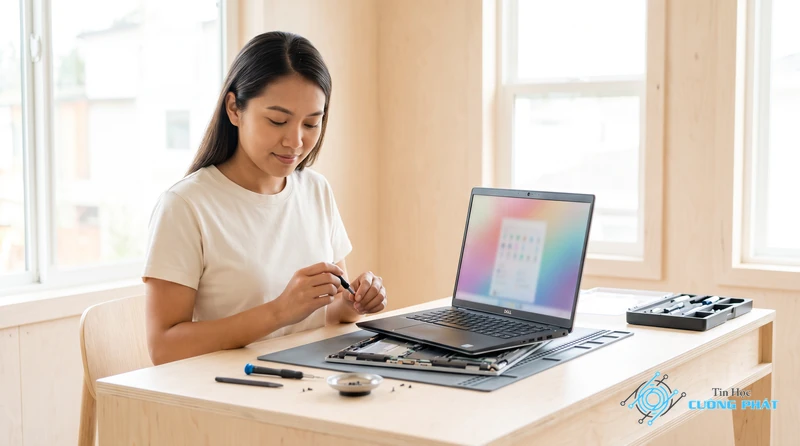
Bước 2: Thay pin CMOS để khắc phục lỗi liên quan đến thời gian và cấu hình
Nếu máy bạn liên tục báo sai ngày giờ hoặc các cài đặt trong BIOS không được lưu sau khi khởi động lại, khả năng cao là pin CMOS đã hết. Viên pin này rất rẻ và dễ thay.
- Bước 1: Tắt hoàn toàn laptop, rút sạc và tháo pin (nếu là pin rời).
- Bước 2: Mở nắp lưng máy. Viên pin CMOS là một viên pin tròn, dẹt giống pin đồng hồ đeo tay (thường là mã CR2032).
- Bước 3: Cẩn thận gỡ viên pin cũ ra và lắp viên pin mới vào. Nhớ lắp đúng chiều.
- Bước 4: Lắp lại máy, cắm sạc và khởi động. Bạn có thể sẽ cần vào lại BIOS để chỉnh lại ngày giờ cho đúng.
Bước 3: Cấu hình lại BIOS để sửa lỗi “No Bootable Device Found”
Lỗi này có nghĩa là BIOS không tìm thấy ổ cứng chứa hệ điều hành để khởi động. Nguyên nhân có thể do cấu hình sai chế độ boot.
- Bước 1: Vào BIOS bằng phím F2 như trên.
- Bước 2: Tìm đến mục Boot Sequence hoặc Boot.
- Bước 3: Kiểm tra xem Boot List Option đang ở chế độ nào. Nếu máy bạn cài Win theo chuẩn mới, hãy chọn UEFI. Nếu là chuẩn cũ, chọn Legacy.
- Bước 4: Trong phần Boot Option Priorities, hãy đảm bảo ổ cứng chứa Windows (thường có tên là Windows Boot Manager hoặc tên ổ cứng) được đặt ở vị trí ưu tiên số 1.
- Bước 5: Nhấn F10 để lưu và thoát.
Cách sửa lỗi BIOS laptop Dell bị hỏng nặng bằng phương pháp chuyên sâu
Nếu các cách trên đều bó tay, có thể BIOS đã bị lỗi firmware nặng. Lúc này cần đến các biện pháp can thiệp sâu hơn. Mấy chiêu này hơi “nặng đô”, anh em làm phải hết sức cẩn thận.
Hướng dẫn nạp lại (flash) BIOS Dell an toàn qua USB
Flash BIOS là quá trình cập nhật hoặc cài đặt lại firmware cho BIOS. Đây là cách sửa lỗi bios laptop Dell hiệu quả nhưng cũng rủi ro nhất. Sai một ly đi một dặm, có thể làm máy không thể khởi động được nữa.
- Bước 1: Dùng một máy tính khác, vào trang hỗ trợ của Dell (link đã cung cấp ở trên), nhập Service Tag máy lỗi và tải về file BIOS mới nhất.
- Bước 2: Chuẩn bị một chiếc USB trống, định dạng FAT32.
- Bước 3: Chép file BIOS (thường có đuôi .exe) vừa tải vào USB.
- Bước 4: Cắm USB và sạc vào laptop Dell bị lỗi.
- Bước 5: Khởi động máy, nhấn liên tục phím F12 để vào Boot Menu.
- Bước 6: Chọn BIOS Flash Update hoặc Flash BIOS Update.
- Bước 7: Giao diện cập nhật sẽ hiện ra, cho phép bạn duyệt đến file .exe trong USB. Chọn file đó và làm theo hướng dẫn trên màn hình.
- Lưu ý cực kỳ quan trọng: Tuyệt đối không được tắt máy hoặc rút sạc trong suốt quá trình flash BIOS.
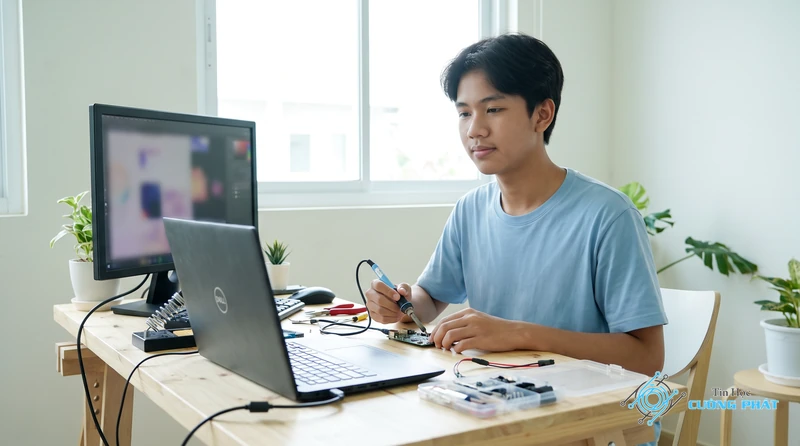
Mẹo từ kỹ thuật viên: Trước khi flash BIOS, anh em nên vào BIOS hiện tại, tìm xem có mục “BIOS Downgrade” không và bật nó lên (Enable). Việc này phòng trường hợp phiên bản BIOS mới bị lỗi, anh em còn có đường quay về phiên bản cũ hơn.
Sử dụng tính năng BIOS Recovery để khôi phục khi máy không lên hình
Một số dòng laptop Dell cao cấp có tính năng tự phục hồi BIOS. Đây là cứu cánh khi máy “đen thui” sau một lần cập nhật lỗi.
- Bước 1: Tải file BIOS Recovery (thường có đuôi .rcv) từ trang chủ Dell và chép vào USB.
- Bước 2: Tắt hoàn toàn laptop, rút sạc.
- Bước 3: Nhấn và giữ tổ hợp phím Ctrl + Esc.
- Bước 4: Vẫn giữ 2 phím đó, cắm sạc vào máy.
- Bước 5: Máy sẽ tự động vào chế độ BIOS Recovery. Thả tay khỏi phím và làm theo hướng dẫn để phục hồi.
Xử lý các mã lỗi BIOS Dell và sự cố khởi động thường gặp
Ngoài các lỗi chung, đôi khi máy sẽ báo cho bạn biết nó đang bị gì thông qua các dấu hiệu rất cụ thể. Đây là cách nhận biết và xử lý.
Sửa lỗi laptop Dell không vào được BIOS (phím F2, F12 không hoạt động)
Nếu bạn nhấn F2 hay F12 mà máy cứ trơ ra, hãy thử:
- Kiểm tra bàn phím: Dùng một bàn phím USB rời cắm vào và thử lại. Có thể bàn phím laptop của bạn đã bị liệt phím.
- Tắt Fast Startup: Nếu vào được Windows, hãy tắt tính năng Fast Startup. Vào Control Panel > Power Options > Choose what the power buttons do > Change settings that are currently unavailable > Bỏ tick ở ô Turn on fast startup.
- Tháo ổ cứng: Một cách hơi “dị” nhưng hiệu quả. Tháo ổ cứng ra, máy sẽ không tìm thấy hệ điều hành và thường sẽ tự động cho bạn vào BIOS.
Khắc phục sự cố laptop Dell chỉ kêu bíp và không khởi động
Tiếng bíp là mã lỗi mà mainboard dùng để giao tiếp với chúng ta. Mỗi chuỗi tiếng bíp (ví dụ 3 bíp, 5 bíp) tương ứng với một lỗi cụ thể. Anh em cần tham khảo tài liệu của Dell cho dòng máy của mình để biết chính xác ý nghĩa. Tuy nhiên, phổ biến nhất là lỗi RAM.
- Tháo và vệ sinh RAM: Tắt máy, rút sạc, tháo thanh RAM ra. Dùng cục tẩy bút chì chà nhẹ lên phần chân tiếp xúc màu vàng. Sau đó lắp lại và thử khởi động.
- Thử từng thanh RAM: Nếu máy có 2 thanh RAM, hãy tháo ra 1 thanh và thử. Sau đó đổi lại với thanh kia để xác định xem có thanh nào bị lỗi không.
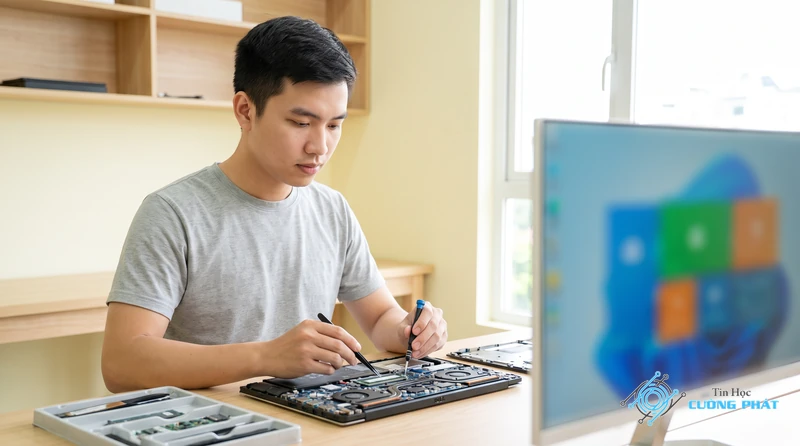
Nguyên nhân gây ra lỗi BIOS trên laptop Dell
Sau khi đã xử lý xong, anh em nào tò mò muốn tìm hiểu sâu hơn thì đây là các nguyên nhân chính gây ra lỗi BIOS mà tôi thường gặp trong quá trình sửa chữa:
- Cập nhật BIOS thất bại: Đây là nguyên nhân phổ biến nhất. Mất điện đột ngột, tắt máy ngang hoặc tải nhầm file BIOS trong lúc cập nhật sẽ làm hỏng firmware.
- Xung đột phần cứng: Gắn thêm một thiết bị mới (RAM, ổ cứng) không tương thích có thể khiến BIOS không nhận diện được và báo lỗi.
- Pin CMOS hết: Như đã nói ở trên, pin CMOS yếu hoặc hết sẽ không thể lưu lại các cấu hình, gây ra lỗi khởi động và sai thời gian hệ thống.
- Virus tấn công: Một số loại virus tinh vi có thể tấn công và làm hỏng cả firmware BIOS, dù trường hợp này khá hiếm.
- Lỗi chip BIOS phần cứng: Sau một thời gian dài sử dụng, chip BIOS trên mainboard có thể bị lỗi, không thể đọc/ghi dữ liệu. Trường hợp này bắt buộc phải có thiết bị chuyên dụng để nạp lại ROM hoặc thay chip mới.
Dịch vụ sửa lỗi BIOS laptop Dell chuyên nghiệp, lấy ngay ở đâu?
Các cách trên có thể giúp bạn tự khắc phục nhiều sự cố phổ biến. Tuy nhiên, với các lỗi nặng như phải can thiệp vào chip BIOS, flash BIOS thất bại gây “brick” máy, hoặc đơn giản là bạn không tự tin để thực hiện, thì tốt nhất là nên tìm đến thợ chuyên nghiệp. Việc “cố đấm ăn xôi” có thể khiến tình trạng tồi tệ hơn, thậm chí hỏng luôn mainboard.
Nếu anh em cần một dịch vụ sửa lỗi bios laptop Dell chuyên nghiệp, xử lý nhanh gọn và an toàn cho dữ liệu, . Đội ngũ kỹ thuật của Tin Học Cường Phát với đầy đủ “đồ nghề” chuyên dụng sẽ có mặt tận nơi để kiểm tra và xử lý cho bạn. Cứ gọi vào Hotline: 088 9999 092, chúng tôi sẽ hỗ trợ ngay!
Giải đáp thắc mắc: Cách sửa lỗi bios laptop Dell
Flash BIOS (nạp lại BIOS) có làm mất dữ liệu trong ổ cứng không?
Không. Quá trình flash BIOS chỉ tác động đến con chip firmware trên mainboard, hoàn toàn không ảnh hưởng đến dữ liệu được lưu trên ổ cứng SSD hay HDD của bạn. Tuy nhiên, việc sao lưu dữ liệu trước khi thao tác vẫn được khuyến nghị để phòng ngừa mọi rủi ro.
Tại sao tôi nhấn phím F2 liên tục mà vẫn không vào được BIOS?
Có vài nguyên nhân: bạn nhấn quá chậm, tính năng Fast Startup trong Windows đang bật khiến máy bỏ qua giai đoạn này, hoặc bàn phím của bạn bị lỗi phím F2. Hãy thử dùng bàn phím USB rời hoặc tắt Fast Startup trong Control Panel để khắc phục.
Chi phí sửa lỗi chip BIOS trên mainboard là bao nhiêu?
Chi phí sửa lỗi liên quan đến chip BIOS phần cứng (phải dùng máy nạp ROM chuyên dụng hoặc thay chip) sẽ tùy thuộc vào dòng máy và độ phức tạp. Để có báo giá chính xác, bạn vui lòng liên hệ Hotline 088 9999 092 để kỹ thuật viên kiểm tra và tư vấn cụ thể.
✅ Chứng Thực Chuyên Môn: Nội dung bài viết này được tổng hợp và kiểm duyệt bởi Kỹ thuật viên trưởng của Tin Học Cường Phát. Chúng tôi cam kết cung cấp các thông tin thủ thuật chuẩn xác và quy trình dịch vụ sửa chữa minh bạch nhất đến khách hàng.

Mạnh Cường 98 là người sáng lập, kiêm tác giả tại Tin Học Cường Phát. Tôi là một chuyên gia sửa máy tính, máy in với nhiều năm kinh nghiệm trong lĩnh vực sửa chữa. Với kiến thức chuyên môn và kinh nghiệm dày dặn, tôi có thể xử lý hầu hết các vấn đề kỹ thuật liên quan đến máy tính và máy in, từ những lỗi đơn giản đến những vấn đề phức tạp. Tôi thích cập nhật các xu hướng mới nhất trong lĩnh vực để đảm bảo rằng tôi có thể cung cấp cho khách hàng những giải pháp tốt nhất.


