
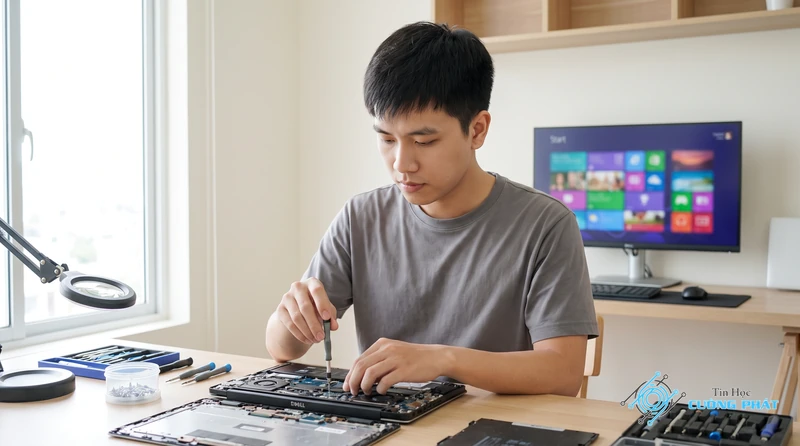
Đang cần dùng máy gấp mà con laptop Dell cứ dở chứng, bấm nút nguồn đèn sáng lên được vài giây rồi tắt ngóm? Anh em đừng vội hoảng. Với kinh nghiệm nhiều năm sửa chữa tại Tin Học Cường Phát, tôi biết đây là một trong những lỗi phổ biến nhất.
Bài viết này sẽ chỉ cho bạn cách khắc phục laptop Dell bật lên rồi tắt cách khắc phục laptop Dell bật lên rồi tắt ngay tại nhà theo đúng quy trình của một kỹ thuật.
- ✓Lỗi laptop Dell bật rồi tắt có thể do phần cứng (RAM, pin, sạc) hoặc lỗi phần mềm, BIOS.
- ✓Luôn bắt đầu bằng các bước đơn giản nhất như xả tĩnh điện, kiểm tra sạc và cắm lại RAM.
- ✓Nếu các cách cơ bản không hiệu quả, lỗi có thể nằm ở mainboard và cần kỹ thuật viên can thiệp.
Cảnh Báo An Toàn: Sao Lưu Dữ Liệu Ngay Lập Tức!
Đây là việc quan trọng nhất. Trước khi đụng tay vào bất cứ thứ gì, hãy đảm bảo dữ liệu của bạn an toàn. Tình trạng máy bật lên rồi tắt có thể trở nặng bất cứ lúc nào và dẫn đến mất dữ liệu vĩnh viễn.
- Cách làm: Nếu có thể, hãy tháo ổ cứng (SSD/HDD) ra khỏi máy. Dùng một box ổ cứng di động hoặc cắm vào một máy tính khác để copy toàn bộ dữ liệu quan trọng sang một nơi an toàn.
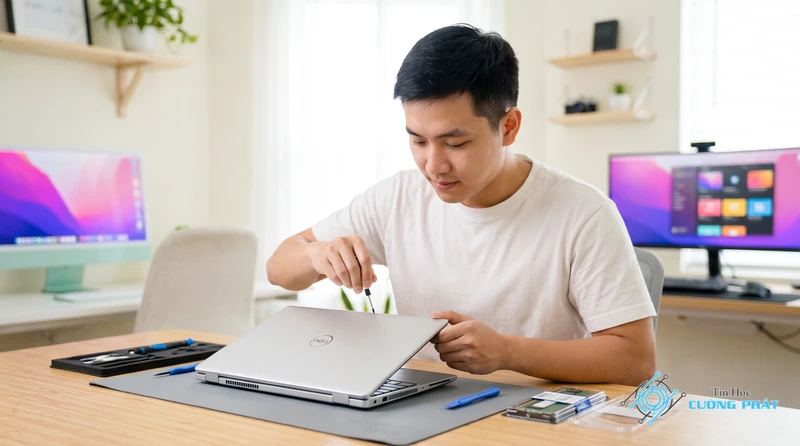
Các Bước Xử Lý Ngay Lập Tức Tình Trạng Laptop Dell Bật Lên Rồi Tắt
Sau khi đã yên tâm về dữ liệu, chúng ta bắt đầu vào việc. Anh em cứ làm tuần tự theo các bước tôi chỉ dưới đây, từ dễ đến khó. 90% các ca tôi gặp đều được giải quyết ở 3 bước đầu tiên.
- Bước 1: Xả Tĩnh Điện (Power Drain) – “Thần chú” đầu tiên của dân IT
Đây là bước không thể bỏ qua. Tĩnh điện tích tụ có thể gây ra những lỗi rất khó lường.
- Tắt máy hoàn toàn.
- Rút sạc và tất cả các thiết bị ngoại vi (USB, chuột, bàn phím…).
- Nếu laptop của bạn có pin rời, hãy tháo pin ra. Nếu là pin liền, bỏ qua bước này.
- Nhấn và giữ nút nguồn trong khoảng 30 giây.
- Cắm lại sạc (chưa lắp pin vội) và thử bật máy lại.
- Bước 2: Kiểm Tra Nguồn Sạc và Pin
Nguồn điện chập chờn là nguyên nhân phổ biến thứ hai. Máy không đủ điện để khởi động vào Windows nên sẽ tự ngắt.
- Thử dùng một củ sạc Dell khác cùng công suất và đang hoạt động tốt.
- Nếu đã tháo pin ở bước 1, hãy thử bật máy chỉ với sạc. Nếu máy lên, khả năng cao là pin của bạn đã hỏng.
- Kiểm tra jack cắm sạc trên laptop xem có bị lỏng lẻo, móp méo không.
- Bước 3: Vệ Sinh và Cắm Lại RAM
RAM bị lỏng hoặc chân tiếp xúc bị oxy hóa sau một thời gian sử dụng là “bệnh kinh niên”.
- Tháo nắp lưng của laptop.
- Tìm vị trí thanh RAM, gạt 2 lẫy kim loại ở hai bên để thanh RAM tự bật lên.
- Nhẹ nhàng rút RAM ra. Dùng một cục gôm (tẩy) bút chì sạch, chà nhẹ lên phần chân tiếp xúc màu vàng cho đến khi nó sáng bóng trở lại.
- Thổi sạch bụi trong khe cắm RAM và cắm lại thanh RAM vào đúng vị trí. Nhấn đều hai đầu cho đến khi 2 lẫy kim loại tự khóa lại, kêu “tách” một tiếng là được.
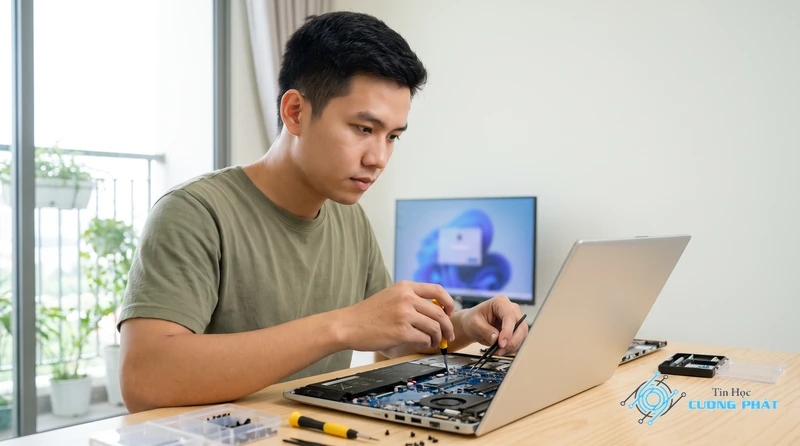
- Bước 4: Chạy Chẩn Đoán Tích Hợp của Dell (ePSA/PSA Diagnostics)
Đây là công cụ cực mạnh được Dell tích hợp sẵn để kiểm tra phần cứng.
- Tắt máy hoàn toàn.
- Nhấn nút nguồn, và ngay lập tức nhấn liên tục phím F12 để vào Boot Menu.
- Dùng phím mũi tên để chọn ‘Diagnostics’ và nhấn Enter.
- Máy sẽ tự động chạy bài test. Nếu có lỗi phần cứng nào (RAM, ổ cứng, quạt…), nó sẽ hiển thị mã lỗi. Bạn có thể dùng mã này để tra cứu trên trang hỗ trợ chính thức của Dell hoặc cung cấp cho kỹ thuật viên.
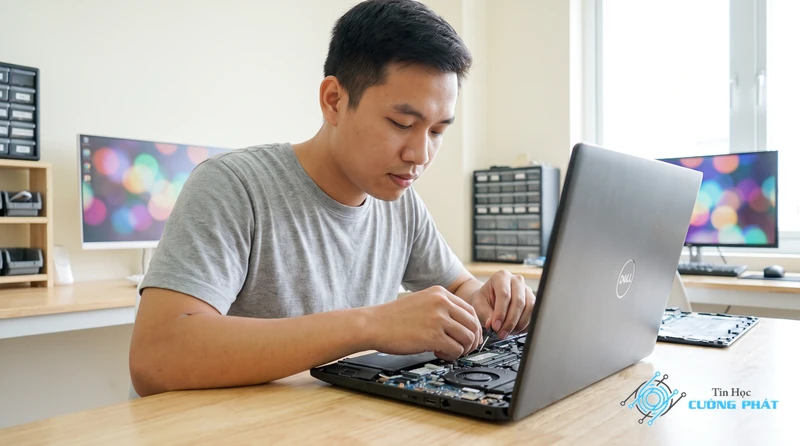
Kinh nghiệm xương máu từ Cường Phát: Nhiều anh em ở nhà hay tự ý dùng cồn, RP7 hay dung dịch lạ để lau chân RAM. Đây là sai lầm chết người! Chỉ cần một cục gôm (tẩy) bút chì sạch là đủ. Hóa chất có thể ăn mòn mạch, làm lỗi nặng hơn, từ sửa được thành phải thay luôn cả mainboard.
Khi Nào Bạn Nên Gọi Kỹ Thuật Viên Chuyên Nghiệp?
Nếu đã làm hết các bước trên mà tình trạng laptop Dell bật lên rồi tắt vẫn không được giải quyết, rất có thể lỗi đã nằm ở phần cứng sâu hơn. Đây là lúc bạn nên dừng lại để tránh “lợn lành thành lợn què”.
- Đã thử hết các cách trên nhưng máy vẫn không lên.
- Máy có phát ra tiếng bíp lạ khi khởi động.
- Máy chạy được một lúc lâu hơn rồi mới tắt, sờ vào thấy rất nóng (nghi ngờ lỗi tản nhiệt, CPU).
- Bạn không tự tin hoặc không có đủ dụng cụ để tháo lắp máy.
Lúc này, . Hãy gọi ngay cho Tin Học Cường Phát qua hotline 088 9999 092. Kỹ thuật viên của chúng tôi sẽ có mặt tận nơi, kiểm tra và báo giá minh bạch trước khi tiến hành sửa chữa, đảm bảo an toàn cho thiết bị của bạn.
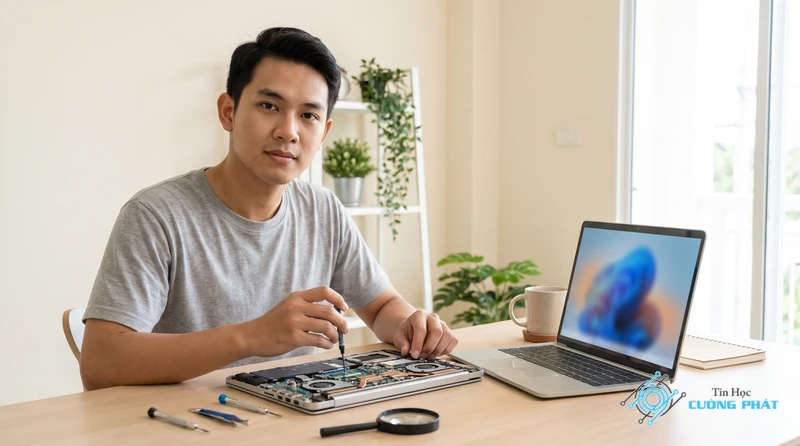
Nguyên Nhân Gốc Rễ Khiến Laptop Dell Bật Nguồn Rồi Tắt Ngay
Dành cho những ai muốn tìm hiểu sâu hơn sau khi đã khắc phục được lỗi, đây là những thủ phạm chính gây ra sự cố khó chịu này:
- Lỗi phần cứng: Đây là nguyên nhân chiếm đa số. Bao gồm RAM lỏng/hỏng, pin bị chai hoặc lỗi mạch sạc, CPU/Mainboard quá nhiệt do quạt hỏng hoặc keo tản nhiệt khô, chập chờn trên mainboard.
- Lỗi phần mềm: Ít gặp hơn nhưng vẫn có thể xảy ra. Thường là do lỗi BIOS/UEFI sau khi cập nhật thất bại, xung đột driver nghiêm trọng hoặc hệ điều hành bị hỏng nặng khiến máy không thể boot.
- Nguồn điện không ổn định: Adapter (sạc) bị hỏng, không cung cấp đủ dòng điện hoặc jack cắm nguồn trên laptop bị lỏng cũng là một nguyên nhân phổ biến.
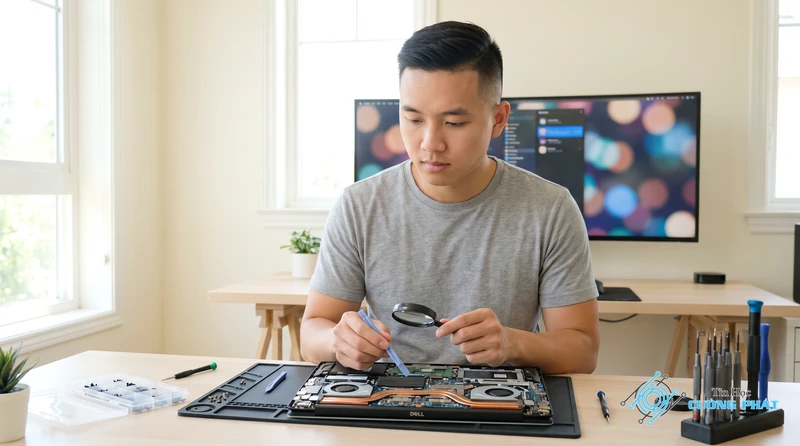
Góc tư vấn: Cách khắc phục laptop Dell bật lên rồi tắt
Laptop Dell bật lên rồi tắt, màn hình chưa kịp sáng là lỗi gì?
Đây là triệu chứng điển hình của lỗi phần cứng. Các nguyên nhân phổ biến nhất là RAM bị lỏng hoặc hỏng, lỗi nguồn (adapter hoặc pin), hoặc sự cố trên mainboard. Bạn nên thử xả tĩnh điện và cắm lại RAM như hướng dẫn trong bài viết trước tiên.
Chi phí sửa lỗi laptop Dell bật lên rồi tắt có đắt không?
Chi phí phụ thuộc hoàn toàn vào nguyên nhân gây lỗi. Nếu chỉ là lỗi nhẹ như RAM lỏng cần vệ sinh, cắm lại thì gần như không tốn phí. Nếu phải thay linh kiện (pin, sạc, RAM) hoặc sửa chữa trên mainboard, kỹ thuật viên của Tin Học Cường Phát sẽ báo giá chi tiết, minh bạch cho bạn trước khi thực hiện.
Tôi có thể tự thay RAM hoặc pin cho laptop Dell tại nhà không?
Hoàn toàn có thể nếu bạn có chút kinh nghiệm và dụng cụ cần thiết. Tuy nhiên, hãy đảm bảo mua đúng loại linh kiện tương thích với model máy của bạn và thực hiện cẩn thận để tránh gây thêm hỏng hóc. Nếu không chắc chắn, gọi cho chúng tôi qua hotline 088 9999 092 để được hỗ trợ tận nơi an toàn và nhanh chóng.
✅ Chứng Thực Chuyên Môn: Nội dung bài viết này được tổng hợp và kiểm duyệt bởi Kỹ thuật viên trưởng của Tin Học Cường Phát. Chúng tôi cam kết cung cấp các thông tin thủ thuật chuẩn xác và quy trình dịch vụ sửa chữa minh bạch nhất đến khách hàng.

Mạnh Cường 98 là người sáng lập, kiêm tác giả tại Tin Học Cường Phát. Tôi là một chuyên gia sửa máy tính, máy in với nhiều năm kinh nghiệm trong lĩnh vực sửa chữa. Với kiến thức chuyên môn và kinh nghiệm dày dặn, tôi có thể xử lý hầu hết các vấn đề kỹ thuật liên quan đến máy tính và máy in, từ những lỗi đơn giản đến những vấn đề phức tạp. Tôi thích cập nhật các xu hướng mới nhất trong lĩnh vực để đảm bảo rằng tôi có thể cung cấp cho khách hàng những giải pháp tốt nhất.


