
Chào anh em, lại là mình, kỹ thuật viên của Tin Học Cường Phát đây. Nhiều anh em hỏi quá về CorelDRAW 2022, nên hôm nay mình ngồi xuống chia sẻ tất tần tật, từ link tải chính hãng đến cách cài đặt ‘chuẩn cơm mẹ nấu’ để máy chạy mượt mà nhất.
- ✓Luôn tải CorelDRAW 2022 từ trang chủ Corel để đảm bảo an toàn, không dính virus hay mã độc.
- ✓Kiểm tra kỹ cấu hình cài đặt CorelDRAW 2022 trước khi tải, tránh tình trạng máy ì ạch, giật lag.
- ✓Phiên bản 2022 tập trung mạnh vào cộng tác trực tuyến, cải thiện hiệu suất và các công cụ AI thông minh.
Hướng dẫn Download CorelDRAW 2022 Full và Cài đặt Chi tiết
Phần quan trọng nhất đây, mình sẽ chỉ anh em nguồn tải an toàn và các bước cài đặt để không gặp lỗi vặt. Cứ làm theo là auto thành công.
Cung cấp nguồn tải CorelDRAW 2022 an toàn và đã được kiểm duyệt
Để tránh xa các trang web chứa mã độc, repack lỗi, anh em chỉ nên tải trực tiếp từ nhà phát hành. Đây là cách an toàn tuyệt đối, đảm bảo phần mềm sạch 100%.
TẢI CORELDRAW GRAPHICS SUITE 2022 CHÍNH HÃNG
Nhấn vào nút bên dưới để truy cập thẳng vào trang sản phẩm chính thức của Corel. Anh em có thể chọn tải bản dùng thử (Trial) hoặc mua bản quyền tại đây.
Tải CorelDRAW 2022 từ Trang chủ Corel(Link an toàn, đã được Tin Học Cường Phát kiểm duyệt)
Yêu cầu cấu hình cài đặt CorelDRAW 2022 chi tiết cho Windows & MacOS
Trước khi tải, anh em phải nghía qua cái này. Máy không đủ sức mà cố cài CorelDRAW 2022 thì chỉ có nước ‘ngáp ngáp’, làm việc rất bực mình. Đây là yêu cầu cấu hình CorelDRAW 2022 chuẩn từ hãng:
- Hệ điều hành: Windows 11 hoặc Windows 10 (Phiên bản 21H2 trở lên), 64-bit. Với Mac thì là macOS Ventura (13) hoặc macOS Monterey (12).
- CPU: Intel Core i3/5/7/9 hoặc AMD Ryzen 3/5/7/9. Hỗ trợ AVX2 là một lợi thế lớn.
- Card đồ họa (VGA): Card màn hình hỗ trợ OpenCL 1.2 với VRAM từ 3 GB trở lên.
- RAM: Tối thiểu 8 GB. Mình khuyên thật lòng là nên có 16 GB RAM để chạy cho mượt, nhất là khi làm việc với file nặng.
- Dung lượng ổ cứng: Cần 5.5 GB dung lượng trống trên ổ cứng (khuyên dùng ổ SSD cho tốc độ thần sầu).
- Màn hình: Độ phân giải 1280 x 720 ở 100% (96 dpi).
Để kiểm tra cấu hình máy, anh em nhấn tổ hợp phím Windows + R, gõ dxdiag rồi Enter. Nếu không rành, bạn có thể tham khảo thêm hướng dẫn từ trang chủ Microsoft.
Các bước cài đặt Corel Graphics Suite 2022 thành công 100%
Sau khi tải file cài đặt từ trang chủ về, anh em làm theo các bước sau. Mình sẽ hướng dẫn chi tiết như cầm tay chỉ việc luôn:
- Bước 1: Chạy file cài đặt
Nhấp đúp chuột vào file.exevừa tải về. Nếu Windows có hỏi User Account Control, hãy chọn Yes. - Bước 2: Đồng ý điều khoản
Giao diện cài đặt hiện ra, bạn sẽ thấy các điều khoản dịch vụ. Tích vào ô ‘I agree…’ rồi chọn ‘Accept’ hoặc ‘Next’. - Bước 3: Nhập thông tin (nếu có)
Nếu bạn đã mua key bản quyền, hãy nhập vào ở bước này. Nếu chưa, bạn có thể chọn tùy chọn cài đặt bản dùng thử (I do not have a serial number and want to try the product). - Bước 4: Chọn kiểu cài đặt
Sẽ có 2 lựa chọn: ‘Typical Installation’ (Cài đặt thông thường) và ‘Custom Installation’ (Tùy chỉnh). Nếu không rành, anh em cứ chọn ‘Typical’ cho nhanh. Nếu muốn bỏ bớt các ứng dụng không cần thiết trong bộ Corel Graphics Suite 2022, hãy chọn ‘Custom’. - Bước 5: Chờ đợi và hoàn tất
Quá trình cài đặt sẽ diễn ra tự động, có thể mất vài phút tùy cấu hình máy. Sau khi hoàn tất, hãy nhấn ‘Finish’. Khởi động lại máy tính là tốt nhất để phần mềm hoạt động ổn định.
Lưu ý quan trọng trước, trong và sau khi cài đặt
- Tắt phần mềm diệt virus: Một số trình diệt virus có thể nhận nhầm file cài đặt, nên tạm thời tắt nó đi trước khi cài. Nhớ mở lại ngay sau khi cài xong.
- Đảm bảo kết nối Internet: Quá trình cài đặt và kích hoạt CorelDRAW 2022 cần có mạng Internet ổn định.
- Không cài đè: Nếu đang có phiên bản cũ, tốt nhất là gỡ nó ra sạch sẽ trước khi cài phiên bản mới để tránh xung đột.
- Gặp lỗi khó: Nếu cài đặt gặp lỗi phức tạp, file tải về bị hỏng hoặc máy báo lỗi không rõ nguyên nhân, đừng cố mò mẫm có thể làm hỏng hệ điều hành. Hãy gọi ngay cho kỹ thuật viên chuyên nghiệp qua hotline 088 9999 092 để được hỗ trợ tận nơi nhanh chóng.
Đánh giá phần mềm CorelDRAW 2022: Có thực sự đáng để trải nghiệm?
Là thợ đụng máy nhiều, mình có vài đánh giá phần mềm CorelDRAW 2022 thực tế cho anh em tham khảo. Không phải chỉ là lý thuyết suông đâu nhé.
Review CorelDRAW 2022 về giao diện và trải nghiệm người dùng
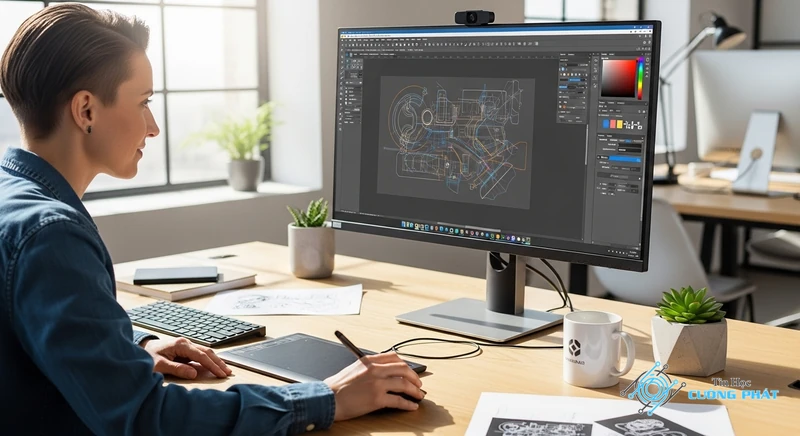
Giao diện của CorelDRAW 2022 không thay đổi quá nhiều so với bản 2021, vẫn giữ được sự trực quan, dễ làm quen. Tuy nhiên, Corel đã tinh chỉnh lại một số icon và menu, giúp không gian làm việc gọn gàng hơn. Trải nghiệm người dùng được cải thiện rõ rệt, các cửa sổ docker (như Pages, Objects) linh hoạt và dễ quản lý hơn hẳn.
Phân tích hiệu suất và tốc độ xử lý trên các cấu hình máy khác nhau
Đây là cái mình quan tâm nhất. Trên máy cấu hình cao (Core i7, 16GB RAM, SSD, card rời), CorelDRAW 2022 chạy rất mượt, khởi động nhanh, xử lý các file vector nặng, nhiều lớp (layer) ít bị ‘khựng’ hơn bản cũ. Với máy tầm trung (Core i5, 8GB RAM, SSD), phần mềm vẫn chạy ổn cho các tác vụ cơ bản, nhưng khi xử lý hiệu ứng phức tạp sẽ có độ trễ nhất định.
Ưu điểm vượt trội so với các phiên bản tiền nhiệm
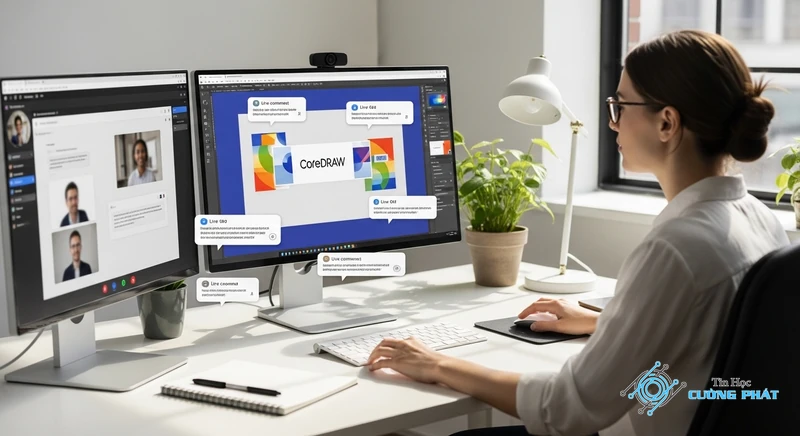
So với các phiên bản cũ hơn như CorelDRAW 2021, bản 2022 có tốc độ render và xuất file nhanh hơn đáng kể, đặc biệt là file PDF. Tính năng cộng tác trực tuyến (live comments) là một bước tiến lớn, cho phép team làm việc chung một dự án hiệu quả hơn. Khả năng xử lý font chữ và văn bản cũng được cải thiện, ít lỗi hơn.
Những nhược điểm còn tồn tại và cách khắc phục
Dù đã tối ưu, CorelDRAW 2022 vẫn là một phần mềm khá ‘ngốn’ tài nguyên. Máy yếu chạy sẽ rất đuối. Thỉnh thoảng vẫn gặp lỗi vặt như ‘crash’ đột ngột khi làm việc với file quá lớn. Cách khắc phục tốt nhất là thường xuyên nhấn Ctrl + S để lưu lại và bật tính năng auto-backup trong cài đặt.
CorelDRAW 2022 có gì mới? Khám phá các tính năng đột phá
Mỗi lần ra phiên bản mới, anh em designer lại hóng xem có ‘đồ chơi’ gì mới không. Đây là tổng hợp những tính năng mới CorelDRAW 2022 đáng chú ý nhất.
Tính năng mới CorelDRAW 2022 nổi bật nhất dành cho Designer
Nổi bật nhất phải kể đến công cụ Perspective Drawing được cải tiến, cho phép vẽ các đối tượng hoặc cảnh trong phối cảnh 1, 2 hoặc 3 điểm dễ dàng hơn bao giờ hết. Ngoài ra, công cụ thay thế màu sắc (Replace Colors) cũng mạnh mẽ và linh hoạt hơn.
Cải tiến quy trình làm việc với trang và quản lý đối tượng
Cửa sổ ‘Pages’ và ‘Objects’ được làm lại, cho phép xem và quản lý đa trang, đa đối tượng cực kỳ trực quan. Bạn có thể kéo thả, sắp xếp các trang và đối tượng một cách tự do, giống như đang làm việc trên nhiều artboard của Illustrator vậy. Đây là một cải tiến rất đáng tiền.
Tối ưu hóa khả năng tương thích và các tùy chọn xuất file
CorelDRAW 2022 hỗ trợ nhiều định dạng file mới và cải thiện khả năng tương thích với các phần mềm khác. Đặc biệt, việc xuất file sang các định dạng như JPG, PNG, SVG, HEIF… được tối ưu hóa, cho tốc độ nhanh hơn và nhiều tùy chọn hơn.
Tích hợp trí tuệ nhân tạo (AI) và các công cụ cộng tác trực tuyến
AI tiếp tục được tích hợp sâu hơn, ví dụ như tính năng PowerTRACE™ (chuyển ảnh bitmap thành vector) cho kết quả tốt hơn. Điểm nhấn là CorelDRAW.app, cho phép bạn xem, chú thích và bình luận trực tiếp trên file thiết kế từ trình duyệt web, giúp việc hợp tác với khách hàng và đồng đội trở nên liền mạch.
So sánh CorelDRAW 2022 và 2021: Nên nâng cấp hay ở lại?
Đây là câu hỏi mình nhận được nhiều nhất. Để anh em dễ quyết định, mình làm một cái bảng so sánh CorelDRAW 2022 và 2021 trực quan.
Bảng so sánh trực quan về tính năng, hiệu suất và giao diện
| Tiêu chí | CorelDRAW 2021 | CorelDRAW 2022 |
|---|---|---|
| Hiệu suất | Tốt, nhưng đôi khi còn lag với file nặng | Nhanh hơn, tối ưu hóa cho khởi động và xuất file |
| Cộng tác trực tuyến | Có, nhưng còn cơ bản | Cải tiến mạnh mẽ với Live Comments, Dashboard |
| Quản lý trang | Quản lý theo từng trang riêng lẻ | Docker Pages mới, quản lý đa trang linh hoạt |
| Chỉnh sửa ảnh | Corel PHOTO-PAINT với các tính năng cơ bản | PHOTO-PAINT được bổ sung các điều chỉnh không phá hủy (non-destructive) |
Phân tích chi tiết: Khi nào bạn nên nâng cấp lên phiên bản 2022?
Bạn nên nâng cấp lên CorelDRAW 2022 nếu: thường xuyên làm việc nhóm, cần các công cụ cộng tác; hay xử lý các file vector cực lớn và cần hiệu suất tối đa; hoặc muốn tận dụng các công cụ vẽ phối cảnh và chỉnh sửa ảnh mới nhất.
Trường hợp nào sử dụng phiên bản 2021 vẫn là lựa chọn tối ưu?
Nếu máy tính của bạn có cấu hình không quá mạnh, hoặc bạn chỉ sử dụng Corel cho các tác vụ thiết kế cơ bản, không cần đến các tính năng cộng tác nâng cao, thì việc ở lại với phiên bản 2021 vẫn hoàn toàn ổn định và tiết kiệm chi phí.
Kinh nghiệm xương máu của mình là: đừng bao giờ ham rẻ mà tải mấy bản ‘lụi’ trên mạng. Nhẹ thì dính quảng cáo, nặng thì mất hết dữ liệu, thậm chí hỏng cả Win. Cứ hàng chính chủ mà dùng cho yên tâm anh em ạ, đầu tư một lần mà làm ăn lâu dài.
So sánh các phiên bản CorelDRAW và các phần mềm tương tự
Nhiều anh em mới vào nghề còn phân vân không biết chọn phần mềm nào. Mình sẽ phân tích nhanh để anh em có cái nhìn tổng quan.
CorelDRAW Standard, Essentials và Graphics Suite: Đâu là lựa chọn cho bạn?
- Essentials: Dành cho người mới bắt đầu, chỉ có các công cụ cơ bản nhất để học và làm các dự án cá nhân nhỏ.
- Standard: Dành cho người dùng bán chuyên, các doanh nghiệp nhỏ, có nhiều công cụ hơn Essentials nhưng bị giới hạn một số tính năng cao cấp.
- Graphics Suite (bản đầy đủ): Đây chính là phiên bản CorelDRAW 2022 mà chúng ta đang nói đến. Nó bao gồm đầy đủ tất cả các công cụ, dành cho dân thiết kế chuyên nghiệp và doanh nghiệp lớn.
Đặt lên bàn cân: CorelDRAW 2022 và Adobe Illustrator
Đây là cuộc chiến không hồi kết. Nói nhanh thì: CorelDRAW mạnh về thiết kế in ấn, kỹ thuật, dễ sử dụng và có giá mua đứt. Illustrator thì mạnh về thiết kế web, đồ họa chuyển động, tích hợp sâu với hệ sinh thái Adobe và thường được dùng theo dạng thuê bao.
Lựa chọn phiên bản phù hợp theo nhu cầu: Sinh viên, Freelancer, Doanh nghiệp
Sinh viên có thể bắt đầu với bản Standard hoặc dùng bản trial của Graphics Suite để học. Freelancer nên cân nhắc giữa Standard và Graphics Suite tùy vào quy mô dự án. Doanh nghiệp thì chắc chắn nên đầu tư bản Corel Graphics Suite 2022 đầy đủ để tối ưu hiệu quả công việc.
Giới thiệu CorelDRAW 2022 là gì? Tổng quan cho người mới bắt đầu
Với những anh em lần đầu nghe tới, mình sẽ giới thiệu CorelDRAW 2022 là gì một cách dễ hiểu nhất.
CorelDRAW 2022: Công cụ thiết kế Vector không thể thiếu
Nói đơn giản, CorelDRAW 2022 là một phần mềm thiết kế đồ họa vector chuyên nghiệp. ‘Vector’ nghĩa là hình ảnh được tạo ra từ các thuật toán, có thể phóng to thu nhỏ vô hạn mà không bị vỡ, khác với ảnh chụp (bitmap). Nó là công cụ ‘cần câu cơm’ của rất nhiều designer.
Các ứng dụng chính của phần mềm trong thực tế
Người ta dùng CorelDRAW để làm rất nhiều thứ: thiết kế logo, bộ nhận diện thương hiệu, banner, poster, tờ rơi, bao bì sản phẩm, bản vẽ kỹ thuật, cắt laser, decal, và cả thiết kế thời trang nữa.
Tìm hiểu về bộ công cụ hoàn chỉnh Corel Graphics Suite 2022
Khi bạn cài CorelDRAW 2022, thực ra bạn đang cài cả bộ Corel Graphics Suite 2022. Ngoài CorelDRAW là chính, nó còn có Corel PHOTO-PAINT (chỉnh sửa ảnh), Corel Font Manager (quản lý font), PowerTRACE (chuyển đổi ảnh), và nhiều tiện ích khác.
Câu hỏi phổ biến: Coreldraw 2022
Cài đặt CorelDRAW 2022 có làm máy tính bị chậm không?
Phụ thuộc hoàn toàn vào cấu hình máy của bạn. Nếu máy đáp ứng hoặc vượt yêu cầu cấu hình đề nghị, CorelDRAW 2022 sẽ chạy mượt. Nếu máy chỉ đạt cấu hình tối thiểu hoặc yếu hơn, chắc chắn sẽ có hiện tượng chậm, giật lag, đặc biệt khi xử lý file nặng. Tắt các ứng dụng nền không cần thiết cũng giúp cải thiện hiệu suất đáng kể.
Cách khắc phục các lỗi thường gặp khi cài đặt và sử dụng
Lỗi phổ biến nhất là do thiếu các thư viện như .NET Framework hoặc Visual C++. Hãy đảm bảo Windows của bạn đã được cập nhật đầy đủ. Nếu lỗi ngay lúc cài đặt, hãy thử chạy file setup với quyền Administrator (chuột phải -> Run as administrator). Nếu vẫn không được, có thể file cài bị lỗi trong quá trình tải, hãy tải lại từ trang chủ. Với các lỗi phức tạp hơn, đừng ngần ngại gọi kỹ thuật viên Tin Học Cường Phát qua hotline 088 9999 092 để được hỗ trợ tận nơi.
Có thể sử dụng song song CorelDRAW 2022 và các phiên bản khác không?
Hoàn toàn có thể. Bạn có thể cài đặt và sử dụng song song CorelDRAW 2022 với các phiên bản cũ hơn như 2021, 2020, 2019… trên cùng một máy tính mà không gây ra xung đột. Mỗi phiên bản sẽ hoạt động như một phần mềm độc lập.
Mua bản quyền CorelDRAW ở đâu uy tín và giá tốt?
Cách an toàn và uy tín nhất là mua trực tiếp từ trang chủ của Corel (coreldraw.com). Họ thường có các chương trình khuyến mãi, giảm giá. Ngoài ra, bạn có thể mua qua các đại lý được ủy quyền chính thức của Corel tại Việt Nam để nhận được hóa đơn VAT và sự hỗ trợ tốt hơn về mặt thủ tục.
✅ Chứng Thực Chuyên Môn: Nội dung bài viết này được tổng hợp và kiểm duyệt bởi Kỹ thuật viên trưởng của Tin Học Cường Phát. Chúng tôi cam kết cung cấp các thông tin thủ thuật chuẩn xác và quy trình dịch vụ sửa chữa minh bạch nhất đến khách hàng.

Mạnh Cường 98 là người sáng lập, kiêm tác giả tại Tin Học Cường Phát. Tôi là một chuyên gia sửa máy tính, máy in với nhiều năm kinh nghiệm trong lĩnh vực sửa chữa. Với kiến thức chuyên môn và kinh nghiệm dày dặn, tôi có thể xử lý hầu hết các vấn đề kỹ thuật liên quan đến máy tính và máy in, từ những lỗi đơn giản đến những vấn đề phức tạp. Tôi thích cập nhật các xu hướng mới nhất trong lĩnh vực để đảm bảo rằng tôi có thể cung cấp cho khách hàng những giải pháp tốt nhất.


