
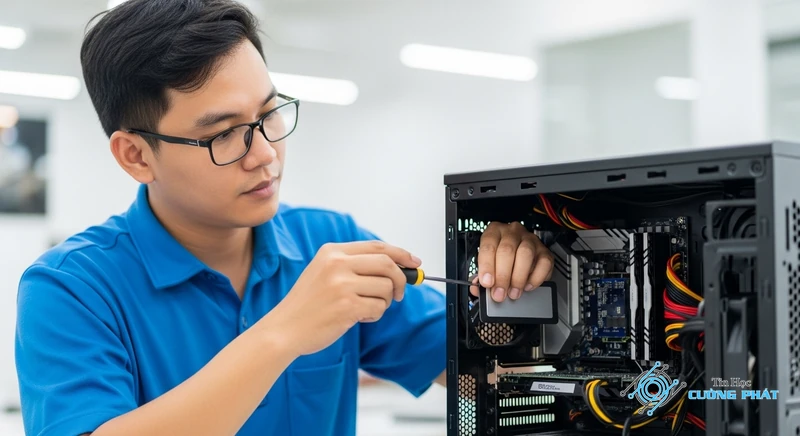
Bạn đang cảm thấy chiếc PC của mình ngày càng chậm chạp, không gian lưu trữ cạn kiệt khiến công việc và giải trí bị gián đoạn? Đã đến lúc bạn cần một hướng dẫn lắp thêm ổ cứng cho PC. Tin Học Cường Phát sẽ đồng hành cùng bạn qua từng bước chi tiết, đảm bảo an toàn và thành công ngay tại nhà.
- ✓Chuẩn bị & An toàn: Luôn sao lưu dữ liệu, ngắt nguồn điện và chuẩn bị tua vít, ổ cứng mới, cáp SATA.
- ✓Lắp đặt vật lý: Gắn ổ cứng vào khay, kết nối cáp dữ liệu (SATA/M.2) vào mainboard và cáp nguồn từ PSU.
- ✓Thiết lập phần mềm: Vào Disk Management trong Windows để khởi tạo (Initialize) và định dạng (Format) ổ cứng mới.
Cảnh báo an toàn: Sao lưu dữ liệu trước khi bắt đầu!
Đây là bước quan trọng nhất trong mọi hướng dẫn lắp thêm ổ cứng cho PC. Mặc dù việc lắp thêm ổ cứng thường không làm mất dữ liệu trên ổ cũ, nhưng mọi thao tác với phần cứng đều tiềm ẩn rủi ro. Hãy sao lưu toàn bộ dữ liệu quan trọng sang một thiết bị lưu trữ ngoài (USB, ổ cứng di động) hoặc dịch vụ đám mây trước khi thực hiện bất kỳ bước nào tiếp theo.
Hướng dẫn lắp thêm ổ cứng cho PC chi tiết từ A-Z cho người mới bắt đầu
quy trình đầy đủ và chi tiết nhất, giúp bạn tự tin thực hiện việc nâng cấp cho máy tính của mình. Chúng tôi sẽ chia thành các trường hợp cụ thể để bạn dễ dàng theo dõi.
Chuẩn bị dụng cụ và linh kiện cần thiết
Để quá trình lắp đặt diễn ra suôn sẻ, bạn cần chuẩn bị đầy đủ các công cụ và linh kiện sau:
- Ổ cứng mới: SSD hoặc HDD, tùy theo nhu cầu của bạn (SSD 2.5 inch, SSD M.2, HDD 3.5 inch).
- Tua vít 4 cạnh: Dụng cụ không thể thiếu để mở case và bắt ốc.
- Cáp dữ liệu SATA: Thường đi kèm với mainboard, nếu không có bạn cần mua thêm. (Không cần nếu lắp SSD M.2).
- Ốc vít: Để cố định ổ cứng vào khay. Thường đi kèm với case hoặc ổ cứng mới.
Kiểm tra khả năng tương thích của Mainboard và Nguồn (PSU)
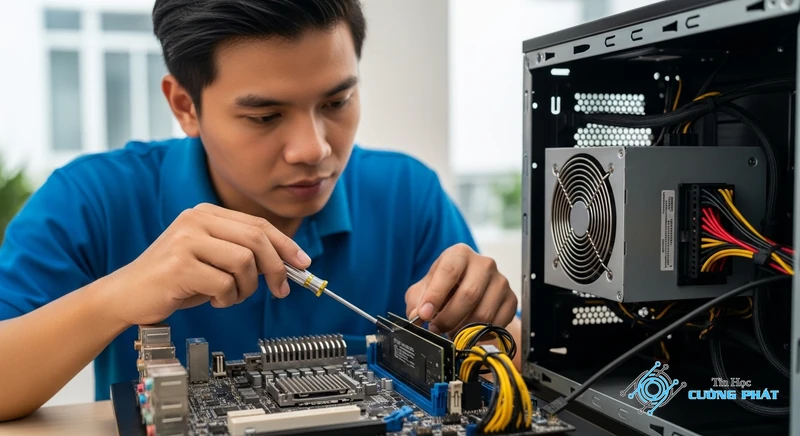
Trước khi mua ổ cứng, hãy kiểm tra xem bo mạch chủ (mainboard) của bạn còn cổng SATA hoặc khe cắm M.2 trống hay không. Đồng thời, kiểm tra bộ nguồn (PSU) có còn đầu cắm nguồn SATA hay không. Đây là bước quan trọng để tránh mua nhầm linh kiện.
Trường hợp 1: Cách lắp thêm ổ cứng SSD/HDD 2.5 inch và 3.5 inch (chuẩn SATA)
Đây là trường hợp phổ biến nhất, áp dụng cho cả ổ cứng cơ HDD truyền thống và ổ SSD 2.5 inch. Quy trình này là một phần cốt lõi của hướng dẫn lắp thêm ổ cứng cho PC.
Bước 1: Ngắt kết nối nguồn và mở thùng máy (Case)
Tắt hoàn toàn máy tính (Shutdown), rút dây nguồn khỏi ổ cắm và cả bộ nguồn. Nhấn giữ nút nguồn vài giây để xả hết điện tích còn lại. Sau đó, tháo ốc và mở nắp hông của thùng máy.
Bước 2: Lắp ổ cứng vào khay chứa chuyên dụng
Xác định vị trí khay lắp ổ cứng (thường ở phía trước, dưới thùng máy). Đặt ổ cứng vào khay và bắt ốc vít để cố định chắc chắn. Một số case hiện đại có khay lắp không cần ốc, bạn chỉ cần gài vào là được.
Bước 3: Kết nối cáp dữ liệu SATA vào Mainboard
Lấy một đầu cáp SATA cắm vào cổng trên ổ cứng mới. Tìm các cổng SATA trên mainboard (thường có ký hiệu SATA0, SATA1,…) và cắm đầu còn lại của cáp vào một cổng còn trống.
Bước 4: Kết nối cáp nguồn SATA từ PSU
Tìm một đầu cắm nguồn SATA từ bộ nguồn (PSU) và cắm vào cổng nguồn trên ổ cứng. Cổng này lớn hơn cổng dữ liệu SATA.
Trường hợp 2: Cách lắp thêm ổ cứng SSD M.2 cho PC (chuẩn SATA & NVMe)
SSD M.2 là loại ổ cứng nhỏ gọn, tốc độ cao được cắm trực tiếp vào mainboard. Đây là một phần quan trọng trong hướng dẫn lắp thêm ổ cứng cho PC hiện đại.
Bước 1: Xác định vị trí khe cắm M.2 trên Mainboard
Hãy tham khảo sách hướng dẫn của mainboard hoặc tìm trên bề mặt bo mạch chủ một khe cắm dài, mỏng có ghi chữ M.2. Hãy chắc chắn bạn đã ngắt nguồn điện trước khi thao tác.
Bước 2: Gắn ổ cứng SSD M.2 vào khe cắm
Cầm nhẹ ổ SSD M.2, đưa chân cắm vào khe theo một góc nghiêng khoảng 30 độ. Nhấn nhẹ nhàng cho đến khi các chân tiếp xúc vàng biến mất hoàn toàn vào trong khe cắm.
Bước 3: Cố định ổ cứng bằng ốc vít
Nhẹ nhàng nhấn đầu còn lại của ổ SSD M.2 xuống. Dùng tua vít vặn con ốc nhỏ đi kèm để cố định ổ cứng vào mainboard. Không vặn quá chặt để tránh làm hỏng linh kiện.
Các bước thiết lập sau khi lắp đặt vật lý
Sau khi đã lắp đặt xong phần cứng, bạn cần thực hiện thêm vài bước cấu hình trong hệ điều hành để máy tính có thể nhận và sử dụng ổ cứng mới.
Bước 1: Kiểm tra ổ cứng mới trong BIOS/UEFI
Đóng thùng máy, cắm lại dây nguồn và khởi động máy tính. Nhấn phím truy cập BIOS/UEFI (thường là Del, F2, F10, hoặc F12). Trong BIOS, tìm mục Storage hoặc Boot để kiểm tra xem ổ cứng mới đã được liệt kê hay chưa.
Bước 2: Khởi tạo và phân vùng (Format) ổ cứng mới trong Windows
Sau khi vào Windows, ổ cứng mới sẽ chưa hiện ra trong This PC. Bạn cần làm theo các bước sau:
- Bước 1: Nhấn tổ hợp phím Windows + X và chọn Disk Management.
- Bước 2: Một cửa sổ ‘Initialize Disk’ sẽ hiện ra, yêu cầu bạn chọn kiểu phân vùng cho ổ đĩa mới (thường là Disk 1, Disk 2…). Chọn GPT cho ổ cứng trên 2TB và cho các hệ thống hiện đại, sau đó nhấn OK.
- Bước 3: Trong cửa sổ Disk Management, bạn sẽ thấy ổ đĩa mới hiển thị với một dải màu đen (Unallocated). Chuột phải vào vùng đó và chọn New Simple Volume…
- Bước 4: Làm theo các hướng dẫn trên màn hình, chọn dung lượng, gán ký tự cho ổ đĩa (D, E, F…) và tiến hành Format với định dạng NTFS. Sau khi hoàn tất, ổ cứng mới sẽ xuất hiện trong This PC.
Nếu gặp khó khăn, bạn có thể tham khảo thêm các tài liệu hỗ trợ từ Microsoft hoặc tìm kiếm các hướng dẫn lắp thêm ổ cứng cho PC chi tiết hơn.
Bước 3: (Tùy chọn) Chuyển hệ điều hành Windows sang ổ cứng SSD mới
Nếu bạn lắp thêm ổ SSD và muốn chuyển Windows từ HDD cũ sang để tăng tốc, bạn sẽ cần dùng đến các phần mềm chuyên dụng như Macrium Reflect, AOMEI Partition Assistant… Quá trình này được gọi là ‘clone’ ổ đĩa.
Tối ưu hiệu năng: Hướng dẫn lắp 2 ổ cứng SSD và HDD song song
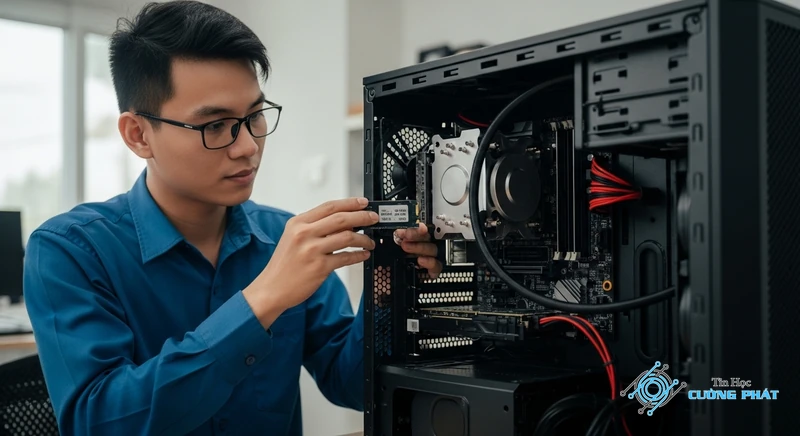
Việc lắp 2 ổ cứng SSD và HDD song song là giải pháp tối ưu nhất hiện nay, kết hợp tốc độ của SSD và dung lượng lớn của HDD. Đây là cấu hình được nhiều chuyên gia khuyến nghị.
Cấu hình đề xuất: SSD cho hệ điều hành và phần mềm, HDD cho lưu trữ dữ liệu
Đây là ‘công thức vàng’: Cài đặt Windows, các phần mềm thường dùng và game lên ổ SSD để tận hưởng tốc độ khởi động và tải ‘xé gió’. Trong khi đó, ổ HDD sẽ là nơi lưu trữ các file dung lượng lớn như phim, ảnh, nhạc, tài liệu…
Cách thiết lập Boot Priority (Ưu tiên khởi động) trong BIOS/UEFI
Sau khi lắp cả hai ổ, bạn cần vào BIOS/UEFI, tìm đến mục Boot hoặc Boot Priority. Tại đây, hãy thiết lập ổ SSD chứa Windows làm ưu tiên khởi động số 1 (Boot Option #1). Điều này đảm bảo máy tính luôn khởi động vào hệ điều hành trên ổ SSD.
Mở rộng: Hướng dẫn lắp thêm ổ cứng cho Laptop cực đơn giản
Việc lắp thêm ổ cứng cho laptop cũng tương tự PC nhưng có một vài điểm khác biệt. Hầu hết các laptop hiện đại đều có các tùy chọn nâng cấp sau.
Trường hợp 1: Thay thế ổ cứng hiện tại bằng ổ cứng mới
Đây là cách phổ biến nhất. Bạn chỉ cần tháo nắp lưng laptop, tìm vị trí ổ cứng cũ (thường là ổ 2.5 inch), tháo ra và thay bằng ổ SSD 2.5 inch mới. Bạn sẽ cần cài lại Windows hoặc clone hệ điều hành từ ổ cũ sang ổ mới trước đó.
Trường hợp 2: Tận dụng khe cắm M.2 còn trống (nếu có)
Nhiều laptop đời mới có sẵn một khe cắm M.2 trống bên cạnh ổ HDD/SSD 2.5 inch. Bạn chỉ cần mua một ổ SSD M.2 tương thích (SATA hoặc NVMe) và gắn vào, tương tự như hướng dẫn lắp thêm ổ cứng cho PC ở trên.
Trường hợp 3: Sử dụng Caddy Bay để thay thế ổ đĩa quang (DVD)
Nếu laptop của bạn có ổ đĩa DVD nhưng bạn không còn sử dụng, bạn có thể mua một thiết bị gọi là Caddy Bay. Tháo ổ DVD ra, lắp ổ cứng 2.5 inch (thường là ổ HDD cũ) vào Caddy Bay, rồi lắp Caddy Bay vào vị trí của ổ DVD. Đây là cách tuyệt vời để lắp 2 ổ cứng SSD và HDD song song trên laptop.
Mẹo từ Kỹ thuật viên Cường Phát: Khi lắp SSD M.2, nếu mainboard của bạn có tấm tản nhiệt (heatsink) cho khe M.2, hãy nhớ bóc lớp nilon bảo vệ trên miếng thermal pad trước khi lắp lại. Điều này giúp tản nhiệt cho SSD tốt hơn, đảm bảo hiệu năng ổn định. Nếu các bước trên quá phức tạp, gọi cho chuyên gia qua hotline 088 9999 092 để được tư vấn.
Khi nào bạn nên cân nhắc lắp thêm ổ cứng cho PC?
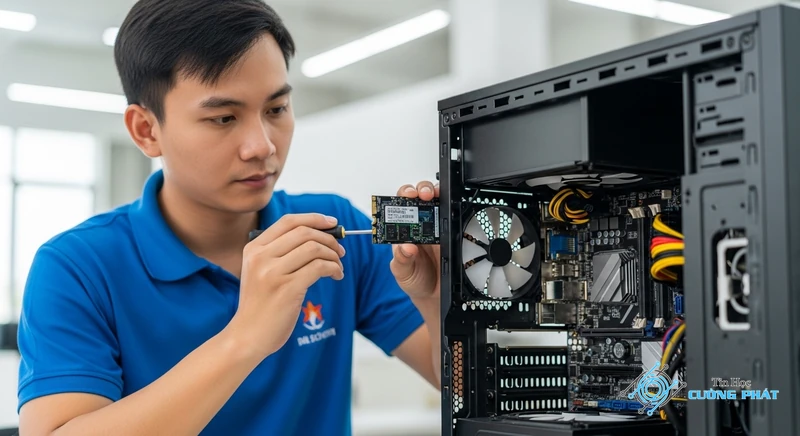
Việc nâng cấp không chỉ là một lựa chọn mà đôi khi là một sự cần thiết. Hãy chú ý đến những dấu hiệu sau từ chiếc máy tính của bạn.
Dấu hiệu máy tính đang cần thêm không gian lưu trữ
Dấu hiệu rõ ràng nhất là các thông báo ‘Low Disk Space’ liên tục xuất hiện. Bạn không thể cài thêm phần mềm, game, hay thậm chí lưu thêm một file tài liệu quan trọng. Đây là lúc một hướng dẫn lắp thêm ổ cứng cho PC trở nên hữu ích.
Dấu hiệu máy tính cần tăng tốc độ khởi động và truy xuất dữ liệu
Nếu máy tính của bạn mất vài phút để khởi động, mở một file Excel hay trình duyệt web cũng phải chờ đợi, đó là dấu hiệu ổ cứng hiện tại (thường là HDD) đã trở thành ‘nút thắt cổ chai’ của hệ thống. Nâng cấp lên SSD sẽ giải quyết triệt để vấn đề này.
Lợi ích vượt trội của việc nâng cấp và lắp thêm ổ cứng
Đầu tư vào một ổ cứng mới mang lại nhiều lợi ích hơn bạn nghĩ, cải thiện toàn diện trải nghiệm sử dụng máy tính của bạn.
Tăng tốc độ khởi động máy và mở ứng dụng
Đây là lợi ích lớn nhất khi bạn nâng cấp từ HDD lên SSD. Thời gian khởi động Windows, mở phần mềm đồ họa nặng hay vào game sẽ được rút ngắn đáng kể, từ vài phút xuống chỉ còn vài giây.
Mở rộng không gian lưu trữ dữ liệu thoải mái
Với một ổ cứng mới, bạn sẽ không còn phải đắn đo xóa file nào, giữ file nào. Bạn có thể thoải mái lưu trữ phim 4K, bộ sưu tập ảnh, các dự án công việc và hàng loạt tựa game yêu thích.
Cải thiện hiệu năng chơi game và làm việc đồ họa
Việc lắp thêm ổ cứng, đặc biệt là SSD, giúp giảm thời gian tải màn chơi (loading screen) trong game. Đối với công việc đồ họa, việc render video, xử lý file ảnh lớn cũng sẽ nhanh và mượt mà hơn rất nhiều.
Tăng tuổi thọ và độ ổn định cho toàn hệ thống
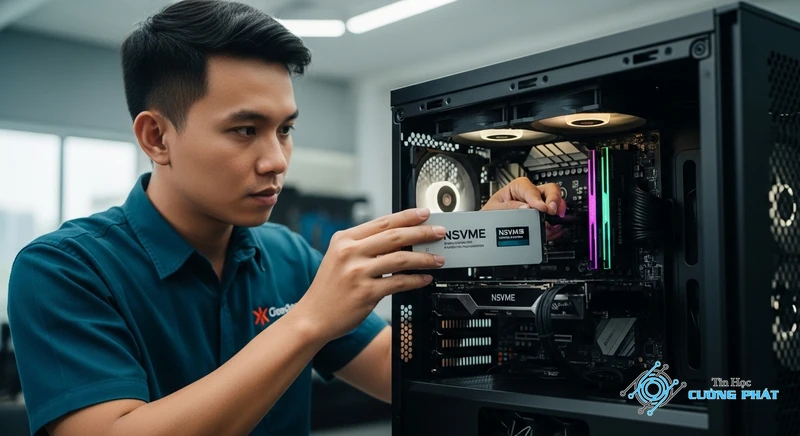
Khi ổ cứng chính (ổ C:) không bị đầy, hệ thống sẽ hoạt động ổn định hơn, giảm thiểu tình trạng treo, lag. SSD cũng bền hơn HDD do không có bộ phận chuyển động cơ học, giúp giảm rủi ro hỏng hóc và mất dữ liệu.
Phân biệt các loại ổ cứng phổ biến trên thị trường
Để thực hiện tốt hướng dẫn lắp thêm ổ cứng cho PC, bạn cần hiểu rõ về các loại ổ cứng để lựa chọn cho phù hợp.
| Loại ổ cứng | Đặc điểm | Phù hợp cho |
|---|---|---|
| Ổ cứng HDD (Hard Disk Drive) | Dung lượng lớn, giá rẻ, tốc độ đọc/ghi chậm. | Lưu trữ dữ liệu lớn (phim, ảnh, tài liệu). |
| Ổ cứng SSD 2.5 inch SATA | Tốc độ nhanh hơn HDD nhiều lần, tương thích rộng. | Nâng cấp cho cả PC và Laptop cũ, cài Win và phần mềm. |
| Ổ cứng SSD M.2 SATA | Nhỏ gọn như thanh RAM, tốc độ tương đương SSD 2.5 inch. | PC, Laptop có khe cắm M.2, tiết kiệm không gian. |
| Ổ cứng SSD M.2 NVMe PCIe | Tốc độ siêu nhanh, vượt trội so với chuẩn SATA. | Máy tính hiệu năng cao, gaming, đồ họa chuyên nghiệp. |
Câu hỏi phổ biến: Hướng dẫn lắp thêm ổ cứng cho PC
Lắp thêm ổ cứng có cần cài lại Win không?
Câu trả lời là KHÔNG CẦN. Nếu bạn chỉ lắp thêm một ổ cứng mới để lưu trữ dữ liệu (ổ D, E, F…), bạn hoàn toàn không cần cài lại Windows trên ổ cứng cũ (ổ C:). Bạn chỉ cần cài lại Win khi bạn thay thế ổ cứng cũ bằng một ổ cứng mới hoàn toàn và muốn cài hệ điều hành lên đó.
PC và Laptop không nhận ổ cứng mới sau khi lắp, phải làm sao?
Nếu máy không nhận ổ cứng mới, hãy kiểm tra lại các bước sau: 1. Đảm bảo cáp SATA và cáp nguồn đã được cắm chặt. 2. Kiểm tra trong BIOS xem ổ cứng có được liệt kê không. 3. Quan trọng nhất: Vào Disk Management trong Windows để khởi tạo (Initialize) và định dạng (Format) ổ cứng. Đây là bước nhiều người hay bỏ qua.
Làm thế nào để chuyển toàn bộ Windows và dữ liệu sang ổ SSD mới?
Để chuyển toàn bộ hệ điều hành, phần mềm và dữ liệu từ ổ cứng cũ sang ổ SSD mới mà không cần cài lại, bạn cần sử dụng một phần mềm ‘cloning’ ổ đĩa. Các phần mềm phổ biến và miễn phí bao gồm Macrium Reflect Free, AOMEI Backupper Standard. Quá trình này sẽ tạo ra một bản sao y hệt của ổ cũ trên ổ mới.
Nên chọn mua ổ cứng SSD hay HDD để nâng cấp?
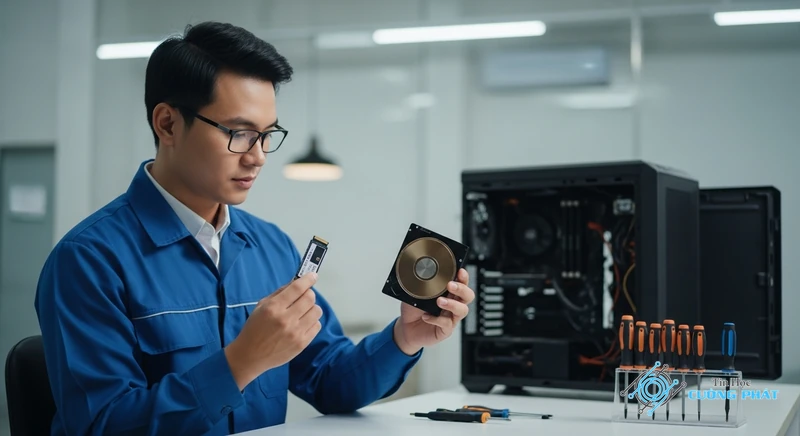
Câu trả lời phụ thuộc vào nhu cầu và ngân sách của bạn. Nên dùng SSD để cài hệ điều hành và phần mềm để có tốc độ vượt trội. Nên dùng HDD để lưu trữ dữ liệu lớn (phim, ảnh, game) với chi phí rẻ hơn. Giải pháp tốt nhất là lắp 2 ổ cứng SSD và HDD song song.
Cần bao nhiêu dung lượng cho ổ cứng cài Win là đủ?
Hiện tại, một ổ cứng SSD có dung lượng tối thiểu 240GB – 256GB được xem là mức hợp lý để cài Windows, các phần mềm văn phòng và một vài ứng dụng cơ bản. Nếu bạn chơi game hoặc làm đồ họa, hãy cân nhắc ổ SSD từ 500GB trở lên để có trải nghiệm tốt nhất.
✅ Chứng Thực Chuyên Môn: Nội dung bài viết này được tổng hợp và kiểm duyệt bởi Kỹ thuật viên trưởng của Tin Học Cường Phát. Chúng tôi cam kết cung cấp các thông tin thủ thuật chuẩn xác và quy trình dịch vụ sửa chữa minh bạch nhất đến khách hàng.

Mạnh Cường 98 là người sáng lập, kiêm tác giả tại Tin Học Cường Phát. Tôi là một chuyên gia sửa máy tính, máy in với nhiều năm kinh nghiệm trong lĩnh vực sửa chữa. Với kiến thức chuyên môn và kinh nghiệm dày dặn, tôi có thể xử lý hầu hết các vấn đề kỹ thuật liên quan đến máy tính và máy in, từ những lỗi đơn giản đến những vấn đề phức tạp. Tôi thích cập nhật các xu hướng mới nhất trong lĩnh vực để đảm bảo rằng tôi có thể cung cấp cho khách hàng những giải pháp tốt nhất.


