
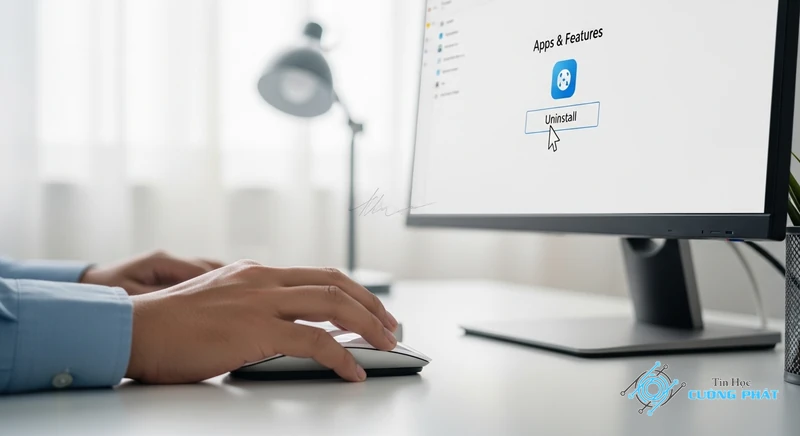
Máy tính của bạn đang ì ạch vì có quá nhiều phần mềm không cần thiết? Bạn muốn dọn dẹp nhưng không biết cách xóa phần mềm trên Win 10 sao cho triệt để? Đừng lo, Tin Học Cường Phát sẽ hướng dẫn bạn chi tiết từng bước, từ cơ bản đến nâng cao, để lấy lại không gian lưu trữ và hiệu suất cho máy tính.
Hướng dẫn chi tiết các cách xóa phần mềm trên Win 10 (Từ cơ bản đến nâng cao)
tổng hợp các phương pháp gỡ bỏ ứng dụng trên Windows 10, được sắp xếp theo mức độ từ dễ đến khó. Kỹ thuật viên Cường Phát khuyên bạn nên thử lần lượt từ cách đầu tiên.
Chuẩn bị quan trọng: Tạo điểm khôi phục hệ thống (System Restore Point)
Trước khi thực hiện bất kỳ thay đổi nào, đặc biệt là khi gỡ bỏ phần mềm hệ thống hoặc dùng công cụ của bên thứ ba, việc tạo một điểm khôi phục là bước đi thông minh. Nó giống như một ‘bản sao lưu’ trạng thái Windows, giúp bạn quay lại thời điểm trước đó nếu có sự cố xảy ra.
- Bước 1: Gõ ‘Create a restore point’ vào ô tìm kiếm trên Taskbar và chọn kết quả tương ứng.
- Bước 2: Trong cửa sổ System Properties, tại tab System Protection, chọn ổ đĩa hệ thống (thường là ổ C:) và nhấn nút ‘Create…’.
- Bước 3: Đặt tên cho điểm khôi phục (ví dụ: ‘Truoc khi go phan mem ABC’) rồi nhấn ‘Create’. Quá trình sẽ mất vài phút.
Cách 1: Gỡ cài đặt nhanh từ Start Menu (Phù hợp cho các ứng dụng Microsoft Store)
Đây là cách xóa phần mềm trên Win 10 nhanh và đơn giản nhất, đặc biệt hiệu quả với các ứng dụng bạn đã tải về từ Microsoft Store.
- Bước 1: Nhấn phím Windows để mở Start Menu.
- Bước 2: Tìm đến ứng dụng bạn muốn gỡ trong danh sách.
- Bước 3: Nhấp chuột phải vào ứng dụng và chọn ‘Uninstall’.
- Bước 4: Một cửa sổ xác nhận sẽ hiện ra, chọn ‘Uninstall’ một lần nữa để hoàn tất.
Cách 2: Gỡ bỏ chương trình bằng Control Panel (Phương pháp truyền thống hiệu quả)
Control Panel là công cụ quản lý kinh điển trên Windows, cho phép bạn gỡ bỏ hầu hết các phần mềm desktop (file .exe). Đây là phương pháp đáng tin cậy khi cách trên không hiệu quả.
- Bước 1: Nhấn tổ hợp phím Windows + R để mở hộp thoại Run.
- Bước 2: Gõ ‘control’ và nhấn Enter.
- Bước 3: Trong cửa sổ Control Panel, tìm đến mục ‘Programs’ và chọn ‘Uninstall a program’.
- Bước 4: Tìm phần mềm cần xóa trong danh sách, nhấp chuột phải vào nó và chọn ‘Uninstall’ hoặc ‘Uninstall/Change’. Làm theo các hướng dẫn trên màn hình để hoàn tất.
Cách 3: Xóa ứng dụng trong mục Settings (Apps & Features)
Đây là phương pháp hiện đại hơn, kết hợp cả ứng dụng Store và phần mềm desktop vào một danh sách duy nhất. Giao diện thân thiện và dễ sử dụng hơn Control Panel.
- Bước 1: Nhấn tổ hợp phím Windows + I để mở Settings.
- Bước 2: Chọn mục ‘Apps’.
- Bước 3: Tại tab ‘Apps & features’, cuộn xuống để tìm phần mềm bạn muốn gỡ. Bạn cũng có thể dùng ô tìm kiếm ‘Search this list’.
- Bước 4: Nhấp vào phần mềm, sau đó nhấn nút ‘Uninstall’ và xác nhận lại một lần nữa.
Giải pháp cho các trường hợp đặc biệt: Xử lý khi không gỡ được phần mềm
Đôi khi, bạn sẽ gặp phải những phần mềm ‘lì lợm’ không thể gỡ bỏ bằng các cách thông thường. Đừng vội nản lòng, đây là những giải pháp thực chiến từ kỹ thuật viên Cường Phát.
Phải làm gì khi không gỡ được phần mềm trong Control Panel hoặc Settings?
Tình trạng không gỡ được phần mềm trong Control Panel thường xảy ra khi file gỡ cài đặt của chương trình bị lỗi, bị xóa hoặc do virus/phần mềm độc hại can thiệp. Nút ‘Uninstall’ có thể bị mờ đi hoặc khi nhấn vào thì không có gì xảy ra.
Làm thế nào để gỡ bỏ ứng dụng không có trong danh sách?
Một số phần mềm (đặc biệt là các phần mềm portable hoặc bị cài đặt lỗi) có thể không xuất hiện trong danh sách của Control Panel hay Settings. Đây chính là lúc bạn cần đến các công cụ chuyên dụng của bên thứ ba, chúng tôi sẽ đề cập ngay bên dưới.
Hướng dẫn cách gỡ phần mềm cứng đầu trên Win 10 không cho xóa
Đối với cách gỡ phần mềm cứng đầu trên Win 10, giải pháp tốt nhất là sử dụng một chương trình gỡ cài đặt chuyên dụng. Các công cụ này sẽ ‘ép buộc’ gỡ bỏ ứng dụng và quét sâu vào hệ thống để xóa sạch mọi tệp tin, khóa registry còn sót lại, giúp gỡ bỏ phần mềm tận gốc Win 10 một cách triệt để.
Sử dụng phần mềm gỡ cài đặt miễn phí để gỡ bỏ phần mềm tận gốc Win 10
Khi các phương pháp mặc định của Windows không đủ mạnh, việc tìm đến một phần mềm gỡ cài đặt miễn phí là lựa chọn thông minh. Chúng giúp dọn dẹp máy tính của bạn sạch sẽ hơn bao giờ hết.
Tại sao nên dùng phần mềm chuyên dụng để gỡ cài đặt?
Trình gỡ cài đặt mặc định của Windows thường chỉ chạy file ‘uninstaller’ do chính phần mềm đó cung cấp. Điều này có nghĩa là nó sẽ bỏ sót lại rất nhiều ‘rác’ như các file tạm, thư mục trống, các khóa trong Registry. Lâu ngày, những thứ này sẽ tích tụ và làm chậm máy tính. Phần mềm chuyên dụng sẽ quét và xóa sạch những tàn dư này.
Top 3 phần mềm gỡ cài đặt miễn phí và hiệu quả nhất được khuyên dùng
ba công cụ được cộng đồng và kỹ thuật viên Cường Phát tin dùng vì hiệu quả và sự an toàn của chúng.
| Phần Mềm | Tính Năng Nổi Bật | Ưu Điểm |
|---|---|---|
| Revo Uninstaller | Chế độ Hunter Mode, quét sâu registry và file hệ thống. | Gỡ bỏ cực kỳ triệt để, có bản miễn phí mạnh mẽ. |
| IObit Uninstaller | Gỡ cài đặt hàng loạt, theo dõi quá trình cài đặt mới. | Giao diện đẹp, trực quan, dễ sử dụng. |
| Geek Uninstaller | Chạy ngay không cần cài đặt (Portable), có chế độ Force Removal. | Siêu gọn nhẹ, nhanh, phù hợp cho USB cứu hộ. |
Revo Uninstaller: Quét sâu và dọn dẹp triệt để
Revo Uninstaller nổi tiếng với khả năng quét sâu sau khi gỡ cài đặt, tìm và xóa các tệp tin và khóa registry còn sót lại mà trình gỡ cài đặt gốc bỏ qua. Đây là lựa chọn hàng đầu cho việc gỡ bỏ phần mềm tận gốc win 10.
IObit Uninstaller: Giao diện trực quan, gỡ hàng loạt
IObit Uninstaller ghi điểm với giao diện thân thiện, cho phép người dùng chọn và gỡ bỏ nhiều phần mềm cùng lúc. Tính năng ‘Software Health’ còn giúp quét và cập nhật các phần mềm lỗi thời, loại bỏ rác.
Geek Uninstaller: Gọn nhẹ, không cần cài đặt
Nếu bạn cần một giải pháp nhanh, không rườm rà, Geek Uninstaller là sự lựa chọn hoàn hảo. Đây là một file .exe duy nhất bạn có thể chạy ngay lập tức. Tính năng ‘Force Removal’ rất hữu ích cho các phần mềm hỏng, không thể gỡ bằng cách thông thường.
Phương pháp nâng cao dành cho chuyên gia: Gỡ phần mềm bằng dòng lệnh
Đối với người dùng có kinh nghiệm hoặc các kỹ thuật viên IT, sử dụng dòng lệnh là một cách mạnh mẽ để kiểm soát hệ thống. Tuy nhiên, hãy cẩn thận vì gõ sai lệnh có thể gây ra lỗi hệ thống.
Cách xóa phần mềm bằng CMD (Sử dụng công cụ WMIC)
WMIC (Windows Management Instrumentation Command-line) là một công cụ mạnh mẽ cho phép quản trị hệ thống. Đây là cách xóa phần mềm bằng CMD hiệu quả.
- Bước 1: Nhấp chuột phải vào nút Start và chọn ‘Windows PowerShell (Admin)’ hoặc ‘Command Prompt (Admin)’.
- Bước 2: Gõ lệnh
wmicvà nhấn Enter. - Bước 3: Gõ lệnh
product get nameđể lấy danh sách các phần mềm đã cài đặt. - Bước 4: Để gỡ, sử dụng lệnh:
product where name="tên phần mềm" call uninstall(thay ‘tên phần mềm’ bằng tên chính xác từ danh sách ở bước 3). Nhấn Y để xác nhận.
Hướng dẫn chi tiết cách xóa app mặc định trên Windows 10 bằng PowerShell
Một số ứng dụng như 3D Viewer, Groove Music, Mail and Calendar không thể gỡ bằng cách thông thường. PowerShell sẽ giúp bạn giải quyết việc này. Đây là cách xóa app mặc định trên windows 10 được các chuyên gia tin dùng.
- Bước 1: Nhấp chuột phải vào nút Start và chọn ‘Windows PowerShell (Admin)’.
- Bước 2: Để gỡ một ứng dụng cụ thể (ví dụ: 3D Viewer), gõ lệnh:
Get-AppxPackage *3dbuilder* | Remove-AppxPackagevà nhấn Enter. - Bước 3: Bạn có thể thay thế ‘*3dbuilder*’ bằng tên của các ứng dụng khác như *zunevideo*, *windowsmaps*, *solitairecollection*… Để hiểu sâu hơn về các lệnh PowerShell, bạn có thể tham khảo tài liệu chính thức từ Microsoft.
“Mẹo từ Kỹ thuật viên Cường Phát: Một hệ thống ‘sạch’ không chỉ là một hệ thống có nhiều dung lượng trống, mà còn là một hệ thống ổn định, bảo mật và phản hồi nhanh chóng với mọi tác vụ của bạn. Hãy tập thói quen định kỳ kiểm tra và thực hiện cách xóa phần mềm trên Win 10 không dùng đến ít nhất 3 tháng một lần.”
Những lưu ý quan trọng để đảm bảo máy tính luôn ‘sạch’ và ổn định
Gỡ bỏ phần mềm chỉ là một phần của việc bảo trì máy tính. Để hệ thống luôn hoạt động tối ưu, bạn cần chú ý thêm một vài điểm quan trọng sau.
Hiểu đúng về việc xóa phần mềm và giải phóng dung lượng ổ cứng
Việc áp dụng các cách xóa phần mềm trên Win 10 sẽ giải phóng dung lượng ổ đĩa. Tuy nhiên, nó không tự động xóa các file dữ liệu bạn đã tạo bằng phần mềm đó (ví dụ: file Word, Photoshop). Hãy sao lưu các dữ liệu này trước khi gỡ cài đặt. Sau khi đã gỡ bỏ hoàn toàn, bạn có thể tìm và xóa thủ công các thư mục chứa file dữ liệu không còn cần thiết.
Dọn dẹp rác hệ thống sau khi gỡ cài đặt để tối ưu hiệu năng
Sau khi gỡ nhiều chương trình, hãy chạy công cụ Disk Cleanup của Windows để dọn dẹp các tệp tin tạm, thùng rác và các file hệ thống không cần thiết khác. Điều này giúp hệ thống hoạt động mượt mà hơn. Bạn cũng có thể tham khảo dịch vụ cài win của chúng tôi để làm mới hoàn toàn hệ thống nếu máy quá chậm.
Cảnh giác với các phần mềm không rõ nguồn gốc để tránh cài đặt nhầm Adware
Cách tốt nhất để giữ máy tính ‘sạch’ là ngăn chặn ‘rác’ ngay từ đầu. Luôn tải phần mềm từ trang chủ chính thức. Cẩn thận trong quá trình cài đặt, bỏ chọn các ô ‘recommended’ cài đặt phần mềm của bên thứ ba không mong muốn. Nếu bạn nghi ngờ máy tính của mình đã bị nhiễm phần mềm quảng cáo hoặc gặp các lỗi phức tạp hơn, liên hệ với Tin Học Cường Phát qua hotline 088 9999 092 để được tư vấn và hỗ trợ kịp thời.
Câu hỏi phổ biến: Cách Xóa Phần Mềm trên Win 10
Gỡ phần mềm có làm mất dữ liệu cá nhân liên quan không?
Thường thì không. Quá trình gỡ cài đặt chỉ xóa các file của chính phần mềm đó. Tuy nhiên, các tệp tin bạn đã tạo và lưu (ví dụ: văn bản, hình ảnh, file dự án) thường sẽ không bị ảnh hưởng. Để chắc chắn, bạn nên sao lưu các dữ liệu quan trọng trước khi gỡ bỏ một phần mềm lớn.
Làm sao để khôi phục phần mềm đã lỡ xóa nhầm?
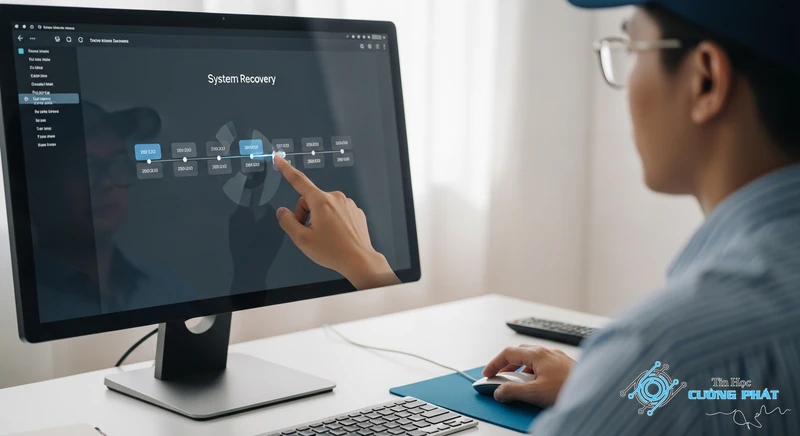
Cách duy nhất là cài đặt lại phần mềm đó từ đầu. Nếu bạn đã tạo System Restore Point trước khi xóa, bạn có thể sử dụng nó để đưa hệ thống về trạng thái cũ, nhưng việc này có thể ảnh hưởng đến các thay đổi khác bạn đã thực hiện. Vì vậy, cài lại vẫn là phương án tốt nhất.
Có nên xóa thủ công các thư mục còn sót lại trong Program Files, AppData không?
Nên, nhưng phải hết sức cẩn thận. Sau khi đã gỡ cài đặt bằng các phương pháp trên, nếu bạn chắc chắn thư mục đó thuộc về phần mềm đã xóa và không chứa dữ liệu quan trọng, bạn có thể xóa nó để dọn dẹp. Việc sử dụng các phần mềm như Revo Uninstaller sẽ tự động làm việc này cho bạn một cách an toàn hơn.
Tại sao gỡ phần mềm rồi mà icon vẫn còn trên Desktop hoặc Start Menu?
Đây là một lỗi phổ biến. Các shortcut (biểu tượng) này chỉ là các tệp tin liên kết và đôi khi trình gỡ cài đặt bỏ sót chúng. Bạn hoàn toàn có thể xóa chúng một cách an toàn bằng cách nhấp chuột phải và chọn ‘Delete’ mà không ảnh hưởng gì đến hệ thống.
✅ Chứng Thực Chuyên Môn: Nội dung bài viết này được tổng hợp và kiểm duyệt bởi Kỹ thuật viên trưởng của Tin Học Cường Phát. Chúng tôi cam kết cung cấp các thông tin thủ thuật chuẩn xác và quy trình dịch vụ sửa chữa minh bạch nhất đến khách hàng.

Mạnh Cường 98 là người sáng lập, kiêm tác giả tại Tin Học Cường Phát. Tôi là một chuyên gia sửa máy tính, máy in với nhiều năm kinh nghiệm trong lĩnh vực sửa chữa. Với kiến thức chuyên môn và kinh nghiệm dày dặn, tôi có thể xử lý hầu hết các vấn đề kỹ thuật liên quan đến máy tính và máy in, từ những lỗi đơn giản đến những vấn đề phức tạp. Tôi thích cập nhật các xu hướng mới nhất trong lĩnh vực để đảm bảo rằng tôi có thể cung cấp cho khách hàng những giải pháp tốt nhất.


