
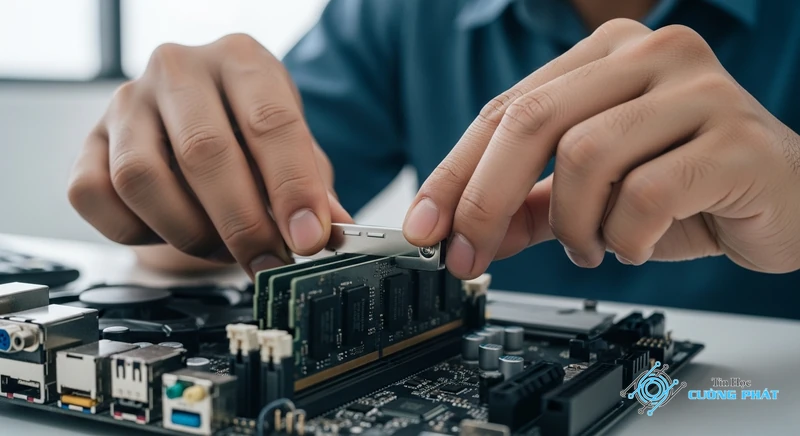
Chiếc máy tính để bàn của bạn ngày càng chậm chạp, khởi động ì ạch và không còn đáp ứng nổi các tác vụ công việc hay giải trí? Đừng vội nghĩ đến việc mua máy mới! Với hướng dẫn về cách nâng cấp máy tính để bàn chi tiết từ chuyên gia Tin Học Cường Phát, bạn hoàn toàn có thể “lột xác” cho cỗ máy của mình với chi phí tối ưu nhất.
Bài viết này sẽ phân tích chuyên sâu từng lựa chọn, từ việc máy tính chạy chậm cần nâng cấp gì, cho đến bảng giá và quy trình thực hiện chuyên nghiệp, giúp bạn đưa ra quyết định đúng đắn nhất.
Bảng Giá Dịch Vụ và Chi Phí Nâng Cấp Máy Tính Để Bàn Tham Khảo
Một trong những câu hỏi lớn nhất khi tìm hiểu cách nâng cấp máy tính để bàn chính là chi phí. Chúng tôi đã tổng hợp các bảng giá tham khảo để bạn có cái nhìn tổng quan và dự trù ngân sách hợp lý.
Bảng giá dịch vụ nâng cấp máy tính để bàn (Phí lắp đặt, cài đặt & tối ưu)
Nếu bạn không có thời gian hoặc không tự tin tự thực hiện, dịch vụ nâng cấp máy tính để bàn của Tin Học Cường Phát cung cấp gói hỗ trợ lắp đặt, cài đặt và tối ưu hiệu suất với chi phí minh bạch. bảng giá nâng cấp máy tính để bàn cho phần dịch vụ (chưa bao gồm giá linh kiện):
| Hạng mục Dịch vụ | Chi Phí (VNĐ) | Ghi Chú |
|---|---|---|
| Lắp đặt RAM / Ổ cứng SSD/HDD | 850.000 – 3.000.000+ | Hỗ trợ sao lưu dữ liệu cơ bản. |
| Lắp đặt Card đồ họa (VGA) / Nguồn (PSU) | 950.000 – 5.000.000+ | Kiểm tra công suất, đi dây gọn gàng. |
| Thay thế CPU, Mainboard, Tản nhiệt | 350.000 – 3.000.000+ | Bao gồm tra keo tản nhiệt, tối ưu BIOS. |
| Gói nâng cấp & cài đặt Windows, Driver | 300.000 – 500.000 | Tối ưu toàn diện hệ thống sau nâng cấp. |
Lưu ý: Bảng giá trên chỉ mang tính tham khảo và có thể thay đổi tùy vào độ phức tạp của từng bộ máy. Vui lòng gọi 088 9999 092 để được tư vấn và báo giá chính xác.
Dự toán chi phí cho từng gói nâng cấp phổ biến (Văn phòng, Gaming, Đồ họa)
Để dễ hình dung, đây là các gói nâng cấp phổ biến:
- Gói Văn Phòng (1.5 – 3 triệu): Thường tập trung vào việc nâng cấp từ HDD lên SSD và thêm RAM lên 8GB/16GB. Đây là cách nâng cấp máy tính để bàn hiệu quả nhất cho tốc độ.
- Gói Gaming Phổ Thông (5 – 15 triệu): Bao gồm SSD, RAM 16GB và một card đồ họa tầm trung. Đây là bước đệm quan trọng để trải nghiệm game mượt mà hơn.
- Gói Đồ Họa/Gaming Cao Cấp (Trên 15 triệu): Thường bao gồm nâng cấp toàn diện cả CPU, VGA, RAM dung lượng lớn (32GB+) và hệ thống tản nhiệt tốt hơn.
Máy Tính Chạy Chậm Cần Nâng Cấp Gì? Hướng Dẫn “Bắt Bệnh” Chính Xác
Trước khi tìm hiểu cách nâng cấp máy tính để bàn, bạn cần xác định chính xác “nút thắt cổ chai” hiệu năng đang nằm ở đâu. Việc chẩn đoán đúng bệnh sẽ giúp bạn đầu tư hiệu quả, tránh lãng phí.
Dấu hiệu cho thấy đã đến lúc nâng cấp ổ cứng: Có nên nâng cấp SSD cho máy tính bàn?
Câu trả lời chắc chắn là CÓ. Việc có nên nâng cấp ssd cho máy tính bàn hay không thậm chí không cần phải bàn cãi. Đây là nâng cấp đáng giá nhất. Dấu hiệu rõ ràng nhất là:
- Khởi động Windows mất vài phút.
- Mở ứng dụng, trình duyệt, hay thậm chí chỉ là mở một thư mục cũng có độ trễ rõ rệt.
- Máy bị “đơ” khi thực hiện các tác vụ copy, paste file dung lượng lớn.
Khi nào cần thêm RAM? Xử lý tình trạng treo máy khi mở nhiều ứng dụng
RAM (Bộ nhớ truy cập ngẫu nhiên) là không gian làm việc của máy tính. Khi không gian này quá chật, máy sẽ ì ạch. Bạn cần thêm RAM nếu:
- Máy bị giật lag khi mở nhiều tab trình duyệt (Chrome, Cốc Cốc) cùng lúc.
- Thường xuyên nhận thông báo “Your computer is low on memory”.
- Chuyển đổi giữa các ứng dụng đang mở rất chậm chạp.
Nâng cấp Card màn hình (VGA) khi chơi game giật lag, làm đồ họa chậm
Card màn hình (VGA/GPU) chịu trách nhiệm xử lý hình ảnh. Đây là linh kiện bạn cần quan tâm nếu:
- Chơi game bị tụt FPS (khung hình/giây), hình ảnh không mượt, vỡ hình.
- Render video, preview trong các phần mềm Adobe (Premiere, After Effects) rất lâu.
- Không thể cài đặt các tựa game mới do card đồ họa không đáp ứng yêu cầu tối thiểu.
Dấu hiệu cần nâng cấp CPU: Xử lý tác vụ nặng không còn mượt mà
CPU (Bộ xử lý trung tâm) là bộ não của máy tính. Dù việc nâng cấp CPU phức tạp hơn, nhưng nó cần thiết khi:
- Máy xử lý các file Excel lớn, các tác vụ lập trình, giải nén file nặng rất chậm.
- CPU luôn hoạt động ở mức 100% trong Task Manager dù chỉ chạy vài tác vụ cơ bản.
- Bạn muốn chơi các game chiến thuật, mô phỏng đòi hỏi CPU mạnh để xử lý nhiều AI cùng lúc.
Kiểm tra tổng thể sức khỏe máy tính bằng phần mềm chuyên dụng
Để có cái nhìn chính xác nhất, bạn có thể sử dụng các phần mềm như CPU-Z, GPU-Z để xem thông tin linh kiện, CrystalDiskInfo để kiểm tra sức khỏe ổ cứng, hoặc dùng Task Manager (nhấn Ctrl + Shift + Esc) để theo dõi hiệu suất. Để được hỗ trợ thêm, bạn có thể tham khảo các tài liệu chính thức từ Microsoft.
Hướng Dẫn Cách Nâng Cấp Từng Linh Kiện Quan Trọng Cho PC
Sau khi đã “bắt bệnh”, hãy cùng Tin Học Cường Phát đi vào phần thực hành. Đây là hướng dẫn cách nâng cấp máy tính để bàn cho từng linh kiện, từ dễ đến khó.
Cách nâng cấp RAM cho PC: Giải pháp đơn giản nhất để tăng tốc đa nhiệm
Đây là cách nâng cấp RAM cho PC, một thao tác cực kỳ đơn giản. Bạn chỉ cần mua đúng loại RAM (DDR3, DDR4, DDR5) tương thích với mainboard, tắt máy, mở thùng case và cắm vào khe còn trống hoặc thay thế thanh cũ.
Bước 1: Tắt nguồn máy tính hoàn toàn và rút dây nguồn.
Bước 2: Mở nắp hông của thùng máy.
Bước 3: Xác định vị trí các khe cắm RAM. Mở 2 chốt gài ở hai đầu khe cắm.
Bước 4: Cắm thanh RAM mới vào, chú ý khe định vị trên RAM phải khớp với gờ trên khe cắm. Nhấn đều hai đầu cho đến khi 2 chốt gài tự động khóa lại. Đóng thùng máy và khởi động lại.
Nâng cấp Card màn hình cho PC: “Chìa khóa” hiệu năng cho Game thủ và Dân thiết kế
Việc nâng cấp card màn hình cho PC sẽ thay đổi hoàn toàn trải nghiệm chơi game và làm đồ họa của bạn. Lưu ý quan trọng nhất là kiểm tra bộ nguồn (PSU) của bạn có đủ công suất và có đủ đầu cắm nguồn phụ (6-pin hoặc 8-pin) cho card mới không.
Bước 1: Tắt nguồn và rút dây điện.
Bước 2: Xác định vị trí card đồ họa cũ đang cắm ở khe PCIe x16. Tháo dây nguồn phụ (nếu có) và con ốc giữ card với vỏ case.
Bước 3: Nhấn lẫy giữ ở cuối khe cắm PCIe và nhẹ nhàng rút card cũ ra.
Bước 4: Cắm card đồ họa mới vào đúng vị trí đó, bắt lại ốc và cắm lại dây nguồn phụ. Khởi động máy và cài đặt driver mới nhất từ trang chủ Nvidia hoặc AMD.
Nâng cấp CPU máy tính bàn: Những lưu ý quan trọng về Socket và Mainboard
Nâng cấp CPU máy tính bàn là thao tác phức tạp nhất, đòi hỏi sự cẩn thận. Bạn phải chắc chắn CPU mới tương thích với Socket và Chipset của Mainboard hiện tại. Nếu không, bạn sẽ phải thay cả Mainboard.
Bước 1: Tháo bộ tản nhiệt ra khỏi CPU cũ.
Bước 2: Mở lẫy giữ của socket, nhấc CPU cũ ra.
Bước 3: Đặt CPU mới vào, chú ý dấu tam giác ở góc CPU phải trùng với dấu tam giác trên socket. Đóng lẫy giữ lại.
Bước 4: Tra một lớp keo tản nhiệt mới và lắp lại bộ tản nhiệt.
Thay thế ổ cứng HDD bằng SSD: Cú “lột xác” ngoạn mục nhất cho tốc độ PC
Nâng cấp SSD là cách nâng cấp máy tính để bàn mang lại cảm nhận rõ rệt nhất. Tốc độ khởi động máy, mở phần mềm sẽ nhanh hơn gấp nhiều lần.
Bước 1: Sao lưu toàn bộ dữ liệu quan trọng từ ổ HDD cũ sang nơi khác.
Bước 2: Tắt máy, rút nguồn. Lắp ổ cứng SSD mới vào khay đựng ổ cứng trong case.
Bước 3: Cắm dây nguồn SATA từ bộ nguồn và dây cáp dữ liệu SATA từ SSD vào cổng SATA trên mainboard.
Bước 4: Khởi động lại máy và tiến hành cài đặt lại hệ điều hành Windows lên ổ SSD mới để có hiệu suất tốt nhất.
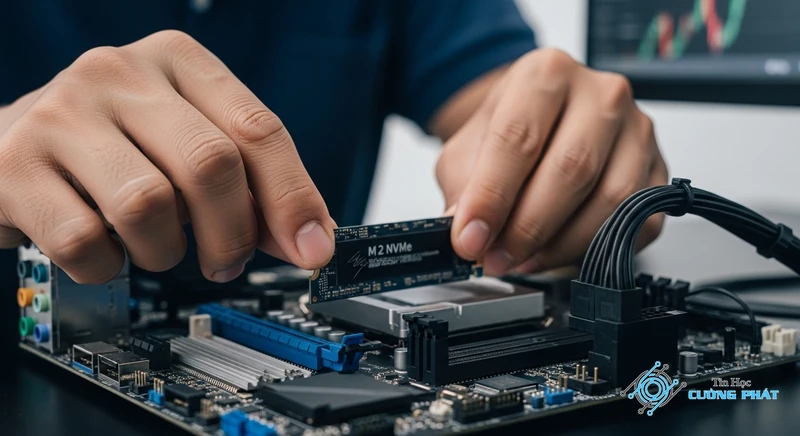
Đừng bỏ quên Nguồn (PSU) và Tản nhiệt khi nâng cấp linh kiện hiệu năng cao
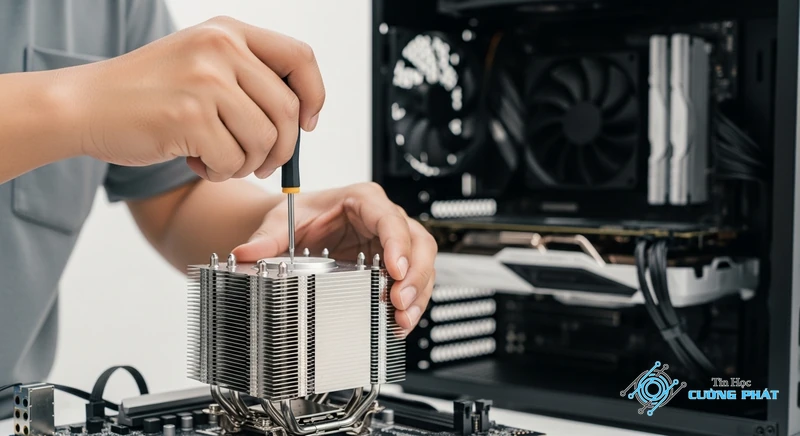
Khi bạn thực hiện cách nâng cấp máy tính để bàn với các linh kiện mạnh hơn như CPU hay VGA, chúng sẽ tiêu thụ nhiều điện năng và tỏa nhiều nhiệt hơn. Một bộ nguồn chất lượng và hệ thống tản nhiệt hiệu quả sẽ đảm bảo sự ổn định và tuổi thọ cho toàn bộ hệ thống.
Kiểm tra khả năng tương thích của Vỏ case và Mainboard trước khi mua linh kiện
Một lưu ý nhỏ nhưng quan trọng là kích thước vật lý. Hãy chắc chắn card đồ họa mới không quá dài so với vỏ case, hoặc bộ tản nhiệt CPU mới không quá cao và bị cấn nắp hông. Kiểm tra thông số kích thước của linh kiện trước khi mua là điều cần thiết.
Tư Vấn Nâng Cấp PC Gaming: Tối Ưu “Cỗ Máy Chinh Chiến” Của Bạn
Đối với game thủ, việc nâng cấp cần có chiến lược rõ ràng để tối ưu số tiền bỏ ra. phần tư vấn nâng cấp pc gaming từ các kỹ thuật viên của Tin Học Cường Phát, giúp bạn tập trung vào những gì quan trọng nhất.
Thứ tự ưu tiên nâng cấp để chơi game mượt hơn: VGA > RAM > CPU > SSD
Nếu ngân sách có hạn, hãy tuân thủ thứ tự ưu tiên này:
- Card đồ họa (VGA): Ảnh hưởng trực tiếp và nhiều nhất đến FPS trong game.
- RAM: Nâng lên 16GB là tiêu chuẩn vàng cho gaming hiện nay, giúp giảm thiểu giật lag khi game load tài nguyên.
- CPU: Quan trọng cho các game thế giới mở, game chiến thuật và để gánh các VGA mạnh mà không bị nghẽn.
- SSD: Giúp giảm thời gian tải game, vào màn chơi nhanh hơn đáng kể.
“Một cỗ máy gaming mạnh không chỉ đến từ một linh kiện đơn lẻ đắt tiền, mà đến từ sự kết hợp cân bằng và tối ưu giữa tất cả các thành phần. Đó là triết lý trong mọi cách nâng cấp máy tính để bàn mà chúng tôi luôn theo đuổi.” – Trưởng phòng Kỹ thuật, Tin Học Cường Phát.
Cấu hình nâng cấp tham khảo cho các tựa game E-Sports và AAA
Đối với các game E-Sports (Valorant, CS:GO, League of Legends), việc nâng cấp VGA tầm trung và RAM 16GB là đủ. Đối với các game AAA đồ họa khủng (Cyberpunk 2077, Elden Ring), bạn sẽ cần một chiếc VGA mạnh, CPU có nhiều nhân/luồng và thậm chí là SSD NVMe tốc độ cao để có trải nghiệm tốt nhất.
Màn hình tần số quét cao: Mảnh ghép hoàn hảo sau khi nâng cấp VGA
Sau khi đã có một chiếc VGA mạnh có thể đẩy FPS lên cao, đừng quên đầu tư vào một chiếc màn hình có tần số quét cao (144Hz, 165Hz…). Đây là mảnh ghép cuối cùng để bạn thực sự cảm nhận được sự mượt mà mà việc nâng cấp mang lại, biến mọi cách nâng cấp máy tính để bàn trở nên trọn vẹn.
Dịch Vụ Nâng Cấp Máy Tính Để Bàn Chuyên Nghiệp: An Tâm & Hiệu Quả
Việc tự tay nâng cấp mang lại nhiều trải nghiệm thú vị, nhưng cũng tiềm ẩn rủi ro. Dịch vụ nâng cấp máy tính để bàn chuyên nghiệp ra đời để giúp bạn có được hiệu năng mong muốn một cách an toàn và hiệu quả nhất.
Khi nào bạn nên tìm đến một dịch vụ chuyên nghiệp thay vì tự làm?
Hãy tìm đến chuyên gia nếu bạn:
- Không chắc chắn về khả năng tương thích của linh kiện.
- Không có đủ công cụ hoặc thời gian để tự thực hiện.
- Lo sợ làm hỏng các linh kiện đắt tiền do tĩnh điện hoặc lắp sai.
- Muốn có một hệ thống được tối ưu toàn diện từ phần cứng đến phần mềm.
Lợi ích của việc sử dụng dịch vụ: Đảm bảo tương thích, có bảo hành, tối ưu hiệu suất
Khi sử dụng dịch vụ tại Tin Học Cường Phát, bạn sẽ nhận được:
- Tư vấn chính xác: Chúng tôi sẽ phân tích nhu cầu và cấu hình hiện tại để đưa ra phương án tối ưu nhất.
- Đảm bảo tương thích 100%: Không còn nỗi lo mua về nhưng không lắp được.
- Lắp đặt chuyên nghiệp: Đi dây gọn gàng, tối ưu luồng gió, tra keo tản nhiệt xịn.
- Bảo hành uy tín: Linh kiện chính hãng và chính sách bảo hành rõ ràng cho cả phần cứng và dịch vụ.
Đây là cách nâng cấp máy tính để bàn an toàn và nhàn nhất cho bạn.
Quy trình tư vấn và nâng cấp máy tính minh bạch, nhanh chóng
Quy trình của chúng tôi luôn đặt sự minh bạch lên hàng đầu:
Bước 1: Tiếp nhận yêu cầu qua Hotline 088 9999 092 và tư vấn sơ bộ.
Bước 2: Kiểm tra cấu hình hiện tại và lắng nghe chi tiết nhu cầu của khách hàng.
Bước 3: Tư vấn các gói nâng cấp phù hợp kèm báo giá chi tiết từng linh kiện và phí dịch vụ.
Bước 4: Tiến hành nâng cấp sau khi khách hàng đồng ý.
Bước 5: Test hiệu năng, stress test (kiểm tra độ ổn định dưới tải nặng) và bàn giao cho khách hàng.
Góc tư vấn: Cách Nâng Cấp Máy Tính Để Bàn
Nâng cấp PC có làm mất dữ liệu không?
Nếu bạn chỉ nâng cấp RAM, CPU, Card đồ họa thì dữ liệu trong ổ cứng sẽ KHÔNG bị ảnh hưởng. Tuy nhiên, nếu bạn thay thế ổ cứng cũ bằng ổ cứng mới và cài lại Windows, bạn cần sao lưu toàn bộ dữ liệu quan trọng trước khi thực hiện. Tại Tin Học Cường Phát, chúng tôi luôn hỗ trợ khách hàng sao lưu dữ liệu an toàn.
Linh kiện cũ sau khi nâng cấp sẽ được xử lý như thế nào?
Toàn bộ linh kiện cũ sau khi thay thế sẽ được chúng tôi gửi lại đầy đủ cho khách hàng. Bạn có thể giữ lại làm dự phòng, bán lại hoặc Tin Học Cường Phát có thể hỗ trợ thu mua lại theo giá thỏa thuận nếu linh kiện còn hoạt động tốt.
Tự nâng cấp máy tính tại nhà có khó không? Cần chuẩn bị những công cụ gì?
Nâng cấp RAM và ổ cứng tương đối dễ. Nâng cấp CPU và Mainboard phức tạp hơn. Bạn cần chuẩn bị bộ tua vít đa năng, dây rút để đi dây gọn gàng, và nên đeo vòng tay chống tĩnh điện để đảm bảo an toàn cho linh kiện. Nếu không tự tin, gọi dịch vụ chuyên nghiệp là lựa chọn an toàn nhất.
Chế độ bảo hành cho linh kiện nâng cấp được tính ra sao?
Mọi linh kiện mới do Tin Học Cường Phát cung cấp đều được bảo hành chính hãng từ 12 đến 36 tháng (tùy loại). Chúng tôi sẽ cung cấp đầy đủ hóa đơn và phiếu bảo hành. Ngoài ra, chúng tôi còn có chính sách bảo hành dịch vụ lắp đặt, đảm bảo hệ thống của bạn hoạt động ổn định.
✅ Chứng Thực Chuyên Môn: Nội dung bài viết này được tổng hợp và kiểm duyệt bởi Kỹ thuật viên trưởng của Tin Học Cường Phát. Chúng tôi cam kết cung cấp các thông tin thủ thuật chuẩn xác và quy trình dịch vụ sửa chữa minh bạch nhất đến khách hàng.

Mạnh Cường 98 là người sáng lập, kiêm tác giả tại Tin Học Cường Phát. Tôi là một chuyên gia sửa máy tính, máy in với nhiều năm kinh nghiệm trong lĩnh vực sửa chữa. Với kiến thức chuyên môn và kinh nghiệm dày dặn, tôi có thể xử lý hầu hết các vấn đề kỹ thuật liên quan đến máy tính và máy in, từ những lỗi đơn giản đến những vấn đề phức tạp. Tôi thích cập nhật các xu hướng mới nhất trong lĩnh vực để đảm bảo rằng tôi có thể cung cấp cho khách hàng những giải pháp tốt nhất.


