
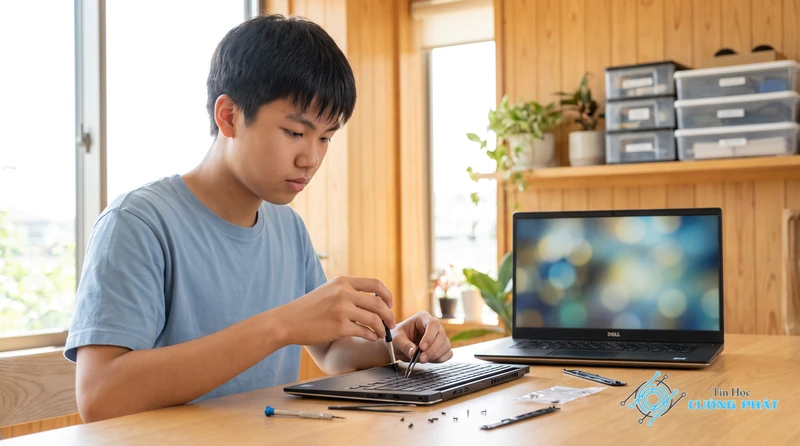
Đang gõ văn bản ngon trớn thì tự nhiên có vài phím không ăn, hay tệ hơn là cả cái bàn phím “đình công” luôn. Tôi biết cảm giác đó, bực mình lắm chứ! Là một kỹ thuật viên ở Tin Học Cường Phát, tôi đã gặp không biết bao nhiêu trường hợp bàn phím Laptop Dell bị liệt, từ những ca đơn giản do bụi bẩn đến phức tạp do chập mạch. Đừng vội mang máy đi đâu cả, tôi sẽ chia sẻ những kinh nghiệm thực chiến nhất, giúp bạn tự chẩn đoán và khắc phục ngay tại nhà như một người thợ thực thụ.
- ✓Luôn thử các giải pháp phần mềm như cập nhật driver hoặc reset cài đặt trước khi nghĩ đến việc tháo máy.
- ✓Sử dụng công cụ kiểm tra bàn phím online để xác định chính xác phím nào bị liệt và loại trừ lỗi phần mềm.
- ✓Nếu lỗi do phần cứng và bạn không tự tin, gọi kỹ thuật viên là giải pháp an toàn và nhanh chóng nhất.
Cảnh báo an toàn: Sao lưu dữ liệu trước khi thực hiện!
Đây là điều tôi luôn nhắc khách hàng đầu tiên. Dù là vọc vạch phần mềm hay đụng tới phần cứng, rủi ro mất dữ liệu luôn có thể xảy ra. Trước khi bạn làm bất cứ điều gì, hãy sao lưu toàn bộ tài liệu quan trọng, hình ảnh, công việc… ra ổ cứng ngoài hoặc lưu lên mây (Google Drive, OneDrive). Cẩn tắc vô áy náy, anh em ạ!
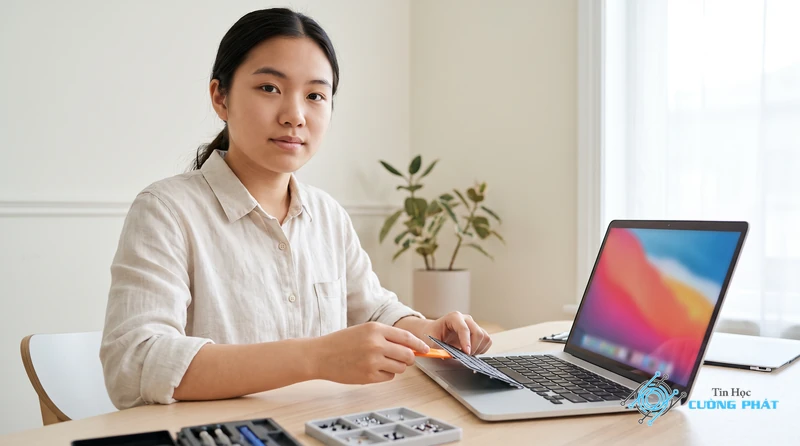
Tải Driver và công cụ chẩn đoán chính thức từ Dell
Trước khi đi sâu vào các bước sửa lỗi, hãy đảm bảo bạn có sẵn công cụ cần thiết. Dell cung cấp một trang hỗ trợ toàn diện, nơi bạn có thể tải driver mới nhất hoặc phần mềm chẩn đoán. Việc này cực kỳ quan trọng nếu lỗi bàn phím laptop Dell bị liệt là do phần mềm.
Bạn có thể truy cập trực tiếp trang hỗ trợ chính thức của Dell tại đây:
Hướng dẫn tự sửa bàn phím Laptop Dell bị liệt tại nhà
Okay, giờ vào việc chính. Anh em cứ làm tuần tự theo các bước tôi chỉ dưới đây. Thường thì 70% các ca bàn phím Laptop Dell bị liệt nhẹ đều có thể xử lý được bằng mấy chiêu này.
Bước 1: Reset nhanh bằng cách khởi động lại máy
Nghe có vẻ đơn giản nhưng cực kỳ hiệu quả. Đôi khi lỗi chỉ là do xung đột tạm thời của hệ điều hành. Hãy thử Restart lại máy tính. Nếu vẫn không được, hãy thử tắt hẳn máy (Shut down), đợi khoảng 1 phút rồi bật lại. Đây là bước “thần thánh” giải quyết được vô số lỗi vặt.
Bước 2: Cập nhật Driver bàn phím Laptop Dell để khắc phục lỗi
Driver lỗi thời hoặc bị hỏng là một trong những thủ phạm hàng đầu. Tôi sẽ chỉ bạn cách cập nhật nó đúng chuẩn.
- Bước 1: Nhấn tổ hợp phím Windows + X và chọn Device Manager.
- Bước 2: Trong cửa sổ Device Manager, tìm và mở rộng mục Keyboards.
- Bước 3: Nhấp chuột phải vào Standard PS/2 Keyboard (hoặc tên tương tự) và chọn Update driver.
- Bước 4: Chọn Search automatically for drivers và để Windows tự tìm, cài đặt phiên bản mới nhất. Nếu không được, bạn có thể chọn Uninstall device, sau đó khởi động lại máy để Windows tự nhận và cài lại driver gốc.
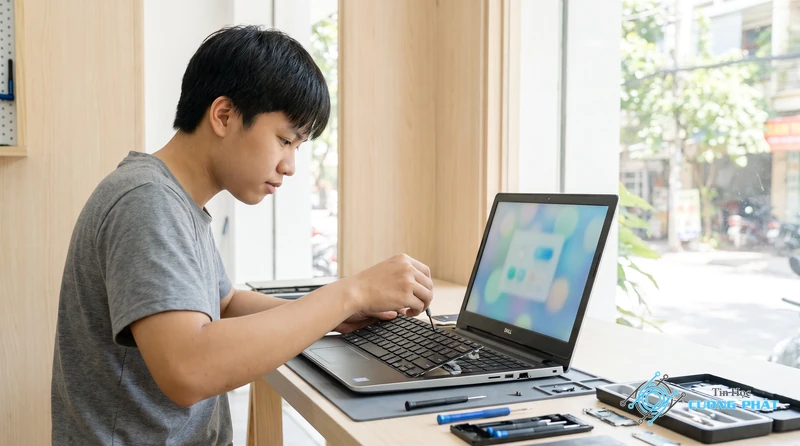
Bước 3: Cấu hình lại bàn phím Laptop Dell trong cài đặt Windows
Đôi khi, một số tính năng trợ năng của Windows có thể gây ra lỗi không mong muốn, làm cho bạn tưởng rằng bàn phím bị liệt.
- Bước 1: Mở Settings bằng cách nhấn Windows + I.
- Bước 2: Đi đến mục Ease of Access (hoặc Accessibility trên Windows 11).
- Bước 3: Kéo xuống và chọn Keyboard ở cột bên trái.
- Bước 4: Hãy chắc chắn rằng các tùy chọn như Use Sticky Keys, Use Toggle Keys, và Use Filter Keys đều đang ở trạng thái Off. Bật nhầm mấy cái này là nguyên nhân phổ biến gây ra lỗi gõ phím kỳ lạ.
Bước 4: Dùng lệnh CMD để kiểm tra và chẩn đoán lỗi bàn phím
Đây là một mẹo nâng cao hơn một chút, dùng để quét và sửa các file hệ thống của Windows có thể đang ảnh hưởng đến bàn phím.
- Bước 1: Nhấn phím Windows, gõ “cmd”, sau đó nhấp chuột phải vào Command Prompt và chọn Run as administrator.
- Bước 2: Trong cửa sổ màu đen hiện ra, gõ lệnh
sfc /scannowvà nhấn Enter. - Bước 3: Chờ cho quá trình quét hoàn tất. Lệnh này sẽ tự động tìm và sửa các file hệ thống bị lỗi. Sau khi xong, hãy khởi động lại máy và kiểm tra lại bàn phím.
Bước 5: Kiểm tra bàn phím Laptop Dell online để tìm chính xác phím liệt
Nếu các cách trên không ăn thua, đã đến lúc xác định xem đây là lỗi phần mềm hay phần cứng. Cách đơn giản nhất là dùng một trang web test bàn phím.
Bạn chỉ cần vào Google, tìm kiếm với từ khóa “keyboard tester online”, chọn một trang bất kỳ. Sau đó, bạn lần lượt gõ tất cả các phím trên bàn phím của mình. Phím nào bạn gõ mà trên màn hình không sáng lên, thì 99% là phím đó đã bị liệt vật lý.
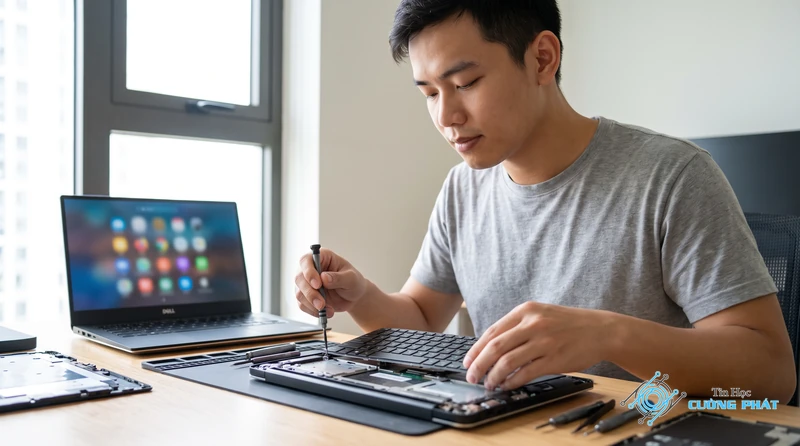
Quy trình tự thay bàn phím Laptop Dell khi bị liệt hoàn toàn
Nếu đã xác định chắc chắn lỗi do phần cứng (liệt nhiều phím, liệt cả hàng, đổ nước…), và bạn là người thích mày mò, thì có thể thử tự thay bàn phím. Tuy nhiên, tôi phải cảnh báo trước, việc này đòi hỏi sự cẩn thận và một chút khéo tay.
Dụng cụ cần chuẩn bị để tự thay bàn phím Laptop Dell
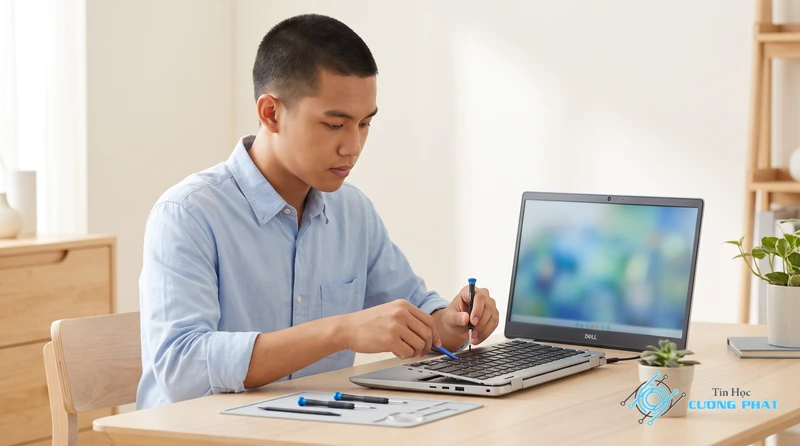
Để “mổ xẻ” em nó, bạn cần chuẩn bị:
- Bộ tua vít chuyên dụng: Dùng để mở các ốc vít nhỏ của laptop.
- Dụng cụ nạy nhựa (spudger): Rất quan trọng để cạy các lẫy nhựa mà không làm trầy xước vỏ máy.
- Bàn phím mới: Phải mua đúng model cho máy Dell của bạn. Kiểm tra kỹ Service Tag hoặc model máy (ví dụ: Dell Inspiron 15 3567, Dell Vostro 5481…).
- Nhíp: Để gắp các sợi cáp mỏng manh.
Các bước tháo lắp bàn phím Laptop Dell (dòng Inspiron và phổ biến khác)
Mỗi dòng Dell có cách tháo khác nhau, nhưng quy trình chung thường là:
- Bước 1: Tắt máy hoàn toàn và tháo pin (nếu là pin rời). Đây là bước sống còn để đảm bảo an toàn điện.
- Bước 2: Dùng dụng cụ nạy nhựa, cẩn thận cạy các lẫy giữ bàn phím ở cạnh trên và hai bên. Hãy làm từ từ, nhẹ nhàng.
- Bước 3: Khi bàn phím đã bung ra, đừng vội nhấc lên. Nhẹ nhàng lật ngửa bàn phím về phía touchpad. Bạn sẽ thấy một sợi cáp mỏng nối bàn phím với mainboard.
- Bước 4: Dùng đầu móng tay hoặc dụng cụ nạy, bật cái lẫy giữ cáp màu đen (hoặc trắng) lên. Sau đó, nhẹ nhàng rút sợi cáp ra.
- Bước 5: Lắp bàn phím mới vào bằng cách làm ngược lại: cắm cáp, khóa lẫy, đặt bàn phím vào vị trí và ấn nhẹ các cạnh cho lẫy vào khớp.

Mẹo từ Kỹ thuật viên: Khi tháo cáp bàn phím, tuyệt đối không được dùng sức kéo. Cái lẫy giữ cáp rất mỏng manh, gãy một cái là coi như phải đi sửa cả mainboard, chi phí rất đắt. Hãy quan sát kỹ chiều bật của lẫy trước khi thao tác. Đây là lỗi mà người mới tự sửa hay mắc phải nhất.
Cách khắc phục các lỗi thường gặp sau khi sửa bàn phím Laptop Dell
Đôi khi, sau khi thay bàn phím mới hoặc cài lại Win, một số lỗi khác lại phát sinh. cách xử lý nhanh.
Sửa lỗi bàn phím Dell bị chạm hoặc loạn phím sau khi thay mới
Lỗi này thường do cáp bàn phím chưa được cắm chặt hoặc cắm lệch. Bạn hãy tháo bàn phím ra lại, kiểm tra xem cáp đã vào hết và thẳng chưa, sau đó khóa chặt lẫy giữ. Đảm bảo cáp không bị cấn hay gập quá mức khi lắp bàn phím vào.
Cách sửa lỗi Laptop Dell không nhận bàn phím sau khi cài lại Windows
Nếu sau khi cài lại Win mà bàn phím không hoạt động, khả năng cao là do thiếu driver chipset. Hãy lên trang hỗ trợ của Dell (link tôi đã đưa ở trên), nhập Service Tag của máy bạn, tải và cài đặt bộ driver Chipset mới nhất, sau đó khởi động lại máy.
Bàn phím Laptop Dell bị liệt: Nguyên nhân và cách phòng tránh
Sau khi đã xử lý xong, anh em cũng nên biết nguyên nhân để phòng tránh. Kinh nghiệm của tôi cho thấy các nguyên nhân chính gây ra tình trạng bàn phím Laptop Dell bị liệt bao gồm:
- Đổ chất lỏng: Đây là “kẻ thù số 1”. Nước, cà phê, trà… ngấm vào mạch bàn phím sẽ gây chập và oxy hóa, làm liệt phím.
- Bụi bẩn và mảnh vụn: Lâu ngày không vệ sinh, bụi bẩn kẹt dưới phím làm cản trở tiếp xúc của xương phím.
- Lỗi phần mềm, driver: Xung đột phần mềm hoặc driver lỗi thời cũng là một nguyên nhân phổ biến.
- Đứt mạch, hỏng cáp: Do va đập mạnh, gập mở máy quá nhiều hoặc đơn giản là linh kiện xuống cấp theo thời gian.
- Lỗi trên mainboard: Trường hợp hiếm gặp nhưng nặng nhất, khi chip điều khiển bàn phím (IO chip) trên main bị lỗi.
Khi nào cần đến dịch vụ sửa bàn phím Laptop Dell chuyên nghiệp?
Dù tôi đã hướng dẫn rất chi tiết, nhưng không phải trường hợp nào cũng có thể tự xử lý. Bạn nên gọi thợ nếu:
- Đã thử hết các cách trên nhưng bàn phím vẫn “im re”.
- Không tự tin vào tay nghề tháo lắp của mình, sợ “lợn lành thành lợn què”.
- Bàn phím bị liệt do đổ nước (cần sấy khô và kiểm tra chuyên sâu để tránh hỏng main).
- Nghi ngờ lỗi trên mainboard (ví dụ: thay bàn phím mới vẫn không nhận).
Lúc này, đừng cố gắng tự sửa thêm. Hãy liên hệ với dịch vụ chuyên nghiệp để được hỗ trợ. Nếu bạn cần một kỹ thuật viên có kinh nghiệm xử lý nhanh gọn, gọi cho Tin Học Cường Phát qua hotline 088 9999 092, chúng tôi sẽ có mặt tận nơi để kiểm tra và khắc phục giúp bạn.
Câu hỏi phổ biến: Bàn phím Laptop Dell bị liệt
Bàn phím laptop Dell bị liệt vài nút có sửa được không hay phải thay cả bàn phím?
Đối với bàn phím laptop, mạch phím là một tấm liền. Nếu bị liệt vài nút do lỗi mạch, giải pháp duy nhất và hiệu quả nhất là thay cả cụm bàn phím. Việc sửa chữa từng nút riêng lẻ là không khả thi và không bền.
Chi phí thay bàn phím laptop Dell khoảng bao nhiêu?
Chi phí thay bàn phím laptop Dell phụ thuộc vào model máy (ví dụ: Inspiron, Vostro, Latitude, XPS) và loại bàn phím (có đèn nền hay không). Mức giá thường dao động từ vài trăm nghìn đến hơn một triệu đồng, đã bao gồm công thay thế.
Tại sao bàn phím mới thay vẫn bị lỗi gõ chữ ra số?
Lỗi này thường không phải do bàn phím mới mà là do bạn đã vô tình bật chức năng NumLock. Trên nhiều laptop Dell không có bàn phím số phụ, một số phím chữ sẽ kiêm chức năng phím số. Hãy tìm và nhấn tổ hợp phím Fn + phím có biểu tượng NumLk (thường là F4, F11, hoặc Insert) để tắt nó đi.
Có thể dùng bàn phím rời cắm ngoài tạm thời không?
Hoàn toàn có thể. Đây là giải pháp ‘chữa cháy’ nhanh và hiệu quả nhất khi bàn phím laptop Dell bị liệt. Bạn chỉ cần cắm một bàn phím USB bất kỳ vào máy là có thể tiếp tục sử dụng ngay lập tức trong khi chờ sửa chữa hoặc thay thế.
✅ Chứng Thực Chuyên Môn: Nội dung bài viết này được tổng hợp và kiểm duyệt bởi Kỹ thuật viên trưởng của Tin Học Cường Phát. Chúng tôi cam kết cung cấp các thông tin thủ thuật chuẩn xác và quy trình dịch vụ sửa chữa minh bạch nhất đến khách hàng.

Mạnh Cường 98 là người sáng lập, kiêm tác giả tại Tin Học Cường Phát. Tôi là một chuyên gia sửa máy tính, máy in với nhiều năm kinh nghiệm trong lĩnh vực sửa chữa. Với kiến thức chuyên môn và kinh nghiệm dày dặn, tôi có thể xử lý hầu hết các vấn đề kỹ thuật liên quan đến máy tính và máy in, từ những lỗi đơn giản đến những vấn đề phức tạp. Tôi thích cập nhật các xu hướng mới nhất trong lĩnh vực để đảm bảo rằng tôi có thể cung cấp cho khách hàng những giải pháp tốt nhất.


