
Đang làm việc hay giải trí ngon lành thì chiếc laptop Dell bỗng dưng hiện thông báo “plugged in, not charging“, đúng là một cơn ác mộng! Tình trạng này không chỉ làm gián đoạn công việc mà còn khiến nhiều anh em lo lắng không biết máy mình bị bệnh gì.
Bài viết sau đây sẽ tổng hợp tất cả các cách sửa lỗi laptop Dell not charging từ đơn giản đến phức tạp, theo đúng quy trình mà một kỹ thuật viên thực thụ sẽ làm, giúp bạn tự xử lý ngay tại nhà trước khi nghĩ đến việc mang máy đi sửa.
- ✓Luôn kiểm tra các yếu tố bên ngoài trước tiên: ổ cắm điện, bộ sạc (adapter) và dây nguồn xem có bị lỏng hay hư hỏng không.
- ✓Thử các giải pháp phần mềm đơn giản như cài lại driver pin, xả tĩnh điện hoặc cập nhật BIOS để loại trừ lỗi hệ thống.
- ✓Nếu các cách trên không hiệu quả, lỗi có thể do phần cứng như pin chai, hỏng sạc hoặc lỗi trên mainboard cần thợ kiểm tra.
Tổng hợp cách sửa lỗi laptop Dell not charging hiệu quả tại nhà
Đây là những bước kiểm tra và khắc phục từ dễ đến khó mà anh em có thể tự làm ngay. Hãy thực hiện tuần tự để loại trừ dần các nguyên nhân.
Kiểm tra kết nối nguồn điện, ổ cắm và bộ sạc (Adapter)
Nghe có vẻ đơn giản nhưng rất nhiều trường hợp lỗi đến từ đây. Đừng bỏ qua bước cơ bản nhất này.
- Bước 1: Kiểm tra ổ cắm điện: Cắm một thiết bị khác (như sạc điện thoại) vào ổ cắm bạn đang dùng cho laptop để chắc chắn ổ cắm có điện.
- Bước 2: Kiểm tra bộ sạc (Adapter): Xem đèn báo trên củ sạc có sáng không. Kiểm tra toàn bộ dây sạc xem có bị đứt, gãy, móp méo hay có dấu hiệu cháy nổ bất thường không.
- Bước 3: Cắm lại các đầu nối: Rút hết các đầu cắm (từ ổ điện vào củ sạc, từ củ sạc vào laptop) rồi cắm lại thật chặt. Đôi khi chỉ vì cắm lỏng mà máy cắm sạc không vào pin.
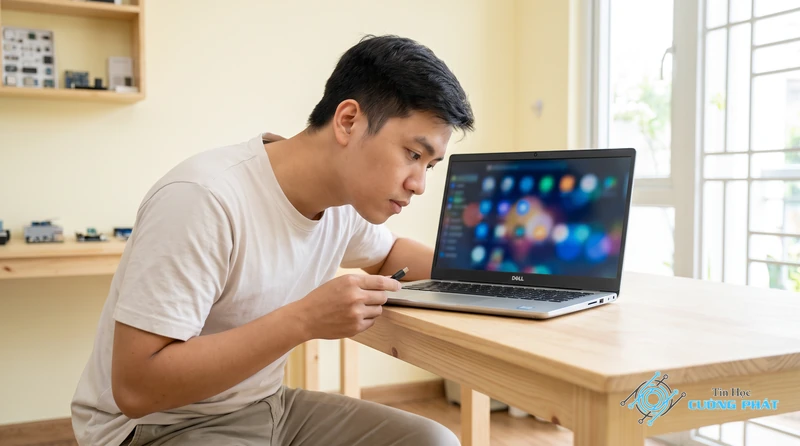
Vệ sinh cổng sạc và chân sạc trên laptop Dell
Sau một thời gian dài sử dụng, bụi bẩn, xơ vải có thể kẹt trong cổng sạc của laptop, làm giảm khả năng tiếp xúc. Vệ sinh nó có thể giải quyết được vấn đề ngay lập tức.
- Dụng cụ: Tăm bông khô, bàn chải đánh răng lông mềm sạch, hoặc bình xịt khí nén (nếu có).
- Thực hiện: Tắt hoàn toàn laptop và rút sạc. Dùng tăm bông hoặc bàn chải nhẹ nhàng làm sạch bụi bẩn bên trong cổng sạc trên máy. Tuyệt đối không dùng vật kim loại sắc nhọn để chọc vào, có thể gây chập, hỏng chân sạc.
Cập nhật/cài đặt lại Driver pin (ACPI-Compliant Control Method Battery)
Đây là “bệnh” kinh điển do lỗi giao tiếp giữa phần cứng pin và hệ điều hành Windows. Cài đặt lại driver này thường rất hiệu quả.
- Bước 1: Nhấn chuột phải vào nút Start (biểu tượng Windows) và chọn Device Manager.
- Bước 2: Trong cửa sổ Device Manager, tìm và mở rộng mục Batteries.
- Bước 3: Bạn sẽ thấy hai mục, hãy nhấn chuột phải vào Microsoft ACPI-Compliant Control Method Battery và chọn Uninstall device. Đừng lo, driver sẽ tự động được cài lại.
- Bước 4: Sau khi gỡ cài đặt, hãy khởi động lại laptop. Windows sẽ tự động nhận diện và cài đặt lại driver pin. Cắm sạc và kiểm tra kết quả.
Thực hiện xả tĩnh điện (Hard Reset) cho laptop
Tĩnh điện tích tụ trong các linh kiện đôi khi cũng gây ra lỗi sạc pin. Xả tĩnh điện sẽ đưa máy về trạng thái ban đầu.
- Bước 1: Tắt hoàn toàn laptop (Shutdown).
- Bước 2: Rút sạc và tất cả các thiết bị ngoại vi (USB, chuột, bàn phím…).
- Bước 3: Nếu laptop của bạn có pin rời, hãy tháo pin ra. Nếu pin liền, bỏ qua bước này.
- Bước 4: Nhấn và giữ nút nguồn trong khoảng 20-30 giây để xả hết điện tích còn lại.
- Bước 5: Lắp lại pin (nếu có), cắm sạc và khởi động lại máy để kiểm tra.
Cập nhật BIOS/UEFI từ trang chủ Dell
BIOS lỗi thời cũng là một trong những nguyên nhân gây ra tình trạng laptop Dell không nhận sạc. Việc cập nhật BIOS có thể khắc phục được lỗi này và cải thiện hiệu suất chung của máy. Lưu ý: Quá trình này có rủi ro, hãy đảm bảo pin còn trên 20% và cắm sạc liên tục.
- Bước 1: Truy cập trang hỗ trợ chính thức của Dell tại dell.com/support.
- Bước 2: Nhập số Service Tag hoặc để trang web tự động phát hiện model máy của bạn.
- Bước 3: Vào mục Drivers & Downloads, tìm đến phần BIOS.
- Bước 4: Tải về phiên bản BIOS mới nhất và chạy file cài đặt. Làm theo hướng dẫn trên màn hình. Máy sẽ tự khởi động lại vài lần. Tuyệt đối không tắt máy giữa chừng.
Cách sửa lỗi laptop Dell not charging đối với các hư hỏng phần cứng
Nếu đã thử hết các cách trên mà vẫn không được, rất có thể máy của bạn đã gặp vấn đề về phần cứng. Những lỗi này thường cần đến kỹ thuật viên có chuyên môn và dụng cụ để xử lý.
Thay pin laptop Dell mới khi pin đã bị chai, phồng hoặc chết cell
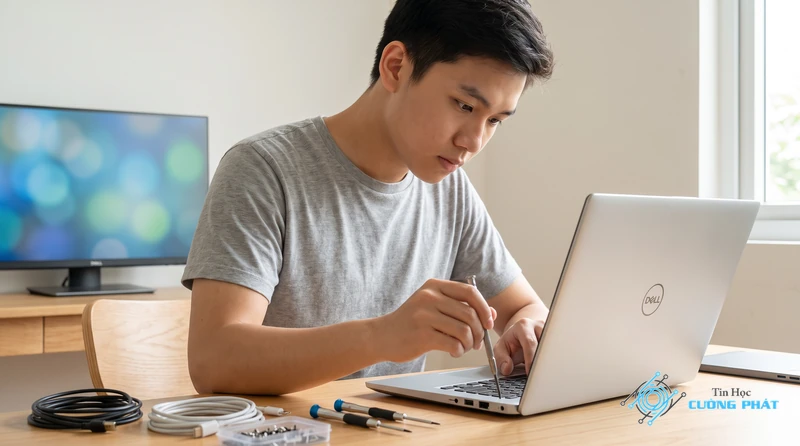
Pin là linh kiện có tuổi thọ. Sau khoảng 2-3 năm sử dụng, pin sẽ bị chai, giảm dung lượng và cuối cùng là không thể sạc được nữa. Dấu hiệu rõ nhất là pin phồng, làm cấn cả bàn phím hoặc touchpad. Khi gặp trường hợp này, giải pháp duy nhất là thay pin laptop Dell mới.
Sửa chữa hoặc thay thế bộ sạc (Adapter) Dell bị hỏng
Bộ sạc dùng lâu ngày có thể bị đứt ngầm dây bên trong hoặc hỏng linh kiện điện tử. Cách kiểm tra nhanh nhất là mượn một bộ sạc Dell khác cùng loại, cùng công suất để cắm thử. Nếu máy sạc bình thường thì thủ phạm chính là bộ sạc của bạn.
Sửa lỗi trên mainboard: Hỏng IC nguồn, lỗi mạch sạc
Đây là ca bệnh nặng nhất và phức tạp nhất. IC nguồn hoặc mạch sạc trên mainboard bị lỗi sẽ khiến máy không thể nhận điện từ sạc. Lỗi này cần được chẩn đoán bằng thiết bị đo chuyên dụng và sửa chữa bởi kỹ thuật viên tay nghề cao. Anh em tuyệt đối không nên tự ý can thiệp ở nhà để tránh làm hỏng nặng thêm. Nếu nghi ngờ lỗi này, hãy gọi ngay cho chúng tôi qua Hotline 088 9999 092 để được tư vấn và hỗ trợ tận nơi.
Thay chân sạc laptop Dell bị gãy, lỏng lẻo, tiếp xúc kém
Chân sạc trên laptop bị lung lay, lỏng lẻo sau thời gian dài cắm rút cũng là nguyên nhân phổ biến. Bạn sẽ thấy phải xoay lắc đầu sạc thì máy mới nhận điện. Lỗi này cần phải thay thế chân sạc mới bằng máy hàn chuyên dụng.
Kinh nghiệm xương máu của mình là khoảng 70% các ca “not charging” đến từ bộ sạc hoặc viên pin đã hết tuổi thọ. Anh em cứ bình tĩnh kiểm tra kỹ 2 thứ này trước tiên, đừng vội nghĩ tới lỗi mainboard mà hoang mang. Nếu không chắc chắn, gọi thợ kiểm tra vẫn là an toàn nhất.
Nguyên nhân gây ra lỗi laptop Dell cắm sạc không vào pin
Hiểu rõ nguyên nhân sẽ giúp bạn phòng tránh tốt hơn trong tương lai. những lý do chính dẫn đến tình trạng laptop Dell không sạc pin.
Sử dụng bộ sạc Dell không chính hãng, sai công suất
Nhiều người ham rẻ, mua các loại sạc trôi nổi, không rõ nguồn gốc. Các loại sạc này thường có dòng điện không ổn định, không đủ công suất, về lâu dài sẽ làm hỏng pin và cả mạch sạc trên mainboard. Luôn ưu tiên sử dụng sạc chính hãng đi kèm máy.
Thói quen cắm sạc và sử dụng pin sai cách
Dùng cạn pin đến sập nguồn rồi mới sạc, hoặc tháo pin ra cắm sạc trực tiếp là những thói quen cũ không còn phù hợp với công nghệ pin Li-ion hiện nay. Cách tốt nhất là cứ cắm sạc sử dụng bất cứ khi nào có thể, pin đầy máy sẽ tự ngắt, không lo chai pin.
Bảo dưỡng và vệ sinh laptop Dell định kỳ
Bụi bẩn tích tụ không chỉ làm nóng máy mà còn có thể gây chập chờn ở các cổng kết nối, bao gồm cả cổng sạc. Việc bảo dưỡng, vệ sinh laptop định kỳ mỗi 6-12 tháng sẽ giúp máy hoạt động ổn định và bền bỉ hơn, phòng tránh được nhiều lỗi vặt, trong đó có cả cách sửa lỗi laptop Dell not charging.
Góc tư vấn: Cách sửa lỗi laptop Dell not charging
Laptop Dell báo “plugged in, not charging” là sao?
Đây là thông báo cho biết laptop đã nhận diện được bộ sạc nhưng không có dòng điện vào pin. Nguyên nhân có thể do lỗi driver, pin quá nóng, sạc không tương thích, pin chai hoặc lỗi phần cứng trên mainboard.
Có nên vừa sạc vừa dùng laptop Dell không?
Hoàn toàn nên. Laptop hiện đại sử dụng pin Li-ion và có mạch quản lý nguồn thông minh. Khi pin đầy, máy sẽ tự động chuyển sang dùng nguồn điện trực tiếp từ sạc, giúp bảo vệ pin và không gây chai pin như quan niệm cũ.
Tại sao đã thay pin mới mà laptop Dell vẫn không sạc?
Nếu đã thay pin mới chính hãng mà vẫn gặp lỗi, khả năng cao vấn đề không nằm ở pin. Bạn cần kiểm tra lại bộ sạc (adapter) hoặc máy có thể đã bị lỗi trên mainboard (hỏng IC sạc, lỗi mạch sạc). Trường hợp này cần kỹ thuật viên chuyên nghiệp kiểm tra.
Chi phí sửa lỗi laptop Dell không sạc pin là bao nhiêu?
Chi phí phụ thuộc vào nguyên nhân gây lỗi. Nếu chỉ là lỗi phần mềm hoặc vệ sinh, chi phí sẽ thấp. Nếu phải thay pin, thay sạc, chi phí sẽ tính theo giá linh kiện. Nặng nhất là sửa lỗi trên mainboard, chi phí sẽ cao hơn và được báo giá cụ thể sau khi kỹ thuật viên kiểm tra.
✅ Chứng Thực Chuyên Môn: Nội dung bài viết này được tổng hợp và kiểm duyệt bởi Kỹ thuật viên trưởng của Tin Học Cường Phát. Chúng tôi cam kết cung cấp các thông tin thủ thuật chuẩn xác và quy trình dịch vụ sửa chữa minh bạch nhất đến khách hàng.

Mạnh Cường 98 là người sáng lập, kiêm tác giả tại Tin Học Cường Phát. Tôi là một chuyên gia sửa máy tính, máy in với nhiều năm kinh nghiệm trong lĩnh vực sửa chữa. Với kiến thức chuyên môn và kinh nghiệm dày dặn, tôi có thể xử lý hầu hết các vấn đề kỹ thuật liên quan đến máy tính và máy in, từ những lỗi đơn giản đến những vấn đề phức tạp. Tôi thích cập nhật các xu hướng mới nhất trong lĩnh vực để đảm bảo rằng tôi có thể cung cấp cho khách hàng những giải pháp tốt nhất.


