
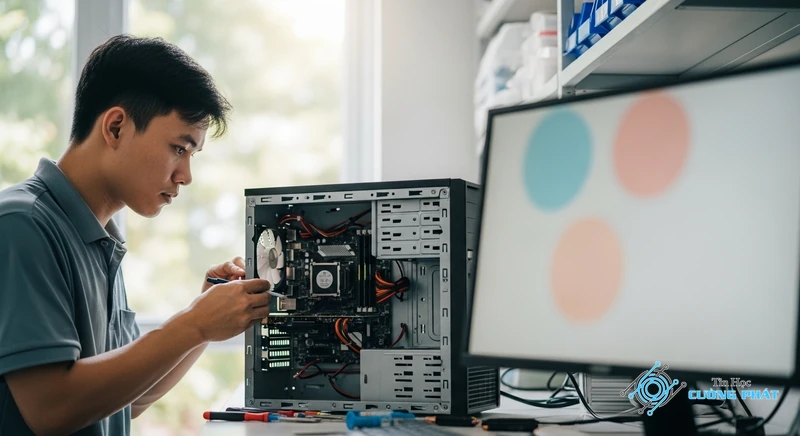
Chào anh em, tôi là một kỹ thuật viên tại Tin Học Cường Phát đây. Mười mấy năm trong nghề, câu tôi nghe nhiều nhất chắc là “Em ơi, sao cái máy tính chạy chậm quá!”. Từ cái máy bàn cổ lỗ sĩ đến con laptop gaming mới coóng, máy nào cũng có thể “dở chứng” như rùa bò. Nhiều khi không phải do máy yếu, mà là do mình chưa “gãi đúng chỗ ngứa” của nó thôi.
Bài viết này không có lý thuyết suông. Tôi sẽ chia sẻ hết gan ruột những kinh nghiệm thực chiến, những mẹo mà anh em kỹ thuật chúng tôi hay làm để xử lý triệt để vấn đề máy tính chạy chậm. Anh em cứ làm theo từng bước, từ dễ đến khó, đảm bảo máy sẽ khác bọt ngay. Bắt đầu nhé!
- ✓Nguyên nhân máy tính chạy chậm có thể do phần mềm (virus, file rác, nhiều ứng dụng) hoặc phần cứng (ổ cứng HDD cũ, thiếu RAM).
- ✓Luôn ưu tiên các cách khắc phục máy tính chạy chậm bằng phần mềm trước vì chúng miễn phí và dễ thực hiện.
- ✓Nâng cấp từ ổ cứng HDD lên SSD là giải pháp hiệu quả nhất để tăng tốc toàn diện cho máy, hơn cả việc thêm RAM.
Hướng dẫn cách khắc phục máy tính chạy chậm tại nhà (Từ dễ đến khó)
Đây là những “bài thuốc” mà anh em có thể tự áp dụng ngay tại nhà. Tôi đã sắp xếp theo thứ tự từ đơn giản nhất, không cần đụng chạm phần cứng, cho đến các giải pháp cần can thiệp sâu hơn. Cứ bình tĩnh làm từng bước một nhé.
Tối ưu phần mềm: Các bước đơn giản không cần tháo máy
Đây là những thao tác đầu tiên bạn nên thực hiện vì chúng đơn giản, an toàn và thường mang lại hiệu quả tức thì. Chuẩn bị: Sao lưu các dữ liệu quan trọng ra ổ cứng ngoài hoặc lưu trữ đám mây để phòng ngừa rủi ro.

- Bước 1: Gỡ bỏ các phần mềm làm máy tính chạy chậm, không cần thiết
Máy tính của bạn có thể đang “gánh” hàng tá phần mềm lạ mà bạn không bao giờ dùng. Hãy gỡ chúng đi! Nhấn tổ hợp phím Windows + R, gõappwiz.cplvà nhấn Enter. Xem danh sách, thấy phần mềm nào lạ, không dùng thì nhấp chuột phải và chọn Uninstall. - Bước 2: Tắt các ứng dụng khởi động cùng Windows
Nhiều phần mềm tự cho mình quyền khởi động cùng máy, làm quá trình mở máy ì ạch. Nhấn Ctrl + Shift + Esc để mở Task Manager, chuyển qua tab ‘Startup’ và vô hiệu hóa (Disable) những ứng dụng không cần thiết. - Bước 3: Quét virus và các phần mềm độc hại
Đây là nguyên nhân máy tính chạy chậm hàng đầu. Đừng coi thường! Hãy dùng Windows Defender có sẵn hoặc một phần mềm diệt virus uy tín, chạy chế độ quét toàn bộ hệ thống (Full Scan). - Bước 4: Dọn dẹp file rác, bộ nhớ đệm (cache) và file tạm (temporary files)
Windows tự sinh ra rất nhiều file rác. Nhấn Windows + R, gõ%temp%và xóa hết các file trong đó. Sau đó, dùng công cụ Disk Cleanup của Windows để dọn dẹp triệt để hơn. - Bước 5: Tối ưu hóa ổ đĩa (Disk Defragment & Optimize)
Nếu bạn còn dùng ổ HDD, việc này rất quan trọng. Mở Start Menu, gõ “Defragment” và chọn “Defragment and Optimize Drives”. Chọn ổ C: và nhấn Optimize. Với ổ SSD thì không cần làm việc này. - Bước 6: Cập nhật Driver và hệ điều hành Windows
Driver cũ hoặc lỗi có thể gây ra tình trạng máy tính chạy chậm. Hãy vào Settings > Update & Security > Windows Update và nhấn “Check for updates” để đảm bảo máy bạn luôn được cập nhật bản vá lỗi và driver mới nhất.
Giải pháp chuyên sâu cho máy tính chạy chậm Win 10 và Win 11
Nếu các bước trên chưa đủ “đô”, hãy thử những tinh chỉnh sâu hơn này. Chúng đặc biệt hiệu quả với tình trạng máy tính chạy chậm Win 10 và máy tính chạy chậm Win 11.
- Tắt các hiệu ứng hình ảnh (Visual Effects) không cần thiết
Giao diện bóng bẩy cũng ngốn tài nguyên. Nhấn Windows + R, gõsysdm.cpl, qua tab ‘Advanced’, trong mục Performance chọn ‘Settings’. Chọn ‘Adjust for best performance’ rồi OK. - Sử dụng các công cụ tích hợp sẵn: Storage Sense và Performance Monitor
Windows có sẵn công cụ rất hay. Vào Settings > System > Storage, bật Storage Sense lên để máy tự động dọn rác. Nếu muốn xem chi tiết, gõperfmon /reportvào hộp Run để tạo báo cáo hiệu năng hệ thống. - Vô hiệu hóa các dịch vụ chạy nền không sử dụng
Cảnh báo: Bước này dành cho người dùng có kinh nghiệm. Gõservices.mscvào hộp Run. Bạn có thể tắt các dịch vụ không dùng như ‘Fax’, ‘Print Spooler’ (nếu không dùng máy in)… bằng cách nhấp chuột phải, chọn Properties và đổi Startup type thành ‘Disabled’. Hãy tìm hiểu kỹ trước khi tắt bất kỳ dịch vụ nào.
Nâng cấp phần cứng: Giải pháp tối ưu để máy tính chạy nhanh hơn
Nếu đã làm hết các bước trên mà cái laptop chạy chậm vẫn ì ạch, thì đã đến lúc nghĩ đến chuyện “độ” phần cứng. Đây là giải pháp tốn tiền nhưng “đáng đồng tiền bát gạo”.

- Nâng cấp RAM để cải thiện khả năng đa nhiệm
Nếu bạn hay mở nhiều tab Chrome, nhiều phần mềm cùng lúc mà máy giật lag, đó là dấu hiệu thiếu RAM. Nâng cấp từ 4GB lên 8GB, hoặc từ 8GB lên 16GB sẽ thấy sự khác biệt rõ rệt. - Thay ổ cứng HDD bằng SSD – Bước đột phá về tốc độ
Đây là lời khuyên “vàng” của tôi. Nếu máy bạn vẫn đang dùng ổ HDD truyền thống, việc thay sang ổ SSD sẽ là một cuộc cách mạng. Tốc độ khởi động Windows, mở phần mềm sẽ nhanh hơn gấp 5-10 lần. Đây là cách làm cho máy tính chạy nhanh hơn hiệu quả nhất. - Vệ sinh máy tính, tra keo tản nhiệt để khắc phục lỗi quá nhiệt
Máy nóng cũng là nguyên nhân máy tính chạy chậm. Bụi bẩn bít kín khe tản nhiệt, keo tản nhiệt khô cứng làm CPU không thể làm mát, dẫn đến tự giảm hiệu năng để bảo vệ. Vệ sinh và tra keo định kỳ 6-12 tháng/lần là điều bắt buộc.
Cài lại Win khi máy chạy chậm: Giải pháp cuối cùng cho các vấn đề phần mềm
Đây được xem là “đòn cuối”. Khi máy bị lỗi phần mềm quá nặng, nhiễm virus không thể gỡ, hoặc đơn giản là bạn muốn một khởi đầu mới, cài lại win khi máy chạy chậm là lựa chọn hợp lý.
- Khi nào bạn thực sự nên cài lại Windows?
Khi đã thử mọi cách tối ưu phần mềm mà không hiệu quả. Khi máy liên tục báo lỗi hệ thống, màn hình xanh. Hoặc khi bạn nghi ngờ máy bị nhiễm mã độc nặng, ăn sâu vào hệ thống. - Các bước chuẩn bị quan trọng trước khi cài lại Win
SAO LƯU DỮ LIỆU! Tôi phải nhấn mạnh điều này. Hãy copy toàn bộ tài liệu, hình ảnh, video quan trọng ở ổ C: và màn hình Desktop sang một ổ cứng khác hoặc USB. Mất dữ liệu là khóc ra tiếng Mán đó anh em.
Khi nào bạn cần đến dịch vụ sửa máy tính chạy chậm chuyên nghiệp?
Tự mày mò là tốt, nhưng có những lúc chúng ta cần thừa nhận rằng đã đến lúc gọi thợ. Nếu bạn gặp phải những trường hợp sau, gọi cho một địa chỉ sửa máy tính chạy chậm uy tín.
Đã thử hết cách trên nhưng laptop chạy chậm vẫn không cải thiện
Bạn đã làm theo tất cả các hướng dẫn, bỏ ra cả ngày cuối tuần nhưng chiếc máy tính vẫn ì ạch. Có thể vấn đề nằm ở phần cứng hoặc một lỗi phức tạp hơn mà chỉ thợ chuyên nghiệp mới chẩn đoán được.
Máy tính có dấu hiệu hỏng hóc phần cứng (tiếng kêu lạ, màn hình xanh)
Ổ cứng phát ra tiếng “cạch cạch”, máy tự khởi động lại, hoặc màn hình xanh chết chóc xuất hiện liên tục. Đây là những dấu hiệu nguy hiểm, đừng cố tự sửa nếu không có kinh nghiệm, có thể làm hỏng nặng hơn.
Bạn không có thời gian hoặc không tự tin để tự xử lý
Thời gian là vàng bạc. Thay vì mất cả ngày loay hoay, bạn có thể gọi dịch vụ. Kỹ thuật viên sẽ đến tận nơi, xử lý nhanh gọn trong vòng 30-45 phút, bạn có thể dành thời gian đó để làm việc khác hiệu quả hơn.
Tin Học Cường Phát – Địa chỉ sửa máy tính chạy chậm uy tín, lấy liền
Nếu anh em cần một nơi đáng tin cậy để gửi gắm “cần câu cơm” của mình, Tin Học Cường Phát luôn sẵn sàng hỗ trợ. Chúng tôi không chỉ sửa máy, chúng tôi “chữa bệnh” cho máy bằng cái tâm của người thợ.
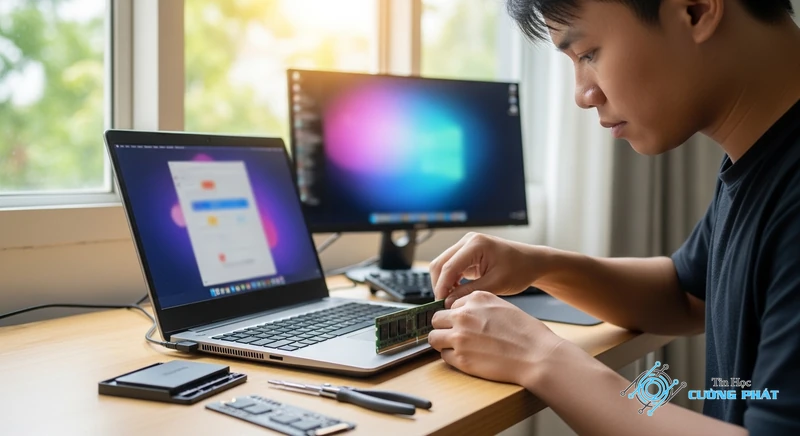
Tại sao hàng ngàn khách hàng đã tin tưởng chúng tôi?
Bởi vì chúng tôi làm việc bằng kinh nghiệm thực tế. Chúng tôi không hứa hẹn suông, chúng tôi bắt đúng bệnh, báo đúng giá. Dịch vụ sửa máy tính chạy chậm tại nhà của chúng tôi luôn đặt sự tiện lợi và hài lòng của khách hàng lên hàng đầu.
Quy trình sửa chữa minh bạch, cam kết không ‘luộc đồ’
Đây là nỗi lo lớn nhất của khách hàng và là đạo đức nghề nghiệp của chúng tôi. Quy trình luôn rõ ràng: Tiếp nhận -> Kiểm tra, tư vấn giải pháp, báo giá -> Khách đồng ý mới tiến hành sửa chữa (trước mặt khách nếu là dịch vụ tận nơi) -> Bàn giao, kiểm tra và thanh toán.
Chính sách bảo hành vàng sau sửa chữa
Mọi linh kiện thay thế đều được bảo hành chính hãng. Mọi dịch vụ sửa chữa đều có phiếu bảo hành trách nhiệm từ Cường Phát. Máy bị lại lỗi cũ trong thời gian bảo hành, chúng tôi hỗ trợ miễn phí. Đó là lời cam kết.
“Là một người thợ, tôi hiểu rằng chiếc máy tính không chỉ là công cụ, nó còn là người bạn đồng hành, là nơi chứa đựng công việc và cả những kỷ niệm. Vì vậy, khi sửa một cái máy, tôi luôn cố gắng làm cẩn thận như đang sửa cho chính mình.”
Tổng hợp các nguyên nhân máy tính chạy chậm phổ biến nhất
Để biết cách khắc phục máy tính chạy chậm, trước hết phải hiểu nguyên nhân gốc rễ. Tôi tạm chia thành 2 nhóm chính: phần mềm và phần cứng.
Nhóm nguyên nhân từ phần mềm
Đây là nhóm nguyên nhân phổ biến nhất, chiếm khoảng 70% các trường hợp máy tính chạy chậm mà tôi gặp.
- Máy tính nhiễm virus, mã độc, phần mềm gián điệp: Chúng âm thầm chạy nền, chiếm dụng tài nguyên CPU, RAM và mạng của bạn.
- Hệ điều hành bị lỗi, quá cũ hoặc xung đột cập nhật: Các file hệ thống bị hỏng, hoặc một bản cập nhật lỗi cũng có thể khiến máy ì ạch.
- Ổ cứng bị đầy hoặc phân mảnh nặng: Khi ổ C: báo đỏ, Windows không còn không gian để hoạt động, gây ra tình trạng chậm chạp.
- Trình duyệt web có quá nhiều tiện ích mở rộng (extensions): Mỗi extension là một chương trình nhỏ, cài nhiều quá sẽ làm trình duyệt và cả máy tính trở nên chậm chạp.
Nhóm nguyên nhân từ phần cứng
Khi đã loại trừ các vấn đề phần mềm, chúng ta sẽ xét đến phần cứng. Đây là những nguyên nhân khiến laptop chạy chậm một cách “bền vững”.

- Dung lượng RAM không đủ cho nhu cầu sử dụng: Bạn làm đồ họa, chơi game mà chỉ có 4GB RAM thì máy chậm là điều tất yếu.
- Ổ cứng HDD cũ, bị bad sector: Ổ cứng cơ sau nhiều năm sử dụng sẽ xuống cấp, tốc độ đọc/ghi giảm, thậm chí xuất hiện các cung từ lỗi (bad sector) gây treo máy.
- CPU quá nhiệt do tản nhiệt kém, bụi bẩn: Như đã nói ở trên, CPU nóng sẽ tự động giảm xung nhịp, làm máy chậm đi trông thấy.
- Linh kiện phần cứng đã quá lỗi thời: Một chiếc máy 10 năm tuổi thì dù có tối ưu thế nào cũng không thể chạy mượt các phần mềm hiện đại.
Lý giải hiện tượng: Tại sao máy tính mới mua đã chạy chậm?
Nhiều người gặp phải tình trạng oái oăm này. Máy tính mới mua đã chạy chậm có thể do một vài lý do sau:
- ‘Bloatware’ – Các phần mềm rác được cài sẵn từ nhà sản xuất: Các hãng sản xuất thường cài sẵn rất nhiều phần mềm dùng thử, quảng cáo. Chúng chiếm tài nguyên và làm chậm máy ngay từ khi xuất xưởng.
- Cấu hình máy không phù hợp với phiên bản Windows được cài: Một số máy giá rẻ có cấu hình yếu nhưng lại được cài sẵn Windows 10/11 bản đầy đủ, gây ra tình trạng quá tải.
- Lỗi phần cứng từ nhà sản xuất (hiếm gặp): Dù hiếm nhưng vẫn có thể xảy ra. Nếu máy mới mua mà có dấu hiệu lạ, hãy mang đi bảo hành ngay.
Hy vọng những chia sẻ thực tế này sẽ giúp anh em trả lời được câu hỏi máy tính chạy chậm thì phải làm sao. Nếu đã thử các cách trên mà vẫn chưa hài lòng, hoặc đơn giản là không có thời gian, . Chỉ cần một cuộc gọi đến Hotline: 088 9999 092, kỹ thuật viên của Tin Học Cường Phát sẽ có mặt tận nơi để hỗ trợ bạn. Chúc anh em thành công!
Để tìm hiểu thêm các mẹo hữu ích, bạn có thể tham khảo bài viết Mẹo cải thiện hiệu suất PC trong Windows từ Microsoft.
Giải đáp thắc mắc: máy tính chạy chậm
Làm sao để máy tính chạy nhanh hơn mà không tốn tiền?
Bạn hoàn toàn có thể làm máy tính chạy nhanh hơn bằng cách dọn dẹp phần mềm. Hãy bắt đầu bằng việc gỡ bỏ các ứng dụng không dùng, tắt các chương trình khởi động cùng Windows, quét virus và dọn dẹp file rác bằng công cụ Disk Cleanup có sẵn. Đây là những cách hiệu quả và hoàn toàn miễn phí.
Nâng cấp RAM hay thay ổ SSD, ưu tiên cái nào trước?
Theo kinh nghiệm của tôi, hãy ưu tiên thay ổ SSD trước. Việc này sẽ cải thiện tốc độ toàn diện của máy, từ khởi động Windows, mở phần mềm cho đến các tác vụ hàng ngày. Nâng cấp RAM chỉ thực sự cần thiết khi bạn thường xuyên làm việc đa nhiệm nặng (mở nhiều phần mềm, hàng chục tab trình duyệt) và máy báo lỗi đầy bộ nhớ.
Có nên dùng các phần mềm tăng tốc máy tính tự động không?
Hãy cẩn thận. Rất nhiều phần mềm quảng cáo là ‘tăng tốc máy tính’ thực chất lại là phần mềm rác (bloatware), chúng có thể làm máy bạn chậm hơn, hiển thị quảng cáo và tiềm ẩn nguy cơ bảo mật. Tốt nhất bạn nên sử dụng các công cụ có sẵn của Windows như Disk Cleanup, Defragment and Optimize Drives.
Bao lâu thì nên vệ sinh máy tính một lần?
Tần suất vệ sinh phụ thuộc vào môi trường sử dụng. Nếu môi trường làm việc của bạn sạch sẽ, ít bụi, bạn nên vệ sinh và tra lại keo tản nhiệt khoảng 12 tháng/lần. Nếu môi trường nhiều bụi bẩn, hoặc bạn nuôi thú cưng, nên vệ sinh máy 6 tháng/lần để đảm bảo hiệu năng và tuổi thọ cho máy.
✅ Chứng Thực Chuyên Môn: Nội dung bài viết này được tổng hợp và kiểm duyệt bởi Kỹ thuật viên trưởng của Tin Học Cường Phát. Chúng tôi cam kết cung cấp các thông tin thủ thuật chuẩn xác và quy trình dịch vụ sửa chữa minh bạch nhất đến khách hàng.

Mạnh Cường 98 là người sáng lập, kiêm tác giả tại Tin Học Cường Phát. Tôi là một chuyên gia sửa máy tính, máy in với nhiều năm kinh nghiệm trong lĩnh vực sửa chữa. Với kiến thức chuyên môn và kinh nghiệm dày dặn, tôi có thể xử lý hầu hết các vấn đề kỹ thuật liên quan đến máy tính và máy in, từ những lỗi đơn giản đến những vấn đề phức tạp. Tôi thích cập nhật các xu hướng mới nhất trong lĩnh vực để đảm bảo rằng tôi có thể cung cấp cho khách hàng những giải pháp tốt nhất.


