

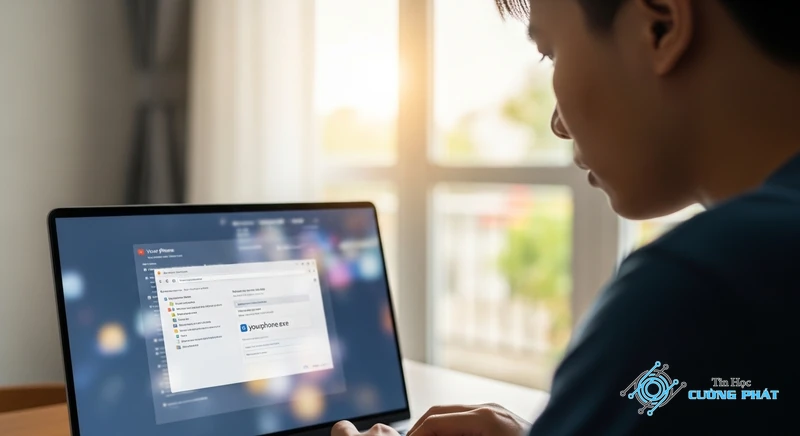
Chào anh em, lại là mình, kỹ thuật viên của Tin Học Cường Phát đây. Dạo này nhiều anh em than phiền con máy Windows 10 tự nhiên ì ạch, mở Task Manager lên thì thấy cái tiến trình YourPhone.exe cứ lù lù chiếm CPU với RAM. Không dùng đến mà nó cứ chạy, đúng là ngứa mắt thật! Bài viết này mình sẽ chia sẻ kinh nghiệm thực chiến, Hướng dẫn tắt tiến trình YourPhone.exe trên Windows 10 từ đơn giản đến triệt để, trả lại sự mượt mà cho máy tính.
- ✓Tắt chạy ngầm: Cách nhanh nhất, vào Settings tắt quyền chạy nền của Your Phone, nhưng không triệt để.
- ✓Gỡ bằng PowerShell: Dùng một dòng lệnh đơn giản để gỡ bỏ hoàn toàn ứng dụng Your Phone khỏi máy, đây là cách hiệu quả nhất.
- ✓Khắc phục lỗi CPU cao: Trước khi gỡ, có thể thử Reset hoặc Repair ứng dụng để sửa lỗi yourphone.exe high cpu.
Cảnh Báo An Toàn: Sao Lưu Dữ Liệu Trước Khi Thực Hiện
Anh em chú ý! Mấy chiêu sắp tới tuy mình làm suốt ngày nhưng có vài bước can thiệp vào hệ thống. Để cho chắc ăn, anh em nên sao lưu những dữ liệu quan trọng (tài liệu, hình ảnh…) ra ổ cứng ngoài hoặc USB. “Cẩn tắc vô áy náy”, mất vài phút còn hơn khóc ròng vì mất dữ liệu nhé.
Hướng dẫn chi tiết cách tắt và gỡ cài đặt ứng dụng Your Phone
Đây là phần chính, mình sẽ đi từ cách dễ nhất đến cách “nhổ cỏ tận gốc”. Anh em cứ làm theo từng bước là được. Mấy cái này mình xử lý cho khách hàng suốt, đảm bảo hiệu quả.
Cách 1: Tắt ứng dụng chạy ngầm Windows 10 cho Your Phone (Phương pháp đơn giản nhất)
Cách này là dễ nhất, không sợ hư hỏng gì, phù hợp cho anh em nào chỉ muốn nó tạm thời “im lặng”. Tuy nhiên, có thể sau khi cập nhật Windows nó sẽ chạy lại.
- Bước 1: Nhấn tổ hợp phím Windows + I để mở Settings.
- Bước 2: Chọn vào mục Privacy (Quyền riêng tư).
- Bước 3: Ở menu bên trái, kéo xuống và chọn Background apps (Ứng dụng chạy nền).
- Bước 4: Trong danh sách bên phải, tìm đến ứng dụng Your Phone và gạt công tắc sang Off.
Cách 2: Vô hiệu hóa và gỡ cài đặt Your Phone Windows 10 bằng PowerShell (Giải pháp triệt để)
Nếu cách trên không ăn thua hoặc anh em muốn gỡ bỏ hoàn toàn ứng dụng Your Phone, đây là chiêu cuối. Cách này sẽ xóa sổ nó khỏi hệ thống, đảm bảo không còn thấy mặt nữa. Đây là câu trả lời dứt khoát cho câu hỏi làm sao để gỡ bỏ hoàn toàn ứng dụng Your Phone?.
- Bước 1: Nhấn phím Windows, gõ PowerShell.
- Bước 2: Click chuột phải vào Windows PowerShell và chọn Run as administrator.
- Bước 3: Khi cửa sổ màu xanh hiện lên, copy và dán chính xác dòng lệnh sau vào rồi nhấn Enter:
Get-AppxPackage Microsoft.YourPhone -AllUsers | Remove-AppxPackage - Bước 4: Chờ một lát để hệ thống xử lý. Khi nó chạy xong và hiện lại dấu nhắc lệnh là anh em đã thành công. Khởi động lại máy để chắc chắn.
Cách 3: Ngăn chặn YourPhone.exe khởi động bằng Registry Editor (Dành cho người dùng nâng cao)
Cách này hơi “hardcore”, dành cho anh em nào rành và thích vọc vạch. Lưu ý: Chỉnh sửa sai Registry có thể gây lỗi Windows, nên hãy sao lưu Registry trước khi làm. Cách này sẽ chặn file .exe thực thi.
- Bước 1: Nhấn Windows + R, gõ regedit và nhấn Enter.
- Bước 2: Dán đường dẫn sau vào thanh địa chỉ của Registry Editor:
HKEY_LOCAL_MACHINE\SOFTWARE\Microsoft\Windows NT\CurrentVersion\Image File Execution Options - Bước 3: Click chuột phải vào thư mục Image File Execution Options > New > Key. Đặt tên cho khóa mới là YourPhone.exe.
- Bước 4: Click chuột phải vào khóa YourPhone.exe vừa tạo > New > String Value. Đặt tên cho giá trị mới là Debugger.
- Bước 5: Nhấp đúp vào Debugger, ở ô Value data, gõ vào %1 rồi nhấn OK. Khởi động lại máy.
Cách cài đặt lại ứng dụng Your Phone từ Microsoft Store
Lỡ sau này anh em đổi ý, muốn dùng lại tính năng đồng bộ điện thoại thì cũng dễ thôi. Microsoft cho phép cài lại nó từ Store. Chỉ cần vào link dưới, nhấn Get là xong.
👉 Link cài đặt lại Phone Link (Your Phone): Tải từ Microsoft Store
Giải pháp khắc phục lỗi Your Phone server chiếm nhiều CPU (yourphone.exe high cpu)
Trước khi quyết định “xuống tay” gỡ bỏ, đôi khi Your Phone server chiếm nhiều CPU chỉ là lỗi tạm thời. Anh em có thể thử mấy cách “cấp cứu” này trước, biết đâu lại cứu vãn được tình hình mà không cần gỡ.
Reset (Đặt lại) hoặc Repair (Sửa chữa) ứng dụng Your Phone
Đây là tính năng sửa lỗi có sẵn của Windows. Repair sẽ cố gắng sửa lỗi mà không mất dữ liệu, còn Reset sẽ xóa sạch dữ liệu ứng dụng và đưa nó về trạng thái ban đầu.
- Bước 1: Vào Settings > Apps > Apps & features.
- Bước 2: Tìm Your Phone trong danh sách, click vào nó và chọn Advanced options.
- Bước 3: Kéo xuống, chọn nút Repair trước. Nếu không hết, hãy thử chọn nút Reset.

Cập nhật ứng dụng và Windows lên phiên bản mới nhất
Nhiều khi lỗi ngốn CPU là do phiên bản cũ. Microsoft thường tung ra các bản vá lỗi, nên việc cập nhật là cần thiết.
- Cập nhật ứng dụng: Mở Microsoft Store, vào mục Library (Thư viện) và nhấn Get updates.
- Cập nhật Windows: Vào Settings > Update & Security > Windows Update và nhấn Check for updates.
Chạy trình khắc phục sự cố Windows Store Apps
Windows có sẵn một công cụ tự động tìm và sửa lỗi cho các ứng dụng Store. Anh em cứ để nó tự làm việc.
- Bước 1: Vào Settings > Update & Security.
- Bước 2: Chọn tab Troubleshoot ở bên trái.
- Bước 3: Chọn Additional troubleshooters.
- Bước 4: Tìm và chọn Windows Store Apps, sau đó nhấn Run the troubleshooter.

“Kinh nghiệm của mình là, với những ứng dụng hệ thống không dùng đến mà lại gây phiền toái như YourPhone.exe, cách tốt nhất là dùng PowerShell để gỡ bỏ triệt để. Nó nhanh, gọn và giải quyết dứt điểm vấn đề ngốn tài nguyên, giúp máy chạy nhẹ nhàng hơn hẳn. , cứ mạnh dạn làm theo hướng dẫn là được.” – Chia sẻ từ Kỹ thuật viên Cường Phát.
Lời kết từ kỹ thuật viên Cường Phát
Trên đây là toàn bộ các hướng dẫn tắt tiến trình YourPhone.exe trên Windows 10 mà mình đã tổng hợp và kiểm chứng trong quá trình làm việc. nếu anh em không có nhu cầu đồng bộ điện thoại với máy tính, hãy mạnh dạn dùng lệnh PowerShell để gỡ bỏ nó đi. Việc này hoàn toàn an toàn và giúp máy bạn lấy lại tài nguyên quý giá. Nếu trong quá trình thực hiện gặp khó khăn, gọi hotline 088 9999 092, đội ngũ Cường Phát luôn sẵn sàng hỗ trợ tận nơi cho anh em.
Giải đáp thắc mắc: Hướng dẫn tắt tiến trình YourPhone.exe trên Windows 10
YourPhone.exe là gì và có chức năng gì?
Nói đơn giản, YourPhone.exe là file chạy chính của ứng dụng “Your Phone” (tên mới là “Phone Link”) do Microsoft tạo ra. Chức năng chính của nó là giúp anh em đồng bộ điện thoại Android (và một phần iPhone) với máy tính Windows 10/11: xem tin nhắn, ảnh, thông báo, và thực hiện cuộc gọi ngay trên máy tính.
Có nên tắt YourPhone.exe không? Tắt đi có ảnh hưởng gì không?
Câu trả lời là tùy vào nhu cầu của bạn. Nếu bạn không bao giờ dùng đến tính năng đồng bộ điện thoại, việc tắt hoặc gỡ bỏ YourPhone.exe là HOÀN TOÀN AN TOÀN. Nó không hề ảnh hưởng đến hoạt động của Windows hay các phần mềm khác. Ngược lại, nó còn giúp máy bạn nhẹ hơn. Còn nếu bạn đang dùng nó hàng ngày thì dĩ nhiên là không nên tắt.
Tại sao Your Phone server chiếm nhiều CPU?
Có nhiều lý do gây ra tình trạng yourphone.exe high cpu. Phổ biến nhất là do lỗi đồng bộ hóa (ví dụ đang cố tải một lượng lớn ảnh/tin nhắn), phiên bản ứng dụng hoặc Windows bị lỗi, xung đột với phần mềm diệt virus, hoặc đơn giản là một bug tạm thời. Thử Reset hoặc cập nhật ứng dụng thường sẽ khắc phục được.
Tại sao không thể gỡ cài đặt Your Phone theo cách thông thường?
Vì Microsoft tích hợp Your Phone như một ứng dụng hệ thống, giống như trình duyệt Edge hay Cortana vậy. Họ muốn người dùng trải nghiệm hệ sinh thái của họ. Do đó, nút “Uninstall” (Gỡ cài đặt) trong Settings thường bị làm mờ đi. Muốn gỡ nó, chúng ta phải dùng các công cụ mạnh hơn như PowerShell, vốn có quyền can thiệp sâu hơn vào hệ thống.
✅ Chứng Thực Chuyên Môn: Nội dung bài viết này được tổng hợp và kiểm duyệt bởi Kỹ thuật viên trưởng của Tin Học Cường Phát. Chúng tôi cam kết cung cấp các thông tin thủ thuật chuẩn xác và quy trình dịch vụ sửa chữa minh bạch nhất đến khách hàng.

Mạnh Cường 98 là người sáng lập, kiêm tác giả tại Tin Học Cường Phát. Tôi là một chuyên gia sửa máy tính, máy in với nhiều năm kinh nghiệm trong lĩnh vực sửa chữa. Với kiến thức chuyên môn và kinh nghiệm dày dặn, tôi có thể xử lý hầu hết các vấn đề kỹ thuật liên quan đến máy tính và máy in, từ những lỗi đơn giản đến những vấn đề phức tạp. Tôi thích cập nhật các xu hướng mới nhất trong lĩnh vực để đảm bảo rằng tôi có thể cung cấp cho khách hàng những giải pháp tốt nhất.


