
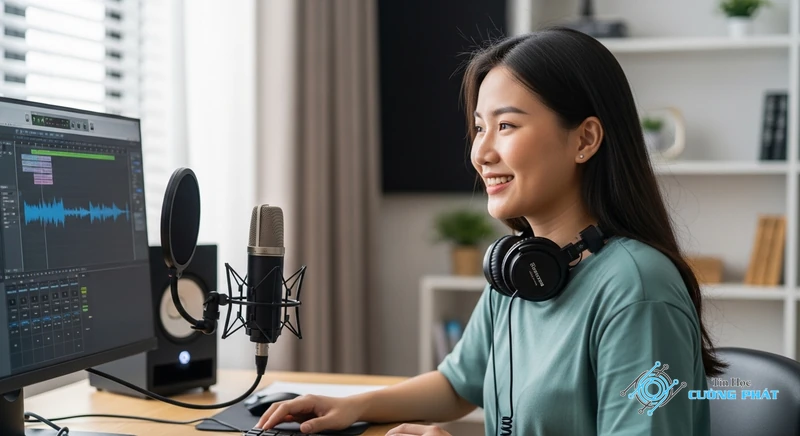
Bạn đang cần tìm cách ghi âm trên máy tính để phục vụ cho công việc, học tập hay đơn giản là lưu lại một bản nhạc yêu thích? Bài viết này của Tin Học Cường Phát sẽ hướng dẫn bạn từ A-Z, từ những phương pháp đơn giản nhất không cần cài đặt đến các phần mềm chuyên nghiệp.
- ✓Sử dụng công cụ có sẵn: Windows (Voice/Sound Recorder) và macOS (QuickTime/Voice Memos) cho phép ghi âm trên máy tính không cần phần mềm bên thứ ba.
- ✓Giải pháp trực tuyến: Các website cho phép ghi âm trên máy tính online, tiện lợi nhưng phụ thuộc vào Internet và có thể giới hạn tính năng.
- ✓Khi máy tính không ghi âm được: Kiểm tra kết nối vật lý của micro, cấp quyền truy cập trong cài đặt và cập nhật driver âm thanh là các bước khắc phục đầu tiên.
Hướng dẫn chi tiết các cách ghi âm trên máy tính từ A-Z
tổng hợp đầy đủ các phương pháp ghi âm trên máy tính, phù hợp với mọi hệ điều hành và nhu cầu sử dụng. Từ những công cụ tích hợp sẵn đơn giản đến các giải pháp online và phần mềm chuyên dụng, bạn sẽ dễ dàng tìm được cách ghi âm trên máy tính phù hợp nhất.
Ghi âm trên máy tính không cần phần mềm bằng công cụ có sẵn
Đây là phương pháp nhanh và tiện lợi nhất, tận dụng các ứng dụng được tích hợp sẵn trong hệ điều hành Windows và macOS. Bạn không cần cài đặt thêm bất cứ thứ gì, chỉ cần mở lên và sử dụng.
Cách ghi âm trên máy tính Win 11 với ứng dụng Sound Recorder mới
Trên Windows 11, ứng dụng ghi âm đã được làm mới với tên gọi Sound Recorder và giao diện hiện đại, dễ sử dụng hơn.
- Bước 1: Nhấn phím Windows, gõ ‘Sound Recorder’ và chọn ứng dụng từ kết quả tìm kiếm.
- Bước 2: Trong giao diện ứng dụng, nhấn vào nút Ghi (biểu tượng micro màu đỏ) hoặc dùng phím tắt Ctrl + R để bắt đầu.
- Bước 3: Để dừng ghi âm, nhấn vào nút Dừng (biểu tượng hình vuông). File ghi âm sẽ tự động được lưu và hiển thị trong danh sách.
Cách ghi âm trên máy tính Win 10 bằng ứng dụng Voice Recorder
Tương tự Win 11, cách ghi âm trên máy tính Win 10 cũng rất đơn giản với ứng dụng Voice Recorder có sẵn.
- Bước 1: Mở Start Menu, gõ ‘Voice Recorder’ và mở ứng dụng.
- Bước 2: Nhấn vào biểu tượng micro lớn ở giữa màn hình để bắt đầu quá trình ghi âm.
- Bước 3: Bạn có thể nhấn nút tạm dừng hoặc nhấn nút dừng hẳn để kết thúc. File ghi âm sẽ được lưu lại ngay lập tức.
Hướng dẫn ghi âm trên máy tính Windows 7, 8/8.1
Với các phiên bản Windows cũ hơn, công cụ có tên là Sound Recorder. Giao diện có phần cổ điển nhưng chức năng vẫn đảm bảo.
- Bước 1: Vào Start Menu, tìm kiếm ‘Sound Recorder’ và mở nó lên.
- Bước 2: Nhấn vào nút ‘Start Recording’ để bắt đầu.
- Bước 3: Khi muốn kết thúc, nhấn ‘Stop Recording’. Một cửa sổ sẽ hiện ra yêu cầu bạn đặt tên và chọn nơi lưu file.
Ghi âm trên Macbook bằng QuickTime Player hoặc Voice Memos
Người dùng macOS có hai lựa chọn tích hợp sẵn rất mạnh mẽ là QuickTime Player và Voice Memos (Ghi âm).
- Với QuickTime Player: Mở ứng dụng, vào File > chọn New Audio Recording. Nhấn nút đỏ để bắt đầu và dừng ghi âm.
- Với Voice Memos: Mở ứng dụng Ghi âm từ Launchpad. Nhấn nút tròn màu đỏ để bắt đầu ghi. File sẽ được lưu tự động và đồng bộ qua iCloud.
Ghi âm trên máy tính online: Giải pháp nhanh gọn không cần cài đặt
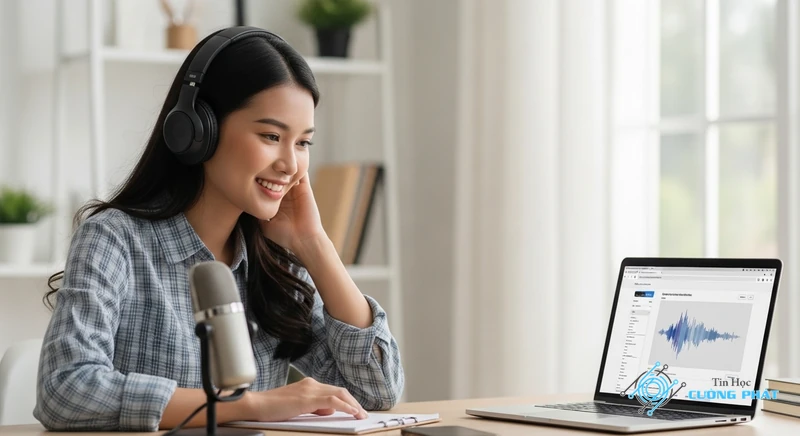
Nếu bạn cần một giải pháp tức thời, không muốn cài đặt phần mềm, việc ghi âm trên máy tính online là lựa chọn lý tưởng. Chỉ cần một trình duyệt web và kết nối internet là đủ.
Hướng dẫn sử dụng website ghi âm trực tuyến phổ biến
Có nhiều trang web cung cấp dịch vụ này, ví dụ như Online Voice Recorder, Rev Online Voice Recorder. Cách sử dụng chúng thường tương tự nhau:
- Bước 1: Truy cập vào trang web ghi âm online.
- Bước 2: Trình duyệt sẽ yêu cầu quyền truy cập micro, bạn hãy chọn ‘Allow’ (Cho phép).
- Bước 3: Nhấn vào nút ghi âm trên trang web để bắt đầu.
- Bước 4: Sau khi ghi xong, bạn có thể cắt xén cơ bản và tải file về máy tính (thường ở định dạng MP3).
Ưu và nhược điểm cần biết khi ghi âm online
- Ưu điểm: Nhanh, tiện, không cần cài đặt, tương thích nhiều nền tảng.
- Nhược điểm: Phụ thuộc vào kết nối mạng, giới hạn thời gian hoặc tính năng, vấn đề riêng tư và bảo mật cần được cân nhắc.
Cách ghi âm cuộc gọi trên máy tính (Zalo, Skype, Google Meet)
Việc tìm cách ghi âm cuộc gọi trên máy tính cho các ứng dụng như Zalo, Skype, Meet là nhu cầu phổ biến. Tuy nhiên, bạn cần hết sức lưu ý các vấn đề pháp lý và sự riêng tư.
Lưu ý quan trọng về pháp lý và sự đồng thuận khi ghi âm cuộc gọi
Trước khi ghi âm bất kỳ cuộc hội thoại nào, bạn bắt buộc phải thông báo và nhận được sự đồng ý từ tất cả những người tham gia. Việc ghi âm bí mật có thể vi phạm pháp luật về quyền riêng tư ở nhiều quốc gia và khu vực.
Sử dụng phần mềm bên thứ ba để ghi lại âm thanh từ ứng dụng
Hầu hết các ứng dụng gọi điện không tích hợp sẵn tính năng ghi âm. Bạn sẽ cần dùng một phần mềm ghi âm trên máy tính có khả năng thu lại âm thanh hệ thống (system audio).
- Bước 1: Cài đặt một phần mềm như Audacity hoặc OBS Studio.
- Bước 2: Trong phần mềm, chọn nguồn đầu vào âm thanh là ‘Windows WASAPI’ hoặc ‘Stereo Mix’. Điều này cho phép phần mềm thu lại mọi âm thanh phát ra từ loa máy tính.
- Bước 3: Bắt đầu cuộc gọi trên Zalo, Skype… và nhấn nút ghi âm trong phần mềm đã chọn.
Xử lý lỗi máy tính không ghi âm được: Nguyên nhân và cách khắc phục triệt để
Đôi khi, bạn đã làm theo hướng dẫn nhưng vẫn gặp tình trạng máy tính không ghi âm được. Đừng lo lắng, hãy bình tĩnh thực hiện các bước kiểm tra và khắc phục sau đây. Hầu hết các sự cố đều xuất phát từ cài đặt hoặc driver.
Bước đầu tiên: Cách test micro trên máy tính để xác định lỗi
Trước khi sửa, chúng ta cần biết chính xác micro có hoạt động hay không. Đây là bước quan trọng nhất trong việc chẩn đoán lỗi.
Kiểm tra micro online bằng website
Đây là cách test micro trên máy tính nhanh nhất. Truy cập một trang web kiểm tra micro, cho phép nó truy cập micro và nói thử. Nếu thanh sóng âm thanh dao động theo giọng nói của bạn, micro vẫn hoạt động tốt.
Sử dụng công cụ kiểm tra micro có sẵn của Windows và macOS
- Trên Windows: Vào Settings > System > Sound. Trong mục ‘Input’, chọn đúng micro của bạn và nói. Nếu thanh ‘Test your microphone’ có chuyển động, micro đã được nhận.
- Trên macOS: Vào System Preferences > Sound > Input. Chọn micro và quan sát thanh ‘Input level’.
Sửa lỗi micro không nhận trên laptop và PC hiệu quả

Nếu sau khi test, bạn xác định micro có vấn đề, hãy thử các giải pháp sau để sửa lỗi micro không nhận trên laptop và PC.
Kiểm tra kết nối vật lý: Cổng cắm, dây nối và thiết bị ngoại vi
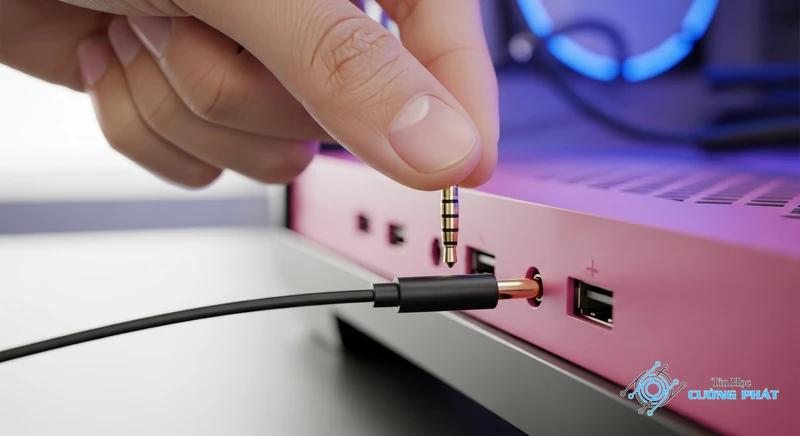
Đây là lỗi cơ bản nhất. Hãy kiểm tra xem jack cắm micro đã được cắm đúng cổng (thường là màu hồng) và cắm chặt chưa. Nếu dùng micro USB, hãy thử đổi sang cổng USB khác. Với micro không dây, hãy kiểm tra pin và kết nối Bluetooth.
Cấp quyền truy cập micro cho ứng dụng trong cài đặt (Privacy Settings)
Đây là lỗi rất phổ biến trên Windows 10 và 11. Hệ điều hành có thể đã chặn ứng dụng truy cập micro vì lý do bảo mật.
- Bước 1: Vào Settings > Privacy & security (hoặc Privacy) > Microphone.
- Bước 2: Bật tùy chọn ‘Microphone access’ và ‘Let apps access your microphone’.
- Bước 3: Kéo xuống danh sách bên dưới và đảm bảo ứng dụng bạn muốn dùng để ghi âm đã được gạt sang ‘On’.
Cập nhật, cài đặt lại Driver âm thanh để khắc phục lỗi xung đột
Driver lỗi hoặc quá cũ cũng là nguyên nhân phổ biến khiến máy tính không ghi âm được.
- Bước 1: Nhấn Windows + X và chọn ‘Device Manager’.
- Bước 2: Mở rộng mục ‘Sound, video and game controllers’.
- Bước 3: Nhấp chuột phải vào thiết bị âm thanh của bạn (thường là Realtek High Definition Audio hoặc tương tự) và chọn ‘Update driver’. Nếu không hiệu quả, hãy thử ‘Uninstall device’ rồi khởi động lại máy tính để Windows tự cài lại driver.
Sử dụng trình gỡ rối âm thanh (Audio Troubleshooter) của Windows
Windows có một công cụ tự động sửa lỗi rất hữu ích. Hãy để nó thử tìm và khắc phục sự cố giúp bạn.
- Bước 1: Vào Settings > System > Sound.
- Bước 2: Kéo xuống và chọn ‘Troubleshoot’ trong mục ‘Advanced’.
- Bước 3: Chọn thiết bị đầu vào (Input devices) và làm theo các hướng dẫn trên màn hình.
Mẹo từ Kỹ thuật viên Cường Phát: Nếu đã thử mọi cách trên mà vẫn không được, rất có thể phần cứng của bạn đã gặp sự cố (hỏng chip âm thanh trên mainboard, hỏng micro tích hợp). Lúc này, giải pháp nhanh nhất là sử dụng một micro rời cắm qua cổng USB. Nếu vẫn không được, hãy gọi cho chúng tôi qua hotline 088 9999 092 để được tư vấn khắc phục tận nơi.
Đánh giá: Phần mềm ghi âm trên máy tính nào tốt nhất miễn phí?
Khi các công cụ có sẵn không đủ đáp ứng, việc tìm một phần mềm ghi âm trên máy tính nào tốt nhất miễn phí là cần thiết. Các phần mềm này thường cung cấp nhiều tính năng chỉnh sửa, khử nhiễu và quản lý file chuyên nghiệp hơn.
Audacity: Lựa chọn miễn phí, mạnh mẽ cho chỉnh sửa chuyên sâu
Audacity là một huyền thoại trong làng phần mềm âm thanh mã nguồn mở. Nó hoàn toàn miễn phí nhưng sở hữu sức mạnh không thua kém các phần mềm trả phí, là lựa chọn hàng đầu cho việc thực hiện cách ghi âm trên máy tính chuyên nghiệp. Bạn có thể tải về từ trang chủ Audacity.
Ocenaudio: Giao diện trực quan, dễ sử dụng cho người mới bắt đầu
Nếu bạn thấy Audacity quá phức tạp, Ocenaudio là một sự thay thế tuyệt vời. Giao diện của nó sạch sẽ, trực quan và rất dễ làm quen. Phần mềm này cũng miễn phí và hỗ trợ tốt các tác vụ cắt, ghép, thêm hiệu ứng cơ bản.
Adobe Audition: Giải pháp chuyên nghiệp cho công việc (có phí)
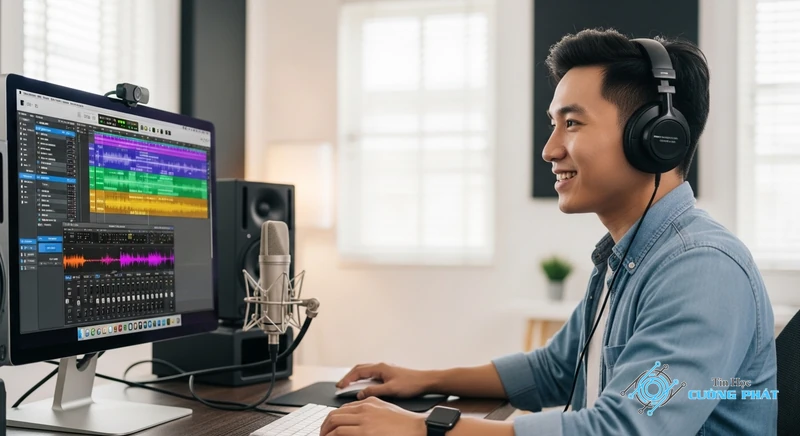
Đây là phần mềm tiêu chuẩn công nghiệp, dành cho các podcaster, nhạc sĩ, nhà sản xuất âm thanh chuyên nghiệp. Adobe Audition cung cấp bộ công cụ chỉnh sửa, phục hồi và mix nhạc cực kỳ mạnh mẽ, nhưng đi kèm với đó là chi phí thuê bao hàng tháng.
Bảng so sánh nhanh các phần mềm ghi âm phổ biến
| Phần mềm | Đối tượng | Chi phí | Ưu điểm nổi bật |
|---|---|---|---|
| Voice/Sound Recorder | Người dùng cơ bản | Miễn phí (có sẵn) | Nhanh, tiện, không cần cài đặt |
| Audacity | Bán chuyên, chuyên nghiệp | Miễn phí | Mạnh mẽ, nhiều tính năng, đa nền tảng |
| Ocenaudio | Người mới bắt đầu | Miễn phí | Giao diện trực quan, dễ sử dụng |
| Adobe Audition | Chuyên gia âm thanh | Trả phí (thuê bao) | Bộ công cụ toàn diện, tiêu chuẩn ngành |
Câu hỏi phổ biến: Cách ghi âm trên máy tính
File ghi âm trên máy tính được lưu ở đâu?
Đối với ứng dụng có sẵn của Windows (Voice/Sound Recorder), file ghi âm thường được lưu trong thư mục ‘Sound recordings’ bên trong thư mục ‘Documents’. Với macOS, Voice Memos sẽ lưu trong ứng dụng và đồng bộ qua iCloud. Các phần mềm khác thường cho phép bạn chọn vị trí lưu khi bạn xuất file.
Làm thế nào để cải thiện chất lượng âm thanh khi ghi âm?
Để cải thiện chất lượng, bạn nên: 1. Ghi âm trong một căn phòng yên tĩnh, ít tiếng vang. 2. Sử dụng micro rời thay vì micro tích hợp của laptop. 3. Đặt micro ở khoảng cách hợp lý, không quá gần hoặc quá xa miệng. 4. Sử dụng các phần mềm có tính năng khử nhiễu như Audacity.
Có thể ghi âm được âm thanh phát ra từ loa máy tính không?
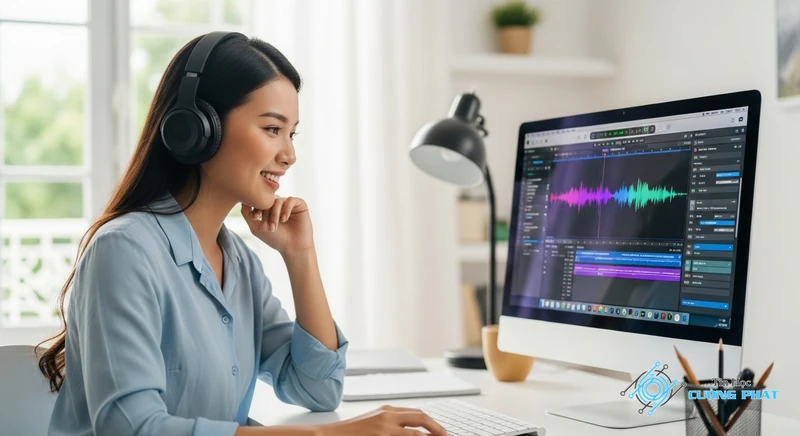
Có. Bạn cần một phần mềm ghi âm cho phép chọn nguồn vào là âm thanh hệ thống. Trên Windows, bạn có thể kích hoạt ‘Stereo Mix’ trong cài đặt âm thanh hoặc dùng phần mềm như Audacity (chọn nguồn WASAPI) để thu lại mọi âm thanh đang phát trên máy tính.
Nên lưu file ghi âm ở định dạng nào (MP3, WAV, M4A)?
Điều này tùy thuộc vào mục đích của bạn:
– WAV: Chất lượng cao nhất, không nén, dung lượng lớn. Phù hợp để chỉnh sửa chuyên nghiệp.
– MP3: Định dạng phổ biến nhất, đã nén, dung lượng nhỏ, chất lượng tốt. Phù hợp để chia sẻ, lưu trữ.
– M4A: Tương tự MP3 nhưng thường cho chất lượng tốt hơn ở cùng một dung lượng. Phổ biến trên các thiết bị Apple.
✅ Chứng Thực Chuyên Môn: Nội dung bài viết này được tổng hợp và kiểm duyệt bởi Kỹ thuật viên trưởng của Tin Học Cường Phát. Chúng tôi cam kết cung cấp các thông tin thủ thuật chuẩn xác và quy trình dịch vụ sửa chữa minh bạch nhất đến khách hàng.

Mạnh Cường 98 là người sáng lập, kiêm tác giả tại Tin Học Cường Phát. Tôi là một chuyên gia sửa máy tính, máy in với nhiều năm kinh nghiệm trong lĩnh vực sửa chữa. Với kiến thức chuyên môn và kinh nghiệm dày dặn, tôi có thể xử lý hầu hết các vấn đề kỹ thuật liên quan đến máy tính và máy in, từ những lỗi đơn giản đến những vấn đề phức tạp. Tôi thích cập nhật các xu hướng mới nhất trong lĩnh vực để đảm bảo rằng tôi có thể cung cấp cho khách hàng những giải pháp tốt nhất.


