
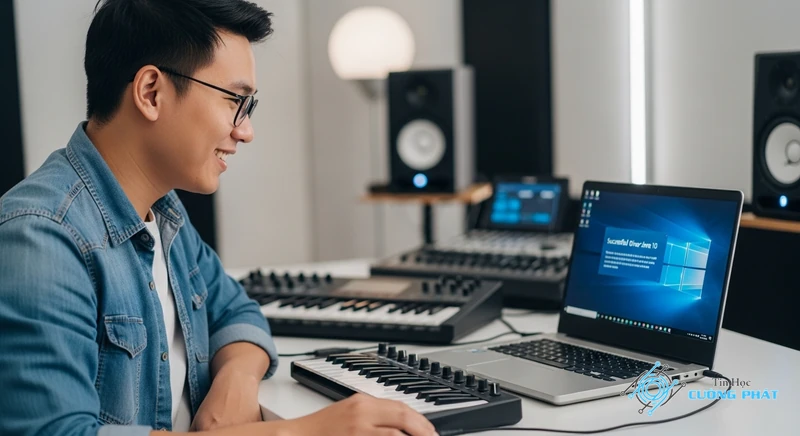
Bạn vừa sắm một chiếc keyboard MIDI mới toanh để thỏa sức sáng tạo âm nhạc nhưng lại loay hoay không biết cách cài đặt driver MIDI trên Windows 10? Đừng lo lắng, Tin Học Cường Phát sẽ đồng hành cùng bạn qua từng bước, từ cài đặt cơ bản đến xử lý các lỗi phức tạp nhất. Đây là hướng dẫn thực chiến giúp bạn kết nối thành công thiết bị của mình ngay lập tức.
- ✓Cài đặt tự động (Plug & Play): Hầu hết các thiết bị MIDI hiện đại chỉ cần cắm vào là Windows 10 tự nhận, không cần cài đặt phức tạp.
- ✓Cài đặt thủ công: Đối với thiết bị chuyên dụng, bạn cần tải driver chính xác từ website nhà sản xuất (Yamaha, Roland, Korg…) và cài đặt theo hướng dẫn.
- ✓Sửa lỗi bằng Device Manager: Công cụ có sẵn trên Windows 10 giúp bạn cập nhật, gỡ bỏ và cài lại driver khi gặp sự cố máy tính không nhận MIDI.
Hướng dẫn chi tiết cách kết nối keyboard MIDI với máy tính và cài đặt driver
Để đảm bảo quá trình cài đặt diễn ra suôn sẻ, bạn cần thực hiện đúng quy trình. các phương pháp phổ biến và hiệu quả nhất để thực hiện cách cài đặt driver MIDI trên Windows 10, áp dụng cho cả người mới bắt đầu và người dùng đã có kinh nghiệm.
Chuẩn bị cần thiết trước khi bắt đầu
Trước khi đi vào các bước kỹ thuật, hãy đảm bảo bạn đã có đủ những thứ sau:
- Thiết bị MIDI: Keyboard, controller, đàn organ, sound card có cổng MIDI…
- Cáp kết nối: Thường là cáp USB Type-A to Type-B (giống cáp máy in) hoặc cáp MIDI 5-pin chuyên dụng.
- Máy tính Windows 10: Đảm bảo máy tính đang hoạt động ổn định.
- Kết nối Internet: Cần thiết để tải driver hoặc để Windows tự động tìm kiếm.
Cách 1: Cài đặt tự động (Plug and Play) cho các thiết bị tương thích
Đây là cách đơn giản nhất. Hầu hết các thiết bị MIDI hiện đại đều là ‘Class-Compliant’, nghĩa là chúng sử dụng driver có sẵn trong Windows 10.
- Bước 1: Kết nối thiết bị MIDI của bạn vào một cổng USB trên máy tính.
- Bước 2: Bật nguồn thiết bị MIDI (nếu có công tắc nguồn riêng).
- Bước 3: Chờ đợi vài giây. Windows 10 sẽ tự động nhận diện thiết bị và cài đặt driver MIDI cho Windows 10 cần thiết. Bạn sẽ thấy một thông báo ở góc dưới bên phải màn hình.
Cách 2: Cài đặt thủ công từ website của nhà sản xuất
Nếu cách 1 không thành công hoặc thiết bị của bạn là dòng chuyên nghiệp, cũ hơn, bạn sẽ cần cài đặt thủ công. Đây là phương pháp đáng tin cậy nhất để có được cách cài đặt driver MIDI trên Windows 10 chính xác.
Xác định đúng model thiết bị và phiên bản Windows
Trước khi tải, bạn cần biết chính xác tên model thiết bị MIDI (VD: Yamaha PSR-E373, Akai MPK Mini MK3) và phiên bản Windows 10 bạn đang dùng (32-bit hay 64-bit). Để kiểm tra, nhấn Windows + Pause/Break hoặc vào Settings > System > About.
Hướng dẫn cài driver Yamaha cho máy tính (Ví dụ điển hình)
Yamaha là một thương hiệu phổ biến, và đây là ví dụ về hướng dẫn cài driver Yamaha cho máy tính:
- Truy cập trang web hỗ trợ của Yamaha.
- Tìm kiếm mục ‘Downloads’ hoặc ‘Support’.
- Nhập tên model đàn của bạn (VD: PSR-S970).
- Chọn hệ điều hành là Windows 10 (64-bit hoặc 32-bit).
- Tải về file ‘Yamaha Steinberg USB Driver’.
Các bước cài đặt file driver (.exe, .zip) tải về
Sau khi tải về, bạn sẽ có một file .exe hoặc .zip.
- Đối với file .zip: Giải nén file ra một thư mục riêng.
- Đối với file .exe: Nhấp đúp chuột vào file để chạy trình cài đặt.
- Làm theo hướng dẫn: Thường bạn chỉ cần chọn Next, đồng ý với các điều khoản và chọn Finish. Một số driver sẽ yêu cầu bạn kết nối thiết bị MIDI vào máy tính ở một bước cụ thể.
Cách 3: Sử dụng Device Manager để cập nhật hoặc cài đặt lại driver
Device Manager là công cụ mạnh mẽ để quản lý phần cứng và là cứu cánh khi bạn gặp sự cố máy tính không nhận MIDI.
Mở Device Manager và tìm thiết bị MIDI
Bước 1: Nhấn chuột phải vào nút Start (biểu tượng Windows) và chọn ‘Device Manager’.
Bước 2: Trong cửa sổ Device Manager, tìm đến mục ‘Sound, video and game controllers’. Thiết bị MIDI của bạn thường sẽ xuất hiện ở đây, có thể với tên của nó hoặc một tên chung như ‘USB Audio Device’. Nếu có lỗi, nó sẽ có dấu chấm than màu vàng.
Cập nhật driver tự động từ Device Manager
- Nhấn chuột phải vào thiết bị MIDI của bạn.
- Chọn ‘Update driver’.
- Chọn ‘Search automatically for drivers’. Windows sẽ cố gắng tìm một driver phù hợp.
Gỡ và cài đặt lại driver khi bị xung đột
Đây là một bước quan trọng trong cách cài đặt driver MIDI trên Windows 10 khi gặp lỗi.
- Nhấn chuột phải vào thiết bị MIDI bị lỗi.
- Chọn ‘Uninstall device’. Nếu có ô ‘Delete the driver software for this device’, hãy tích vào đó.
- Rút cáp USB của thiết bị MIDI ra khỏi máy tính.
- Khởi động lại máy tính.
- Cắm lại thiết bị MIDI và để Windows cài đặt lại, hoặc chạy lại file cài đặt driver bạn đã tải về.
Cách 4: Tận dụng Windows Update để tìm driver MIDI cho Windows 10
Đôi khi, driver bạn cần được Microsoft cung cấp thông qua Windows Update. Đây là một phương pháp đơn giản nhưng không phải lúc nào cũng hiệu quả.
- Bước 1: Vào Settings > Update & Security > Windows Update.
- Bước 2: Nhấn vào ‘Check for updates’.
- Bước 3: Nếu có bản cập nhật driver tùy chọn (Optional updates), hãy nhấn vào ‘View optional updates’, tìm driver cho thiết bị MIDI của bạn và tiến hành cài đặt.
Xử lý triệt để các lỗi khi máy tính không nhận MIDI
Bạn đã thử mọi cách cài đặt nhưng vẫn không thành công? Phần này sẽ tập trung vào việc chẩn đoán và sửa các lỗi phổ biến nhất, giúp bạn giải quyết tình trạng máy tính không nhận đàn organ hay bất kỳ thiết bị MIDI nào khác.
Làm sao để máy tính nhận MIDI controller? Các bước kiểm tra tổng quát
Khi gặp sự cố, hãy bình tĩnh và kiểm tra theo trình tự. Việc xác định làm sao để máy tính nhận MIDI controller bắt đầu từ những bước cơ bản nhất.
- Kiểm tra cáp và cổng USB: Thử một cáp USB khác, cắm vào một cổng USB khác trên máy tính.
- Kiểm tra nguồn: Đảm bảo thiết bị đã được bật nguồn, đèn báo sáng.
- Khởi động lại cả hai: Tắt thiết bị MIDI, khởi động lại máy tính, sau đó bật lại thiết bị MIDI.
Sửa lỗi ‘máy tính không nhận đàn organ’ hoặc keyboard
Lỗi này thường xuất phát từ kết nối vật lý hoặc sự cố tương thích đơn giản. Hãy thử các bước sau để khắc phục.
Kiểm tra kết nối vật lý (Cáp USB, cổng kết nối, nguồn điện)
Đây là nguyên nhân hàng đầu. Một sợi cáp bị lỗi hoặc cổng USB lỏng lẻo có thể gây ra mọi vấn đề. Hãy đảm bảo mọi thứ được cắm chắc chắn. Nếu thiết bị của bạn dùng nguồn riêng, hãy kiểm tra adapter.
Thử kết nối trên một máy tính khác
Đây là cách nhanh nhất để xác định lỗi do thiết bị hay do máy tính của bạn. Nếu thiết bị hoạt động trên máy khác, vấn đề nằm ở phần mềm hoặc driver trên máy tính của bạn. Nếu nó cũng không hoạt động, có thể thiết bị MIDI đã bị hỏng.
Khắc phục dứt điểm lỗi MIDI device not found Win 10
Thông báo lỗi ‘MIDI device not found Win 10’ là một trong những vấn đề khó chịu nhất. Nguyên nhân thường sâu hơn là chỉ do driver.
Do xung đột driver âm thanh (ASIO4ALL, Realtek)
Đôi khi, các driver âm thanh khác trên hệ thống có thể ‘chiếm quyền’ và ngăn phần mềm làm nhạc của bạn nhận diện thiết bị MIDI. Hãy thử tạm thời gỡ cài đặt ASIO4ALL hoặc cập nhật driver âm thanh Realtek của bạn lên phiên bản mới nhất.
Do giới hạn 10 thiết bị MIDI của Windows
Một lỗi kỳ lạ nhưng có thật: Windows có một giới hạn ẩn về số lượng thiết bị MIDI đã từng được cài đặt. Mỗi khi bạn cắm thiết bị vào một cổng USB khác, nó có thể được tính là một thiết bị mới. Khi đạt đến giới hạn, Windows sẽ không nhận thiết bị mới nữa. Bạn cần dùng các công cụ chuyên dụng để dọn dẹp các ‘thiết bị ma’ này.
Kiểm tra và cấu hình MIDI sau khi cài đặt driver thành công
Sau khi đã hoàn thành cách cài đặt driver MIDI trên Windows 10, bước tiếp theo là kiểm tra và đảm bảo mọi thứ hoạt động trong phần mềm làm nhạc (DAW) của bạn.
Cách kiểm tra nhanh xem máy tính đã nhận driver MIDI hay chưa
Cách đơn giản nhất là mở lại Device Manager. Nếu thiết bị của bạn xuất hiện trong mục ‘Sound, video and game controllers’ mà không có dấu chấm than màu vàng, xin chúc mừng, bạn đã cài đặt thành công!
Hướng dẫn cài driver cho Cubase và các phần mềm làm nhạc (DAW) khác

Việc cài driver cho Cubase, FL Studio, Ableton Live… thực chất là cấu hình để phần mềm nhận diện driver mà bạn vừa cài cho Windows. Các bước về cơ bản là giống nhau.
Thiết lập đầu vào (Input) và đầu ra (Output) MIDI trong phần mềm
- Bước 1: Mở phần mềm làm nhạc của bạn (DAW).
- Bước 2: Tìm đến mục Settings, Preferences, hoặc Options (thường ở menu File hoặc Edit).
- Bước 3: Tìm đến tab MIDI hoặc Audio/MIDI.
- Bước 4: Trong phần MIDI Inputs/Outputs, chắc chắn rằng tên thiết bị MIDI của bạn đã được chọn (enabled/active).
- Bước 5: Tạo một track nhạc cụ ảo (Instrument Track) và thử chơi trên keyboard MIDI của bạn. Nếu có tín hiệu và âm thanh, bạn đã hoàn tất.
Giải pháp thay thế: Sử dụng phần mềm tự động cài driver
Nếu bạn cảm thấy các bước trên quá phức tạp, có thể cân nhắc sử dụng phần mềm tự động cài driver. Tuy nhiên, giải pháp này có cả ưu và nhược điểm.
Ưu và nhược điểm của việc dùng phần mềm bên thứ ba
- Ưu điểm: Nhanh, tiện lợi, tự động tìm và cài đặt nhiều driver cùng lúc.
- Nhược điểm: Có thể cài sai driver, chứa phần mềm quảng cáo (adware), hoặc thậm chí là virus nếu tải từ nguồn không uy tín.
Lưu ý quan trọng khi lựa chọn phần mềm tự động cài driver
Hãy luôn chọn các phần mềm có tên tuổi và tải từ trang chủ của chúng. Đọc kỹ các đánh giá trước khi cài đặt. Tin Học Cường Phát khuyên bạn nên ưu tiên phương pháp cài đặt thủ công để đảm bảo sự ổn định và an toàn cho hệ thống.
“Là một kỹ thuật viên, tôi luôn khuyên khách hàng nên tải driver trực tiếp từ trang chủ của nhà sản xuất. Đó là cách duy nhất để đảm bảo bạn có được phiên bản driver ổn định, tương thích và an toàn nhất, tránh được 99% các lỗi phát sinh không đáng có. Việc cài đặt driver MIDI trên Windows 10 tuy có vẻ phức tạp nhưng nếu làm đúng ngay từ đầu, bạn sẽ tiết kiệm được rất nhiều thời gian sửa lỗi sau này.”
Nếu sau khi đã thử tất cả các cách trên mà máy tính không nhận MIDI, có thể vấn đề nằm ở phần cứng hoặc lỗi hệ thống nghiêm trọng hơn. Trong trường hợp này, liên hệ với chuyên gia. Nếu bạn cần hỗ trợ kỹ thuật, hãy gọi cho Tin Học Cường Phát qua hotline: 088 9999 092 để được tư vấn.
Câu hỏi phổ biến: Cách cài đặt driver MIDI trên Windows 10
Driver MIDI là gì và tại sao nó lại quan trọng?
Driver MIDI là một phần mềm nhỏ hoạt động như một ‘thông dịch viên’ giữa thiết bị MIDI (như keyboard, controller) và hệ điều hành Windows 10. Nếu không có driver hoặc driver bị lỗi, máy tính sẽ không hiểu được tín hiệu từ thiết bị, dẫn đến tình trạng máy tính không nhận hoặc không thể sử dụng thiết bị đó trong các phần mềm làm nhạc.
Phân biệt thiết bị MIDI ‘Class-Compliant’ và thiết bị cần driver riêng?

Thiết bị ‘Class-Compliant’ (tương thích lớp) là những thiết bị sử dụng bộ driver MIDI tiêu chuẩn có sẵn trong hệ điều hành (như Windows, macOS). Bạn chỉ cần cắm vào là chạy (Plug and Play). Ngược lại, các thiết bị cần driver riêng thường là những thiết bị chuyên nghiệp, có nhiều tính năng đặc biệt mà driver tiêu chuẩn không hỗ trợ, đòi hỏi bạn phải cài đặt phần mềm từ nhà sản xuất.
Có cần phải gỡ cài đặt driver cũ trước khi cài driver mới không?
Rất nên! Gỡ bỏ driver cũ trước khi cài đặt phiên bản mới hoặc driver của một thiết bị khác giúp ngăn ngừa xung đột phần mềm. Bạn có thể gỡ bỏ thông qua Control Panel hoặc sử dụng tùy chọn ‘Uninstall device’ trong Device Manager và chọn xóa cả phần mềm driver để đảm bảo hệ thống được ‘sạch sẽ’ nhất.
✅ Chứng Thực Chuyên Môn: Nội dung bài viết này được tổng hợp và kiểm duyệt bởi Kỹ thuật viên trưởng của Tin Học Cường Phát. Chúng tôi cam kết cung cấp các thông tin thủ thuật chuẩn xác và quy trình dịch vụ sửa chữa minh bạch nhất đến khách hàng.

Mạnh Cường 98 là người sáng lập, kiêm tác giả tại Tin Học Cường Phát. Tôi là một chuyên gia sửa máy tính, máy in với nhiều năm kinh nghiệm trong lĩnh vực sửa chữa. Với kiến thức chuyên môn và kinh nghiệm dày dặn, tôi có thể xử lý hầu hết các vấn đề kỹ thuật liên quan đến máy tính và máy in, từ những lỗi đơn giản đến những vấn đề phức tạp. Tôi thích cập nhật các xu hướng mới nhất trong lĩnh vực để đảm bảo rằng tôi có thể cung cấp cho khách hàng những giải pháp tốt nhất.


