
Bạn đã quá quen thuộc với biểu tượng nút Start mặc định của Windows 10 và muốn tìm kiếm một sự thay đổi mới mẻ? Bài viết này của Tin Học Cường Phát sẽ hướng dẫn chi tiết cách đổi nút Start trên Windows 10, giúp bạn cá nhân hóa desktop theo phong cách riêng một cách dễ dàng.
- ✓Cách đổi nút Start trên Windows 10 chủ yếu dựa vào các phần mềm bên thứ ba chuyên dụng, an toàn và dễ sử dụng.
- ✓Các phần mềm phổ biến như Open-Shell, StartIsBack cho phép bạn không chỉ thay đổi icon Start Menu Win 10 mà còn cả giao diện menu.
- ✓Bạn hoàn toàn có thể mang nút Start Win 7 lên Win 10 để có trải nghiệm quen thuộc nếu muốn.
Hướng dẫn chi tiết cách đổi nút Start trên Windows 10 bằng phần mềm
Việc thay đổi nút Start trên Windows 10 không thể thực hiện trực tiếp bằng cài đặt mặc định. Chúng ta sẽ cần đến sự trợ giúp của các phần mềm đổi nút start win 10 chuyên dụng. những lựa chọn phổ biến và an toàn nhất được nhiều người tin dùng.
Lưu ý quan trọng và chuẩn bị trước khi thực hiện
Trước khi tiến hành cài đặt bất kỳ phần mềm nào, hãy chắc chắn rằng bạn tải chúng từ trang chủ chính thức để tránh mã độc. Các phần mềm này thường yêu cầu quyền quản trị (Administrator) để có thể can thiệp và thay đổi giao diện Windows 10.
Sử dụng Open-Shell (Classic Shell) – Phần mềm đổi nút Start Win 10 miễn phí
Open-Shell là phiên bản kế thừa của Classic Shell, một phần mềm mã nguồn mở và hoàn toàn miễn phí. Đây là lựa chọn hàng đầu cho những ai muốn tìm cách đổi nút start win 10 về win 7.
- Bước 1: Tải và cài đặt Open-Shell
Truy cập trang chủ của Open-Shell trên GitHub để tải về file cài đặt mới nhất. Trong quá trình cài đặt, bạn có thể bỏ chọn các thành phần không cần thiết và chỉ giữ lại ‘Classic Start Menu Settings’. - Bước 2: Truy cập cài đặt và chọn biểu tượng mới
Sau khi cài đặt, nhấp chuột phải vào nút Start và chọn ‘Settings’. Trong tab ‘Start Menu Style’, bạn sẽ thấy tùy chọn ‘Replace Start button’. Chọn vào ‘Custom’ và nhấn ‘Pick image…’ để chọn file icon bạn muốn. - Bước 3: Áp dụng thay đổi và kiểm tra kết quả
Sau khi chọn xong icon, nhấn ‘OK’ để áp dụng. Nút Start của bạn sẽ ngay lập tức được thay đổi. Đây là một cách đổi nút Start trên Windows 10 rất linh hoạt.
Sử dụng StartIsBack++ để thay đổi icon Start Menu Win 10
StartIsBack++ là một phần mềm trả phí (có dùng thử) nhưng được đánh giá rất cao về độ ổn định, mượt mà và khả năng tùy biến sâu. Nó mang lại trải nghiệm Start Menu của Windows 7 một cách hoàn hảo.
- Bước 1: Tải và cài đặt StartIsBack++
Tải phần mềm từ trang chủ và tiến hành cài đặt. Quá trình này rất nhanh chóng và đơn giản. - Bước 2: Tùy chỉnh giao diện và biểu tượng nút Start
Sau khi cài, một cửa sổ cấu hình sẽ hiện ra. Trong mục ‘Appearance’, bạn có thể chọn kiểu Start Menu và thay đổi icon Start Menu Win 10 bằng cách chọn các mẫu có sẵn hoặc tải lên icon của riêng bạn. - Bước 3: Tinh chỉnh màu sắc và độ trong suốt
StartIsBack++ còn cho phép bạn tùy chỉnh màu sắc, độ trong suốt của Start Menu và Taskbar, giúp đồng bộ hoàn hảo với tổng thể giao diện. Đây là một giải pháp toàn diện cho việc thay đổi giao diện Windows 10.
Sử dụng Start10/Start11 của Stardock – Giải pháp tùy biến chuyên nghiệp
Stardock là một ‘ông lớn’ trong lĩnh vực phần mềm tùy biến desktop. Start10 (cho Win 10) và Start11 (cho Win 11/10) là các sản phẩm thương mại, mang đến khả năng tùy biến mạnh mẽ và giao diện được trau chuốt chuyên nghiệp.
- Giới thiệu về bộ công cụ Stardock
Ngoài Start10/11, Stardock còn có Fences, Groupy… giúp bạn sắp xếp và quản lý desktop một cách khoa học. - Các bước cơ bản để thay đổi nút Start với Start10
Tương tự các phần mềm trên, bạn chỉ cần cài đặt Start10. Giao diện cấu hình trực quan sẽ cho phép bạn chọn giữa nhiều kiểu Start Menu (Modern, Win7 style…) và dễ dàng thay đổi biểu tượng nút Start.
Mở rộng tùy biến: Thay đổi giao diện Windows 10 toàn diện hơn
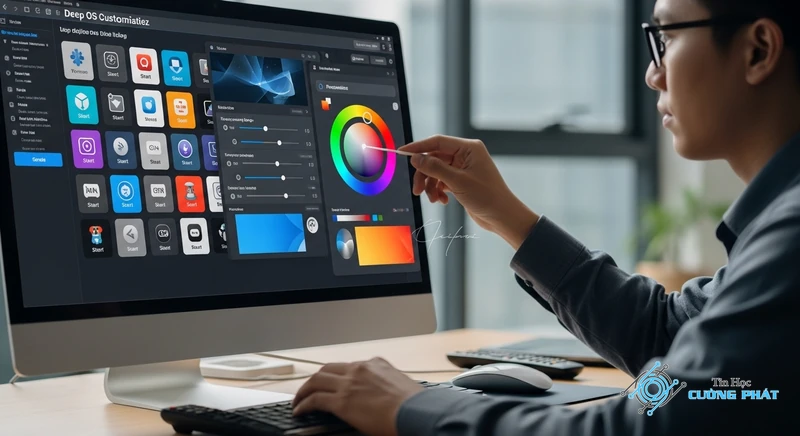
Ngoài việc tìm cách đổi nút Start trên Windows 10, bạn có thể kết hợp thêm vài thủ thuật nhỏ để ‘lột xác’ hoàn toàn cho chiếc máy tính của mình.
Cách mang nút Start Win 7 lên Win 10 chuẩn giao diện gốc
Như đã đề cập, cách tốt nhất để mang nút Start Win 7 lên Win 10 là sử dụng các phần mềm như Open-Shell hoặc StartIsBack++. Chúng không chỉ thay đổi icon mà còn tái tạo lại toàn bộ cấu trúc và chức năng của Start Menu Windows 7 một cách trung thực.
Thủ thuật làm trong suốt thanh Taskbar Win 10 không cần phần mềm
Bạn có thể làm trong suốt thanh taskbar Win 10 một cách tương đối mà không cần cài thêm app. Đây là một mẹo hay để giao diện trông thoáng đãng hơn.
- Bước 1: Nhấn tổ hợp phím Windows + I để mở Settings.
- Bước 2: Chọn ‘Personalization’.
- Bước 3: Chọn ‘Colors’ ở menu bên trái.
- Bước 4: Kéo xuống và bật tùy chọn ‘Transparency effects’.
Tùy chỉnh màu sắc và hiệu ứng Taskbar nâng cao
Trong cùng mục ‘Colors’, bạn có thể chọn một màu nhấn (accent color) và tick vào ô ‘Start, taskbar, and action center’ để áp dụng màu đó cho thanh Taskbar, tạo sự đồng bộ với cách đổi nút Start trên Windows 10 mà bạn đã thực hiện.
Khám phá các phần mềm tùy biến desktop được yêu thích khác
Nếu việc tìm cách đổi nút Start trên Windows 10 đã khơi dậy đam mê ‘độ’ máy của bạn, hãy tham khảo thêm một vài phần mềm tùy biến desktop mạnh mẽ khác.
Rainmeter – Cá nhân hóa không giới hạn cho màn hình
Rainmeter cho phép bạn hiển thị các widget (skins) tùy biến như đồng hồ, thời tiết, thông số hệ thống… lên màn hình desktop. Cộng đồng người dùng Rainmeter rất lớn, cung cấp hàng ngàn giao diện đẹp mắt.
Wallpaper Engine – Mang sự sống động đến desktop của bạn
Thay vì hình nền tĩnh, Wallpaper Engine cho phép bạn sử dụng hình nền động, video, hoặc thậm chí là các ứng dụng web làm background. Phần mềm này được tối ưu rất tốt và không ảnh hưởng nhiều đến hiệu năng.
Nexus Dock – Trải nghiệm thanh dock tiện lợi như macOS
Nếu bạn yêu thích thanh Dock trên macOS, Nexus Dock là sự thay thế hoàn hảo trên Windows. Nó cung cấp một thanh truy cập nhanh ứng dụng với nhiều hiệu ứng đẹp mắt và khả năng tùy biến cao.
Mẹo từ Kỹ thuật viên Cường Phát: Khi sử dụng các phần mềm đổi nút start win 10, hãy ưu tiên các phần mềm nhẹ, uy tín như Open-Shell để đảm bảo hiệu năng máy tính không bị ảnh hưởng. Nếu bạn gặp bất kỳ khó khăn nào trong quá trình cài đặt hoặc máy tính có dấu hiệu chậm chạp, liên hệ với Tin Học Cường Phát.
Giải đáp thắc mắc: Cách đổi nút Start trên Windows 10
Làm thế nào để khôi phục nút Start mặc định của Windows 10?
Rất đơn giản, bạn chỉ cần gỡ cài đặt (uninstall) phần mềm bên thứ ba (như Open-Shell, StartIsBack) mà bạn đã dùng để thay đổi nút Start. Sau khi gỡ bỏ và khởi động lại máy, nút Start mặc định của Windows 10 sẽ tự động được khôi phục.
Sử dụng phần mềm bên thứ ba có làm chậm máy tính không?
Có thể, nhưng mức độ ảnh hưởng không đáng kể nếu bạn chọn các phần mềm uy tín và được tối ưu tốt như Open-Shell. Các phần mềm nhiều hiệu ứng hơn có thể tiêu tốn một phần nhỏ tài nguyên CPU và RAM. Hãy chọn phần mềm phù hợp với cấu hình máy của bạn.
Nên tải các icon thay thế cho nút Start ở đâu đẹp và an toàn?
Bạn có thể tìm kiếm trên các trang web chuyên về tùy biến giao diện như DeviantArt, IconArchive, hoặc WinCustomize. Tuy nhiên, hãy luôn cẩn trọng và quét virus các file tải về trước khi sử dụng để đảm bảo an toàn cho máy tính.
Cách đổi nút Start Win 10 về Win 7 hoàn chỉnh cả menu và icon?
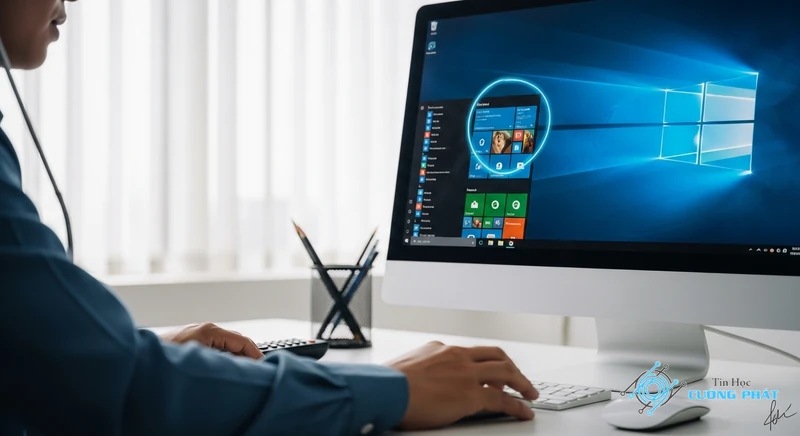
Để có trải nghiệm Win 7 hoàn chỉnh nhất, bạn nên sử dụng phần mềm Open-Shell (miễn phí) hoặc StartIsBack++ (trả phí). Cả hai đều cung cấp tùy chọn để thay đổi cả biểu tượng nút Start lẫn giao diện menu y hệt như trên Windows 7.
Phần mềm có tương thích với các bản cập nhật mới của Windows 10 không?
Hầu hết các nhà phát triển phần mềm uy tín như Open-Shell, Stardock thường xuyên cập nhật sản phẩm của mình để tương thích với các bản vá lỗi và phiên bản mới của Windows 10. Đôi khi, sau một bản cập nhật lớn của Windows, bạn có thể cần chờ một thời gian ngắn để có bản cập nhật tương thích từ phần mềm.
✅ Chứng Thực Chuyên Môn: Nội dung bài viết này được tổng hợp và kiểm duyệt bởi Kỹ thuật viên trưởng của Tin Học Cường Phát. Chúng tôi cam kết cung cấp các thông tin thủ thuật chuẩn xác và quy trình dịch vụ sửa chữa minh bạch nhất đến khách hàng.

Mạnh Cường 98 là người sáng lập, kiêm tác giả tại Tin Học Cường Phát. Tôi là một chuyên gia sửa máy tính, máy in với nhiều năm kinh nghiệm trong lĩnh vực sửa chữa. Với kiến thức chuyên môn và kinh nghiệm dày dặn, tôi có thể xử lý hầu hết các vấn đề kỹ thuật liên quan đến máy tính và máy in, từ những lỗi đơn giản đến những vấn đề phức tạp. Tôi thích cập nhật các xu hướng mới nhất trong lĩnh vực để đảm bảo rằng tôi có thể cung cấp cho khách hàng những giải pháp tốt nhất.


