

Bạn có thường xuyên phải chụp màn hình máy tính để làm việc, học tập hay hướng dẫn người khác? Nếu vẫn đang dùng chuột để mở Snipping Tool, bạn đang lãng phí rất nhiều thời gian. Bài viết này của Tin Học Cường Phát sẽ tổng hợp các phím tắt Snipping Tool đầy đủ nhất, giúp bạn thao tác nhanh như một chuyên gia.
- ✓Phím tắt chụp màn hình nhanh nhất trên Windows 10 và 11 là Windows + Shift + S.
- ✓Snipping Tool có 4 chế độ chụp chính: Chữ nhật, Tự do, Cửa sổ và Toàn màn hình.
- ✓Phiên bản mới trên Windows 11 còn có thêm tính năng quay video màn hình và trích xuất văn bản từ ảnh chụp (OCR).
Tổng hợp các phím tắt Snipping Tool quan trọng nhất (Windows 11 & 10)
Để sử dụng Snipping Tool hiệu quả, việc đầu tiên là phải nắm vững các phím tắt. tổng hợp các phím tắt Snipping Tool mà kỹ thuật viên Cường Phát thường xuyên sử dụng trong công việc hàng ngày.
Phím tắt Snipping Tool Win 11 và 10 để chụp màn hình tức thì
Đây là phím tắt quan trọng nhất bạn cần nhớ. Thay vì phải mở ứng dụng một cách thủ công, tổ hợp phím này sẽ kích hoạt ngay lập tức chế độ chụp màn hình.
- Windows + Shift + S: Mở thanh công cụ Snipping Tool ở đầu màn hình, cho phép bạn chọn ngay một trong 4 chế độ chụp. Đây là phím tắt Snipping Tool Win 11 và Win 10 phổ biến nhất.
- PrtScn (Print Screen): Trên Windows 11, bạn có thể cài đặt để phím này cũng kích hoạt Snipping Tool thay vì chỉ chụp toàn màn hình vào clipboard như trước.
Các phím tắt trong cửa sổ chỉnh sửa ảnh chụp

Sau khi chụp, cửa sổ chỉnh sửa sẽ hiện ra. Sử dụng các phím tắt sau sẽ giúp bạn chú thích và lưu ảnh nhanh hơn rất nhiều. Đây là một phần quan trọng trong bộ tổng hợp các phím tắt Snipping Tool.
- Phím tắt để lưu, sao chép và chia sẻ nhanh
- Ctrl + S: Lưu ảnh chụp màn hình.
- Ctrl + C: Sao chép ảnh vào clipboard để dán vào nơi khác (chat, email, Word…).
- Ctrl + P: Mở hộp thoại in ảnh.
- Phím tắt cho các công cụ chú thích (Bút, thước, highlight)
- Alt + B: Chọn công cụ Bút (Ballpoint pen).
- Alt + H: Chọn công cụ Đánh dấu (Highlighter).
- Alt + E: Chọn công cụ Tẩy (Eraser).
- Alt + R: Mở công cụ Thước kẻ (Ruler).
- Alt + C: Mở công cụ Cắt xén (Crop).
- Phím tắt hoàn tác và làm lại (Undo/Redo)
- Ctrl + Z: Hoàn tác (Undo) hành động vừa thực hiện.
- Ctrl + Y: Làm lại (Redo) hành động vừa hoàn tác.
Các phím tắt để điều khiển ứng dụng Snipping Tool
Khi cửa sổ ứng dụng Snipping Tool đang mở, bạn có thể dùng các phím tắt sau để điều hướng và chọn chức năng mà không cần dùng chuột.
- Ctrl + N: Bắt đầu một ảnh chụp mới.
- Alt + M: Thay đổi chế độ chụp (Mode).
- Alt + D: Đặt thời gian hẹn giờ chụp (Delay).
- Ctrl + O: Mở một file ảnh có sẵn để chỉnh sửa.
Hướng dẫn sử dụng Snipping Tool chi tiết từ A-Z
Biết phím tắt là một chuyện, nhưng để thực sự làm chủ công cụ này, bạn cần hiểu rõ cách dùng Snipping Tool và các tính năng của nó. Phần này sẽ hướng dẫn bạn chi tiết.
Các cách mở Snipping Tool trên Win 10 và 11 nhanh nhất
Ngoài phím tắt, có nhiều cách mở Snipping Tool trên Win 10 và 11 rất tiện lợi.
- Sử dụng thanh tìm kiếm (Search Bar)
Bước 1: Nhấn phím Windows hoặc click vào ô tìm kiếm trên thanh Taskbar.
Bước 2: Gõ ‘Snipping Tool’.
Bước 3: Nhấn Enter hoặc click vào kết quả hiện ra. - Sử dụng hộp thoại Run (Windows + R)
Bước 1: Nhấn tổ hợp phím Windows + R để mở hộp thoại Run.
Bước 2: Gõsnippingtoolvà nhấn Enter. - Tạo phím tắt tùy chỉnh để mở Snipping Tool
Bạn có thể tạo một shortcut của Snipping Tool trên Desktop, sau đó click chuột phải -> Properties -> Shortcut key và gán một tổ hợp phím bạn muốn. - Ghim vào thanh Taskbar hoặc Start Menu
Tìm Snipping Tool trong Start Menu, click chuột phải vào nó và chọn ‘Pin to Start’ hoặc ‘Pin to taskbar’ để truy cập nhanh hơn.
Cách dùng Snipping Tool với 4 chế độ chụp chính
Khi nhấn Windows + Shift + S, một thanh công cụ nhỏ sẽ xuất hiện ở trên cùng màn hình với 4 tùy chọn.
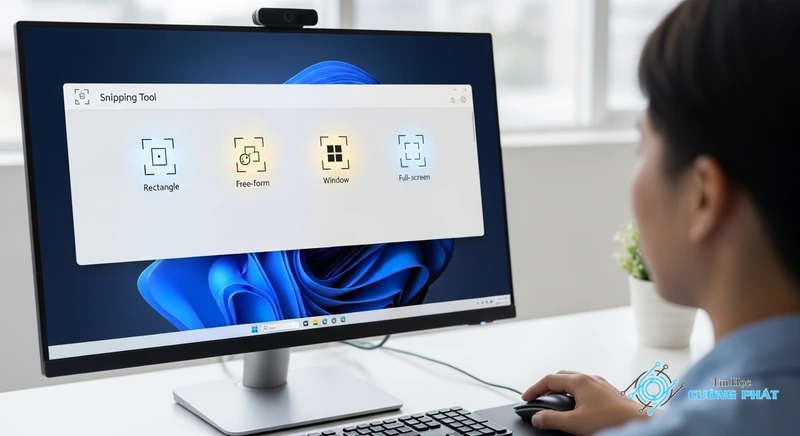
- Chế độ Chữ nhật (Rectangle mode): Cho phép bạn kéo chuột để tạo một vùng chọn hình chữ nhật và chụp lại khu vực đó. Đây là chế độ phổ biến nhất.
- Chế độ Tự do (Free-form mode): Cho phép bạn vẽ một đường bất kỳ xung quanh đối tượng muốn chụp.
- Chế độ Cửa sổ (Window mode): Bạn chỉ cần di chuột và click vào cửa sổ ứng dụng muốn chụp, Snipping Tool sẽ tự động chụp lại toàn bộ cửa sổ đó.
- Chế độ Toàn màn hình (Full-screen mode): Chụp lại toàn bộ những gì đang hiển thị trên màn hình của bạn.
Hướng dẫn sử dụng các tính năng nâng cao của Snipping Tool mới
Phiên bản Snipping Tool trên Windows 11 được bổ sung nhiều tính năng đáng giá, biến nó thành một công cụ mạnh mẽ hơn.
- Hẹn giờ chụp màn hình (Delay): Trong cửa sổ ứng dụng, bạn có thể chọn hẹn giờ sau 3, 5, hoặc 10 giây. Tính năng này cực kỳ hữu ích khi bạn cần chụp các menu ngữ cảnh hoặc các yếu tố chỉ xuất hiện khi tương tác.
- Quay video màn hình (Tính năng độc quyền trên Windows 11): Đây là một nâng cấp lớn. Bạn có thể quay lại các thao tác trên màn hình mà không cần cài thêm phần mềm. Nếu bạn cần tìm hiểu sâu hơn, hãy xem bài viết hướng dẫn các cách quay màn hình máy tính của chúng tôi.
- Trích xuất văn bản từ hình ảnh (Text Actions – OCR): Sau khi chụp một hình ảnh có chứa văn bản, bạn có thể nhấn vào nút ‘Text Actions’. Snipping Tool sẽ tự động nhận diện và cho phép bạn sao chép toàn bộ văn bản đó.
Khắc phục nhanh lỗi phím tắt Snipping Tool không hoạt động
Đôi khi, bạn nhấn Windows + Shift + S nhưng không có gì xảy ra. một vài cách khắc phục nhanh.
- Kiểm tra cài đặt Focus Assist (Trợ lý tập trung): Focus Assist có thể chặn các thông báo của Snipping Tool. Hãy vào Settings -> System -> Focus Assist và tắt nó đi hoặc tùy chỉnh lại quy tắc.
- Cập nhật Windows và ứng dụng Snipping Tool lên phiên bản mới nhất: Lỗi có thể đã được khắc phục trong các bản cập nhật. Hãy vào Settings -> Windows Update để kiểm tra. Bạn cũng có thể cập nhật Snipping Tool riêng lẻ trong Microsoft Store. Để biết thêm thông tin chi tiết về các bản cập nhật, bạn có thể truy cập trang hỗ trợ của Microsoft.
- Reset (Đặt lại) ứng dụng Snipping Tool: Vào Settings -> Apps -> Apps & features, tìm Snipping Tool, chọn Advanced options, sau đó chọn ‘Reset’.
- Kiểm tra xung đột với các phần mềm chụp màn hình khác: Nếu bạn có cài các phần mềm như Lightshot, ShareX… chúng có thể chiếm dụng phím tắt. Hãy thử tắt hoặc gỡ cài đặt chúng.
Nếu đã thử các cách trên mà phím tắt Snipping Tool vẫn không hoạt động, có thể máy tính của bạn đang gặp lỗi hệ thống phức tạp hơn. Hãy liên hệ với kỹ thuật viên của Tin Học Cường Phát qua hotline 088 9999 092 để được hỗ trợ chẩn đoán và sửa lỗi chuyên nghiệp.
So sánh Snipping Tool và cách chụp màn hình máy tính không cần phần mềm khác
Ngoài Snipping Tool, Windows còn cung cấp một vài cách chụp màn hình máy tính không cần phần mềm khác. Việc hiểu rõ ưu nhược điểm của từng cách sẽ giúp bạn linh hoạt hơn.
- Phím Print Screen (PrtScn): Cách chụp cổ điển nhất. Nhấn phím này sẽ chụp toàn bộ màn hình và sao chép vào clipboard. Bạn phải dán (Ctrl+V) vào một trình sửa ảnh (như Paint) để lưu lại.
- Tổ hợp phím Windows + PrtScn: Chụp toàn bộ màn hình và tự động lưu thành một file ảnh trong thư mục `Pictures\Screenshots`. Rất nhanh và tiện lợi.
- Tổ hợp phím Alt + PrtScn: Chỉ chụp cửa sổ đang hoạt động (cửa sổ bạn đang click vào) và sao chép vào clipboard. Cực kỳ hữu ích khi bạn chỉ muốn chia sẻ nội dung của một ứng dụng cụ thể.
Top các phần mềm thay thế Snipping Tool mạnh mẽ và miễn phí
Mặc dù Snipping Tool đã được cải tiến rất nhiều, vẫn có những phần mềm thay thế Snipping Tool với các tính năng chuyên biệt hơn mà bạn có thể cân nhắc.
- Lightshot: Siêu nhẹ, cho phép chỉnh sửa và chia sẻ ảnh chụp màn hình lên mạng chỉ trong vài giây. Rất phù hợp cho việc chia sẻ nhanh.
- ShareX: Được mệnh danh là ‘ông vua’ tính năng. ShareX không chỉ chụp ảnh, quay phim mà còn có thể tạo ảnh GIF, nhận diện ký tự, tự động upload lên hàng chục dịch vụ lưu trữ khác nhau.
- Greenshot: Một lựa chọn mã nguồn mở, tối ưu cho công việc văn phòng với các tính năng chú thích mạnh mẽ, đặc biệt là khả năng làm mờ thông tin nhạy cảm.
Mẹo từ Kỹ thuật viên Cường Phát: Khi cần chụp một menu xổ xuống hoặc một thông báo pop-up, hãy sử dụng tính năng hẹn giờ (Delay) của Snipping Tool. Mở Snipping Tool, chọn delay 3 hoặc 5 giây, nhấn New, sau đó nhanh chóng thực hiện thao tác để hiện ra menu bạn cần chụp. Snipping Tool sẽ tự động chụp sau khoảng thời gian đã định. Đây là một thủ thuật cực kỳ hữu ích mà ít người biết.
Snipping Tool là gì? Tại sao nên thành thạo phím tắt?
Snipping Tool là một công cụ tích hợp sẵn trên Windows, cho phép người dùng chụp lại một phần hoặc toàn bộ màn hình máy tính. Việc thành thạo tổng hợp các phím tắt Snipping Tool không chỉ là một kỹ năng tin học văn phòng cơ bản mà còn mang lại nhiều lợi ích thiết thực.
Lợi ích của việc sử dụng phím tắt Snipping Tool trong công việc
Sử dụng phím tắt giúp bạn tiết kiệm thời gian đáng kể so với việc dùng chuột. Thao tác nhanh gọn, chuyên nghiệp hơn, đặc biệt khi bạn cần chụp và gửi hàng loạt ảnh màn hình để hướng dẫn, báo cáo lỗi hay ghi lại thông tin. Việc này giúp tăng hiệu suất công việc và tạo ấn tượng tốt với đồng nghiệp, đối tác.
Câu hỏi phổ biến: Tổng hợp các phím tắt Snipping Tool
Làm sao để cài lại Snipping Tool nếu đã lỡ gỡ?
Rất đơn giản, bạn chỉ cần mở ứng dụng Microsoft Store có sẵn trên Windows, tìm kiếm với từ khóa ‘Snipping Tool’ hoặc ‘Công cụ Cắt’, sau đó nhấn nút ‘Get’ hoặc ‘Install’ để cài đặt lại. Quá trình này hoàn toàn miễn phí.
Phím tắt Snipping Tool trên Win 11 có khác gì Win 10 không?
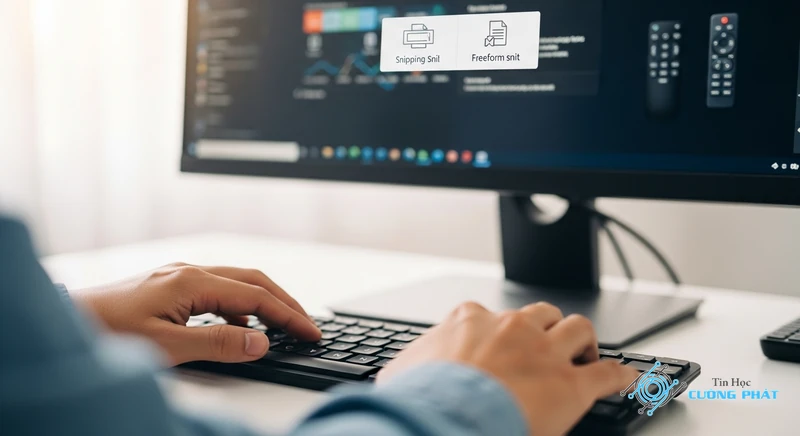
Về cơ bản, phím tắt chính để kích hoạt nhanh là Windows + Shift + S vẫn giữ nguyên trên cả hai hệ điều hành. Tuy nhiên, ứng dụng Snipping Tool trên Windows 11 có giao diện mới và được bổ sung các tính năng mạnh mẽ như quay video màn hình và nhận diện văn bản (OCR).
Có thể thay đổi phím tắt chụp nhanh (Win + Shift + S) không?
Không, bạn không thể thay đổi tổ hợp phím Windows + Shift + S vì đây là một phím tắt cấp hệ thống của Windows. Tuy nhiên, bạn có thể tạo một shortcut cho ứng dụng Snipping Tool trên desktop và gán một phím tắt tùy chỉnh (ví dụ: Ctrl + Alt + S) để mở cửa sổ chính của ứng dụng.
✅ Chứng Thực Chuyên Môn: Nội dung bài viết này được tổng hợp và kiểm duyệt bởi Kỹ thuật viên trưởng của Tin Học Cường Phát. Chúng tôi cam kết cung cấp các thông tin thủ thuật chuẩn xác và quy trình dịch vụ sửa chữa minh bạch nhất đến khách hàng.

Mạnh Cường 98 là người sáng lập, kiêm tác giả tại Tin Học Cường Phát. Tôi là một chuyên gia sửa máy tính, máy in với nhiều năm kinh nghiệm trong lĩnh vực sửa chữa. Với kiến thức chuyên môn và kinh nghiệm dày dặn, tôi có thể xử lý hầu hết các vấn đề kỹ thuật liên quan đến máy tính và máy in, từ những lỗi đơn giản đến những vấn đề phức tạp. Tôi thích cập nhật các xu hướng mới nhất trong lĩnh vực để đảm bảo rằng tôi có thể cung cấp cho khách hàng những giải pháp tốt nhất.


