

Bạn là dân IT và muốn tự động hóa các tác vụ lặp đi lặp lại? Bài viết này là hướng dẫn lập trình PowerShell toàn tập từ Tin Học Cường Phát, giúp bạn từ một người mới bắt đầu trở thành chuyên gia quản trị hệ thống, tiết kiệm hàng giờ làm việc mỗi tuần.
- ✓PowerShell là ngôn ngữ kịch bản và shell dòng lệnh mạnh mẽ của Microsoft, giúp tự động hóa và quản trị hệ thống.
- ✓Bài viết cung cấp lộ trình học PowerShell cho người mới bắt đầu, từ các lệnh cơ bản đến viết script phức tạp.
- ✓Các ví dụ thực tế giúp bạn áp dụng ngay kiến thức vào công việc hàng ngày như sao lưu dữ liệu, quản lý services.
Hướng dẫn lập trình PowerShell chi tiết cho người mới bắt đầu
Bắt đầu hành trình chinh phục PowerShell với lộ trình chi tiết nhất. Phần này sẽ trang bị cho bạn đầy đủ kiến thức nền tảng, từ việc chuẩn bị môi trường, làm quen giao diện, tìm hiểu các lệnh cơ bản cho đến cách viết và chạy script đầu tiên. Đây là bước đệm vững chắc trong hướng dẫn lập trình PowerShell này.
Chuẩn bị trước khi bắt đầu: Môi trường và công cụ cần thiết
Để bắt đầu, bạn không cần gì phức tạp. Windows đã tích hợp sẵn Windows PowerShell và PowerShell ISE (Integrated Scripting Environment).
- Windows PowerShell: Giao diện dòng lệnh cơ bản, phù hợp để chạy các lệnh đơn.
- PowerShell ISE: Môi trường soạn thảo kịch bản tích hợp, có gợi ý lệnh, gỡ lỗi, phù hợp để viết các script dài.
- Visual Studio Code (Khuyên dùng): Công cụ mạnh mẽ nhất với tiện ích mở rộng PowerShell, cung cấp trải nghiệm lập trình chuyên nghiệp.
Bước 1: Làm quen với giao diện và các lệnh PowerShell cơ bản
Hãy mở PowerShell và thử gõ một vài lệnh sau để cảm nhận. Đừng lo lắng, các lệnh này chỉ dùng để xem thông tin, hoàn toàn an toàn cho máy tính của bạn.
Get-Help: Lệnh quan trọng nhất, dùng để xem hướng dẫn về một lệnh khác. Ví dụ:Get-Help Get-Process.Get-Command: Liệt kê tất cả các lệnh có sẵn.Get-Process: Hiển thị danh sách các tiến trình đang chạy trên máy.Get-Service: Liệt kê các dịch vụ trên Windows và trạng thái của chúng.
Bước 2: Tìm hiểu về Cmdlet, Biến và Kiểu dữ liệu
Cmdlet (đọc là command-let) là trái tim của PowerShell. Chúng có cấu trúc Động từ-Danh từ rất dễ hiểu (ví dụ: Get-Process, Start-Service).
Biến trong PowerShell bắt đầu bằng ký tự $. Ví dụ: $myVariable = "Hello World". PowerShell tự động nhận diện kiểu dữ liệu như Chuỗi (String), Số (Integer), Mảng (Array)…
Bước 3: Sức mạnh của Pipeline (|) – Xử lý và chuỗi lệnh hiệu quả

Pipeline (đường ống), ký hiệu là |, là một trong những tính năng mạnh mẽ nhất. Nó cho phép bạn lấy đầu ra của lệnh này làm đầu vào cho lệnh khác. Đây là điểm khác biệt cốt lõi so với CMD.
Ví dụ: Tìm tất cả các tiến trình có tên ‘chrome’ và dừng chúng lại.Get-Process -Name chrome | Stop-Process
Bước 4: Cách viết script PowerShell đầu tiên của bạn
Một script PowerShell đơn giản là một file văn bản chứa một chuỗi các lệnh, được lưu với đuôi .ps1.
- Bước 1: Mở một trình soạn thảo văn bản (như Notepad, hoặc tốt hơn là PowerShell ISE / VS Code).
- Bước 2: Gõ vào dòng lệnh sau:
Write-Host "Chào mừng đến với hướng dẫn lập trình PowerShell!" -ForegroundColor Green - Bước 3: Lưu file với tên là
FirstScript.ps1.
Bước 5: Làm thế nào để chạy file .ps1? Hướng dẫn thay đổi Execution Policy
Theo mặc định, Windows sẽ chặn việc chạy các file script .ps1 để bảo mật. Đây là một trong những vấn đề đầu tiên người mới học gặp phải. Để cho phép chạy, bạn cần thay đổi Execution Policy.
- Bước 1: Mở PowerShell với quyền Administrator (chuột phải vào icon PowerShell và chọn ‘Run as administrator’).
- Bước 2: Gõ lệnh sau để kiểm tra chính sách hiện tại:
Get-ExecutionPolicy. Nếu kết quả là ‘Restricted’ thì bạn không thể chạy script. - Bước 3: Gõ lệnh sau để cho phép chạy script được tạo trên máy của bạn:
Set-ExecutionPolicy RemoteSigned. - Bước 4: Nhấn Y và nhấn Enter.
- Bước 5: Bây giờ bạn có thể chạy script bằng cách điều hướng đến thư mục chứa file và gõ
.\FirstScript.ps1.
Bước 6: Sử dụng cấu trúc điều khiển (If-Else, Switch) và vòng lặp (For, Foreach, While)
Giống như các ngôn ngữ lập trình khác, PowerShell hỗ trợ đầy đủ các cấu trúc điều khiển luồng và vòng lặp, giúp bạn viết script PowerShell thông minh hơn.
- If-Else: Thực thi một khối lệnh nếu điều kiện đúng.
- Switch: Một dạng mạnh mẽ hơn của If-Else khi có nhiều điều kiện.
- For/Foreach: Lặp qua một tập hợp các đối tượng (ví dụ: lặp qua danh sách file trong một thư mục).
- While: Lặp lại một khối lệnh chừng nào điều kiện còn đúng.
Bước 7: Xây dựng hàm (Function) để tái sử dụng mã nguồn
Khi script của bạn trở nên phức tạp, hãy chia nhỏ chúng thành các hàm (Function). Điều này giúp mã nguồn dễ đọc, dễ bảo trì và có thể tái sử dụng. Cú pháp tạo hàm rất đơn giản, giúp bạn đóng gói các đoạn mã cho những tác vụ cụ thể.
Tự động hóa công việc với PowerShell qua các ví dụ thực tế
Lý thuyết sẽ trở nên vô nghĩa nếu không có thực hành. Khám phá sức mạnh thực sự của PowerShell qua các script tự động hóa công việc hàng ngày. Những ví dụ trong hướng dẫn lập trình PowerShell này sẽ giúp bạn giải quyết các vấn đề thực tế và nâng cao hiệu suất làm việc.
Script tự động sao lưu dữ liệu từ thư mục này sang thư mục khác
Một tác vụ phổ biến là sao lưu các thư mục quan trọng. Với PowerShell, bạn chỉ cần một dòng lệnh duy nhất để thực hiện việc này, thậm chí có thể lên lịch chạy tự động hàng ngày.Copy-Item -Path "C:\DuLieuQuanTrong" -Destination "D:\Backup" -Recurse -Force
Script lấy thông tin hệ thống (CPU, RAM, Disk) và xuất ra file báo cáo
Bạn cần kiểm tra nhanh tình trạng hệ thống? PowerShell có thể lấy thông tin về CPU, RAM, dung lượng đĩa và xuất ra một file text hoặc CSV để bạn dễ dàng theo dõi. Việc này rất hữu ích khi cần kiểm tra nhanh tình trạng nhiều máy chủ cùng lúc.
Script tự động dọn dẹp các file tạm thời để giải phóng dung lượng
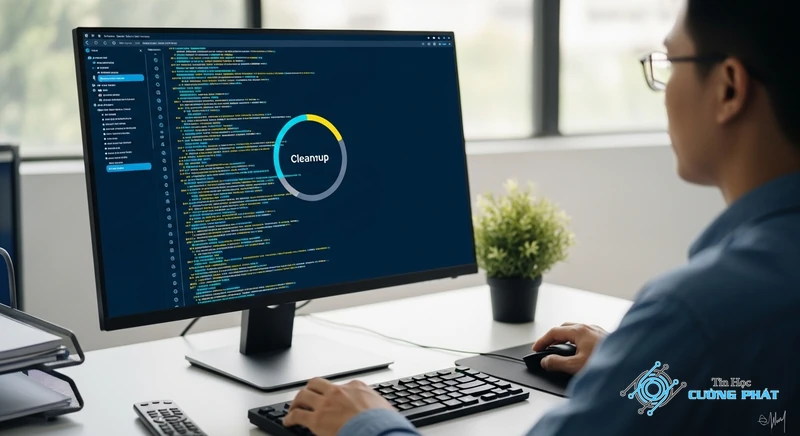
Các file tạm, file rác có thể làm chậm máy tính. Bạn có thể viết một script PowerShell đơn giản để tìm và xóa các file trong thư mục Temp đã cũ hơn 30 ngày, giúp máy tính hoạt động mượt mà hơn. Việc này tương tự như xóa các phần mềm không cần thiết để tối ưu hệ thống.
Script tương tác với API để lấy dữ liệu thời tiết
PowerShell không chỉ làm việc với hệ thống local. Với lệnh Invoke-RestMethod, bạn có thể dễ dàng gọi đến các API web để lấy dữ liệu, ví dụ như thông tin thời tiết, tỷ giá, hoặc tương tác với các dịch vụ trực tuyến khác.
Script quản lý services trên Windows: Dừng, khởi động, và kiểm tra trạng thái
Quản lý services là công việc thường xuyên của dân IT. Thay vì mở giao diện services.msc và click chuột, bạn có thể dùng các lệnh Start-Service, Stop-Service, Restart-Service để thao tác nhanh chóng và có thể áp dụng cho nhiều máy cùng lúc.
Nếu bạn cần triển khai các hệ thống tự động hóa phức tạp cho doanh nghiệp hoặc gặp khó khăn trong quá trình học, đội ngũ chuyên gia của Tin Học Cường Phát sẵn sàng hỗ trợ. Liên hệ ngay hotline 088 9999 092 để được tư vấn.
PowerShell là gì? Tại sao nó là kỹ năng không thể thiếu cho dân IT?
Hiểu rõ bản chất PowerShell là gì và tại sao nó không chỉ là một sự thay thế cho CMD. Đây là một framework quản trị và tự động hóa mạnh mẽ, được xây dựng trên nền tảng .NET, mở ra vô vàn khả năng cho các quản trị viên hệ thống và lập trình viên.
Định nghĩa PowerShell: Vượt xa một trình dòng lệnh thông thường
PowerShell là một shell dòng lệnh hướng đối tượng và ngôn ngữ kịch bản được phát triển bởi Microsoft. Nó được thiết kế đặc biệt cho mục đích quản trị hệ thống và tự động hóa công việc với PowerShell. Không giống như các shell truyền thống chỉ trả về văn bản, PowerShell trả về các đối tượng .NET, cho phép bạn xử lý dữ liệu một cách linh hoạt và mạnh mẽ hơn nhiều.
Những lợi ích vượt trội khi thành thạo PowerShell trong công việc
- Tự động hóa: Tự động hóa các tác vụ lặp đi lặp lại, từ sao lưu file đến tạo người dùng mới, giúp tiết kiệm thời gian và giảm sai sót.
- Quản lý hàng loạt: Thực hiện một tác vụ trên hàng trăm hoặc hàng nghìn máy chủ cùng một lúc chỉ với vài dòng lệnh.
- Tích hợp sâu: Tương tác và quản lý hầu hết mọi sản phẩm của Microsoft (Windows Server, Exchange, Azure, Office 365…).
- Tăng năng suất: Giải quyết các vấn đề phức tạp nhanh hơn nhiều so với việc sử dụng giao diện đồ họa.
“Tại Tin Học Cường Phát, chúng tôi coi PowerShell là một trong những kỹ năng cốt lõi. Một kỹ thuật viên thành thạo PowerShell có thể xử lý khối lượng công việc gấp 5-10 lần so với người chỉ dùng giao diện đồ họa. Đó không phải là sự cường điệu, đó là hiệu quả thực tế.”
Sự khác biệt giữa PowerShell và CMD là gì? Khi nào nên dùng cái nào?
Đừng nhầm lẫn giữa hai công cụ này! Phần này sẽ làm rõ sự khác biệt giữa PowerShell và CMD là gì, từ nền tảng xử lý đối tượng của PowerShell so với xử lý văn bản của CMD, giúp bạn biết khi nào nên sử dụng công cụ nào để đạt hiệu quả cao nhất.
Nền tảng cốt lõi: PowerShell xử lý đối tượng (Object) còn CMD xử lý văn bản (Text)
Đây là khác biệt lớn nhất. Khi bạn chạy lệnh dir trong CMD, bạn nhận được một chuỗi văn bản. Để lấy tên file, bạn phải phân tích chuỗi văn bản đó. Trong khi đó, lệnh Get-ChildItem trong PowerShell trả về một tập hợp các đối tượng File/Directory, mỗi đối tượng có các thuộc tính như Name, Length, CreationTime… bạn có thể truy cập trực tiếp.
Khả năng mở rộng: Cmdlet, Module và tích hợp .NET Framework

CMD có một bộ lệnh nội bộ hạn chế. Ngược lại, PowerShell có hàng nghìn Cmdlet, có thể được mở rộng thông qua các Module. Quan trọng hơn, nó được xây dựng trên .NET Framework, cho phép bạn truy cập vào một thư viện khổng lồ các lớp và phương thức, gần như không có giới hạn về khả năng.
Cú pháp và tính nhất quán: Tại sao PowerShell dễ học và mạnh mẽ hơn?
Cú pháp Động từ-Danh từ (Get-Process, Set-Location) của PowerShell rất nhất quán và dễ đoán. Điều này giúp việc học PowerShell cho người mới bắt đầu trở nên dễ dàng hơn. Cú pháp của CMD thì rời rạc và không có một quy chuẩn chung.
Bảng so sánh nhanh các tính năng chính giữa PowerShell và CMD
| Tính năng | PowerShell | Command Prompt (CMD) |
|---|---|---|
| Nền tảng | Hướng đối tượng (Object-oriented) | Hướng văn bản (Text-based) |
| Đầu ra | Đối tượng .NET có cấu trúc | Chuỗi văn bản (String) |
| Lệnh | Cmdlets (Động từ-Danh từ) | Lệnh nội bộ và file .exe |
| Khả năng Scripting | Mạnh mẽ, phức tạp, có gỡ lỗi | Cơ bản (Batch files) |
| Khả năng mở rộng | Rất cao qua Modules và .NET | Hạn chế |
Tổng hợp tài liệu PowerShell tiếng Việt và các nguồn học uy tín
Hành trình học tập sẽ dễ dàng hơn với những nguồn tài liệu chất lượng. Tin Học Cường Phát đã tổng hợp các khóa học, sách, và cộng đồng uy tín để bạn tiếp tục nâng cao kỹ năng sau khi hoàn thành hướng dẫn lập trình PowerShell cơ bản này.
Các khóa học online miễn phí và trả phí chất lượng
Các nền tảng như Udemy, Pluralsight, và YouTube có rất nhiều khóa học từ cơ bản đến nâng cao. Hãy tìm kiếm với từ khóa “PowerShell for beginners” hoặc “PowerShell scripting” để bắt đầu.
Sách và Ebook được cộng đồng đánh giá cao
Cuốn sách “PowerShell in a Month of Lunches” được xem là kinh điển cho người mới bắt đầu. Ngoài ra, tài liệu chính thức từ Microsoft cũng là một nguồn tham khảo vô cùng giá trị và chính xác.
Các blog, diễn đàn và cộng đồng PowerShell bạn nên tham gia
Tham gia các cộng đồng trên Reddit (r/PowerShell), Stack Overflow, hoặc các diễn đàn công nghệ trong nước sẽ giúp bạn giải đáp thắc mắc và học hỏi từ những người có kinh nghiệm.
Góc tư vấn: Hướng dẫn lập trình PowerShell
PowerShell có khó học không và cần bao lâu để thành thạo?
PowerShell có cú pháp nhất quán (Động từ-Danh từ) nên tương đối dễ bắt đầu. Bạn có thể nắm vững các lệnh cơ bản và viết script đơn giản trong vài tuần. Để thành thạo, xử lý các tác vụ phức tạp và tư duy theo hướng đối tượng, bạn có thể cần từ vài tháng đến một năm thực hành thường xuyên.
Nên sử dụng Windows PowerShell tích hợp sẵn hay cài đặt PowerShell 7?
Đối với người mới bắt đầu, Windows PowerShell 5.1 tích hợp sẵn là đủ. Tuy nhiên, chúng tôi khuyên bạn nên cài đặt PowerShell 7 (hoặc mới hơn). Đây là phiên bản hiện đại, đa nền tảng (Windows, Linux, macOS), có hiệu năng tốt hơn và nhận được các tính năng mới nhất từ Microsoft.
Làm cách nào để gỡ lỗi (debug) một script PowerShell?
Cách hiệu quả nhất là sử dụng trình soạn thảo như PowerShell ISE hoặc Visual Studio Code. Bạn có thể đặt các điểm dừng (breakpoints) để tạm dừng script, chạy từng dòng lệnh một (step-through), và kiểm tra giá trị của các biến trong quá trình chạy để tìm ra lỗi.
PowerShell có thể chạy trên Linux và macOS được không?
Có. Kể từ phiên bản PowerShell Core (bây giờ chỉ gọi là PowerShell 7+), nó đã trở thành mã nguồn mở và hoàn toàn đa nền tảng. Bạn có thể cài đặt và chạy các script PowerShell trên môi trường Linux và macOS để quản trị hệ thống.
✅ Chứng Thực Chuyên Môn: Nội dung bài viết này được tổng hợp và kiểm duyệt bởi Kỹ thuật viên trưởng của Tin Học Cường Phát. Chúng tôi cam kết cung cấp các thông tin thủ thuật chuẩn xác và quy trình dịch vụ sửa chữa minh bạch nhất đến khách hàng.

Mạnh Cường 98 là người sáng lập, kiêm tác giả tại Tin Học Cường Phát. Tôi là một chuyên gia sửa máy tính, máy in với nhiều năm kinh nghiệm trong lĩnh vực sửa chữa. Với kiến thức chuyên môn và kinh nghiệm dày dặn, tôi có thể xử lý hầu hết các vấn đề kỹ thuật liên quan đến máy tính và máy in, từ những lỗi đơn giản đến những vấn đề phức tạp. Tôi thích cập nhật các xu hướng mới nhất trong lĩnh vực để đảm bảo rằng tôi có thể cung cấp cho khách hàng những giải pháp tốt nhất.


