
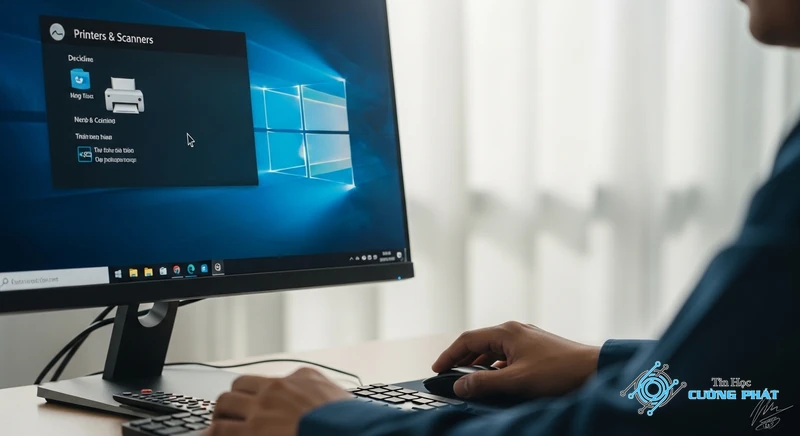
Bạn đang cố gắng thiết lập máy in mặc định nhưng liên tục nhận được thông báo lỗi operation could not be completed error 0x00000709? Đây là một sự cố phổ biến khiến công việc của bạn bị gián đoạn. Đừng quá lo lắng, Tin Học Cường Phát sẽ hướng dẫn bạn các cách sửa lỗi Error 0x00000709 một cách nhanh chóng và hiệu quả ngay tại nhà.
- ✓Lỗi 0x00000709 xảy ra khi Windows không thể đặt máy in mặc định, thường do xung đột quyền trong Registry.
- ✓Giải pháp chính là chỉnh sửa Registry, sử dụng công cụ sửa lỗi của Windows, hoặc khởi động lại các dịch vụ liên quan đến máy in.
- ✓Luôn sao lưu Registry trước khi thực hiện bất kỳ thay đổi nào để đảm bảo an toàn cho hệ thống của bạn.
Hướng dẫn fix lỗi 0x00000709 chi tiết từ cơ bản đến nâng cao
Đây là phần quan trọng nhất. Chúng tôi đã tổng hợp các phương pháp hiệu quả nhất để sửa lỗi Error 0x00000709, được sắp xếp từ đơn giản đến phức tạp. Hãy thực hiện lần lượt từng cách để tìm ra giải pháp phù hợp cho máy tính của bạn.
Cách sửa lỗi 0x00000709 bằng tool fix tự động dễ làm
Tin Học Cường Phát xin hướng dẫn bạn sửa lỗi 709 như sau:
- Bước 1: Chuột phải File Fix Print --> Run as Administrator
- Bước 2: Copy 3 file trong thư mục Spooler64
- Bước 3: Vào đường dẫn C:\Windows\System32 --> Paste 3 file đó vào
- Bước 4: Vào Services --> Chuột phải mục Print Spooler --> chọn Start
Cách sửa lỗi 0x00000709 nhanh nhất bằng Printer Troubleshooter
Windows tích hợp sẵn một công cụ chẩn đoán và sửa lỗi máy in rất hiệu quả. Đây là bước đầu tiên bạn nên thử vì tính an toàn và đơn giản của nó.
- Bước 1: Nhấn tổ hợp phím Windows + I để mở Settings.
- Bước 2: Chọn Update & Security (trên Windows 10) hoặc System (trên Windows 11).
- Bước 3: Tìm và chọn mục Troubleshoot > Additional troubleshooters (hoặc Other troubleshooters).
- Bước 4: Nhấp vào Printer và chọn Run the troubleshooter. Hãy để công cụ tự động tìm và sửa lỗi Error 0x00000709.
Chỉnh sửa Registry để khắc phục lỗi “operation could not be completed error 0x00000709”
Đây là phương pháp có tỷ lệ thành công cao nhất vì nó tác động trực tiếp vào nguyên nhân gốc rễ của sự cố. Tuy nhiên, bạn cần thực hiện cực kỳ cẩn thận.
- Bước 1: Nhấn tổ hợp phím Windows + R để mở hộp thoại Run.
- Bước 2: Gõ
regeditvà nhấn Enter để mở Registry Editor. - Bước 3: Sao chép và dán đường dẫn sau vào thanh địa chỉ của Registry Editor:
HKEY_CURRENT_USER\Software\Microsoft\Windows NT\CurrentVersion\Windows - Bước 4: Trong khung bên phải, bạn sẽ thấy một khóa tên là Device. Đây chính là ‘thủ phạm’ gây ra lỗi 0x00000709.
- Bước 5: Nhấp chuột phải vào thư mục Windows ở cột bên trái (thư mục cha chứa khóa Device), chọn Permissions…
- Bước 6: Trong cửa sổ mới hiện ra, chọn nhóm Administrators và Everyone, sau đó tích vào ô Full Control trong cột Allow. Nhấn Apply và OK.
- Bước 7: Quay lại khung bên phải, bây giờ bạn có thể nhấp chuột phải vào khóa Device và chọn Delete.
- Bước 8: Khởi động lại máy tính và thử đặt lại máy in mặc định.
💡 Mẹo từ Kỹ thuật viên Cường Phát:
Nếu bạn không thể xóa khóa ‘Device’ ngay cả sau khi đã cấp quyền, hãy thử khởi động máy tính vào chế độ Safe Mode và thực hiện lại các bước trên. Nếu vẫn gặp khó khăn hoặc không tự tin, hãy liên hệ ngay với chúng tôi qua Hotline: 088 9999 092 để được hỗ trợ kỹ thuật chuyên sâu, tránh gây thêm lỗi cho hệ thống.
Sử dụng Command Prompt (CMD) để xóa cấu hình máy in cũ
Đôi khi, việc xóa máy in từ giao diện không loại bỏ hoàn toàn cấu hình của nó. Sử dụng CMD là một cách triệt để hơn để sửa lỗi Error 0x00000709 do tồn đọng cấu hình cũ.
- Bước 1: Mở Start Menu, gõ
cmd, nhấp chuột phải vào Command Prompt và chọn Run as administrator. - Bước 2: Gõ lệnh
wmic printer get namevà nhấn Enter để xem danh sách tất cả các máy in đã cài đặt. - Bước 3: Để xóa một máy in cụ thể, sử dụng lệnh:
wmic printer where name='Tên Máy In' delete(thay ‘Tên Máy In’ bằng tên chính xác từ danh sách ở bước 2). - Bước 4: Sau khi xóa, hãy thử cài đặt lại máy in và đặt nó làm mặc định.
Kiểm tra và khởi động lại các dịch vụ hệ thống liên quan (Print Spooler, RPC)
Dịch vụ Print Spooler quản lý tất cả các công việc in ấn. Nếu dịch vụ này bị lỗi hoặc dừng, bạn sẽ không thể in và có thể gặp lỗi 0x00000709. Việc khởi động lại nó thường giải quyết được vấn đề.
- Bước 1: Nhấn Windows + R, gõ
services.mscvà nhấn Enter. - Bước 2: Tìm dịch vụ có tên Print Spooler.
- Bước 3: Nhấp chuột phải vào nó và chọn Restart. Nếu nó đang bị dừng (Stopped), hãy chọn Start.
- Bước 4: Tương tự, hãy kiểm tra dịch vụ Remote Procedure Call (RPC) và đảm bảo nó đang chạy (Running) và được đặt ở chế độ Automatic.
Gỡ cài đặt bản cập nhật Windows gây ra lỗi 0x00000709 windows 10 và windows 11

Một số bản cập nhật bảo mật của Windows có thể vô tình gây ra xung đột với trình điều khiển máy in, dẫn đến lỗi 0x00000709 windows 10 và lỗi 0x00000709 windows 11. Nếu lỗi chỉ xuất hiện sau khi bạn cập nhật Windows, hãy thử gỡ bỏ bản cập nhật đó.
- Bước 1: Mở Settings > Update & Security > Windows Update.
- Bước 2: Chọn View update history > Uninstall updates.
- Bước 3: Sắp xếp các bản cập nhật theo ngày cài đặt và gỡ bỏ bản cập nhật gần nhất, sau đó khởi động lại máy.
Để biết thêm về các bản cập nhật và các vấn đề đã biết, bạn có thể tham khảo trang hỗ trợ chính thức từ Microsoft.
Cài đặt lại Driver máy in đúng cách
Driver máy in bị lỗi hoặc không tương thích cũng là một nguyên nhân phổ biến. Hãy gỡ bỏ hoàn toàn driver cũ và cài đặt phiên bản mới nhất từ trang web của nhà sản xuất.
- Bước 1: Vào Control Panel > Programs and Features, gỡ bỏ mọi phần mềm liên quan đến máy in của bạn.
- Bước 2: Vào Devices and Printers, chọn máy in và chọn Remove device.
- Bước 3: Truy cập trang web chính thức của hãng máy in (HP, Canon, Brother,…) để tải về driver mới nhất cho đúng model máy và phiên bản Windows của bạn.
- Bước 4: Chạy file cài đặt driver và làm theo hướng dẫn.
Những điều cần kiểm tra nếu các cách trên không hiệu quả
Nếu đã thử tất cả các phương pháp trên mà vẫn chưa thể sửa lỗi Error 0x00000709, có thể vấn đề nằm ở các yếu tố bên ngoài phần mềm. Hãy kiểm tra lại các mục sau đây.
Kiểm tra kết nối vật lý (cáp USB, mạng LAN)
Đôi khi, vấn đề lại đơn giản đến không ngờ. Hãy đảm bảo cáp USB kết nối máy in với máy tính được cắm chắc chắn. Nếu là máy in mạng, hãy kiểm tra dây cáp mạng LAN và đảm bảo các đèn tín hiệu trên máy in và switch/router đều sáng.
Đảm bảo bật tính năng chia sẻ máy in và SMB 1.0
Đối với máy in mạng, việc chia sẻ máy in phải được cấu hình đúng. Hãy vào Network and Sharing Center, chọn Change advanced sharing settings và đảm bảo tùy chọn Turn on file and printer sharing đã được kích hoạt. Trong một số trường hợp, bạn có thể cần bật lại tính năng SMB 1.0 trong Turn Windows features on or off.
Kiểm tra Tường lửa (Firewall) và phần mềm diệt virus
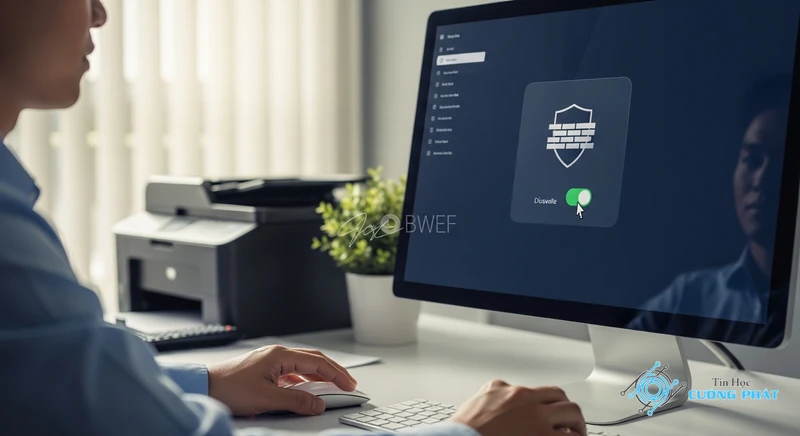
Tường lửa của Windows hoặc phần mềm diệt virus của bên thứ ba có thể chặn kết nối đến máy in. Hãy thử tạm thời vô hiệu hóa chúng và kiểm tra xem có thể đặt máy in mặc định được không. Nếu được, bạn cần thêm một ngoại lệ cho máy in trong cài đặt của tường lửa/phần mềm diệt virus.
Với kinh nghiệm xử lý hàng trăm ca sửa lỗi Error 0x00000709, kỹ thuật viên Cường Phát nhận thấy hơn 80% trường hợp bắt nguồn từ xung đột quyền trong Registry sau khi cập nhật Windows hoặc cài đặt driver không tương thích. Việc can thiệp Registry cần hết sức cẩn thận.
Lỗi 0x00000709 là gì và tại sao bạn lại gặp phải?
Sau khi đã khắc phục được sự cố, có thể bạn sẽ muốn tìm hiểu sâu hơn về nguyên nhân. Đây là phần dành cho những ai tò mò về bản chất của lỗi 0x00000709 để phòng tránh trong tương lai.
Giải thích thông báo lỗi “Operation could not be completed”
Thông báo lỗi đầy đủ “Operation could not be completed (error 0x00000709). Double check the printer name and make sure the printer is connected to the network” có nghĩa là hệ điều hành Windows đã không thể hoàn thành tác vụ thiết lập máy in bạn chọn làm máy in mặc định. Mã lỗi 0x00000709 là một mã định danh cụ thể cho sự cố này.
Xung đột quyền trong Registry của Windows
Đây là nguyên nhân phổ biến nhất. Windows lưu thông tin về máy in mặc định trong một khóa của Registry. Khi bạn cố gắng thay đổi máy in mặc định, Windows cần ghi đè lên khóa này. Nếu tài khoản người dùng của bạn không có đủ quyền (permission) để sửa đổi khóa đó, lỗi 0x00000709 sẽ xảy ra.
Tồn tại thông tin về máy in cũ hoặc bị hỏng
Khi bạn gỡ cài đặt một máy in, đôi khi các mục cấu hình của nó vẫn còn sót lại trong Registry. Những ‘tàn dư’ này có thể gây xung đột và ngăn cản việc thiết lập một máy in mới làm mặc định, dẫn đến việc phải tìm cách sửa lỗi 0x00000709.
Lỗi từ các bản cập nhật bảo mật của Windows

Microsoft thường xuyên tung ra các bản cập nhật để vá lỗi bảo mật. Tuy nhiên, một số bản cập nhật có thể thay đổi cách Windows quản lý dịch vụ in, gây ra xung đột không mong muốn với các driver máy in hiện có và là nguyên nhân gây ra lỗi 0x00000709 windows 10.
Dịch vụ Print Spooler hoặc RPC bị dừng hoạt động
Print Spooler là dịch vụ nền tảng chịu trách nhiệm xếp hàng và quản lý các lệnh in. Nếu dịch vụ này hoặc các dịch vụ phụ thuộc như RPC bị treo, dừng hoặc lỗi, mọi hoạt động liên quan đến máy in, bao gồm cả việc thiết lập máy in mặc định, đều sẽ thất bại.
Câu hỏi phổ biến: sửa lỗi Error 0x00000709
Sửa lỗi 0x00000709 có làm mất dữ liệu không?
Không. Quá trình sửa lỗi Error 0x00000709 chủ yếu tác động đến cài đặt hệ thống và máy in, không ảnh hưởng đến dữ liệu cá nhân của bạn. Tuy nhiên, việc sao lưu Registry trước khi chỉnh sửa là một biện pháp phòng ngừa an toàn được khuyến nghị.
Tại sao tôi không thể xóa key “Device” trong Registry?
Nguyên nhân chính là do tài khoản của bạn không có đủ quyền ‘Full Control’ trên thư mục ‘Windows’ trong Registry. Bạn cần thực hiện bước cấp quyền (Permissions) cho tài khoản Administrators và Everyone như hướng dẫn trong bài viết trước khi có thể xóa key này.
Có cần cài lại Windows để sửa lỗi này không?

Thông thường là không cần thiết. Lỗi 0x00000709 là một lỗi phần mềm có thể khắc phục được bằng các phương pháp như chỉnh sửa Registry hoặc cài lại driver. Việc cài lại Windows chỉ nên được xem là giải pháp cuối cùng khi tất cả các cách khác đều không hiệu quả.
Làm thế nào để ngăn lỗi này quay trở lại?
Để phòng ngừa lỗi 0x00000709, bạn nên luôn tải driver từ trang chủ chính thức của nhà sản xuất máy in. Đồng thời, hãy dọn dẹp sạch sẽ driver cũ trước khi cài đặt driver mới. Nếu gặp lỗi sau khi cập nhật Windows, hãy chờ một vài ngày xem Microsoft có tung ra bản vá lỗi hay không trước khi tự mình can thiệp.
✅ Chứng Thực Chuyên Môn: Nội dung bài viết này được tổng hợp và kiểm duyệt bởi Kỹ thuật viên trưởng của Tin Học Cường Phát. Chúng tôi cam kết cung cấp các thông tin thủ thuật chuẩn xác và quy trình dịch vụ sửa chữa minh bạch nhất đến khách hàng.

Mạnh Cường 98 là người sáng lập, kiêm tác giả tại Tin Học Cường Phát. Tôi là một chuyên gia sửa máy tính, máy in với nhiều năm kinh nghiệm trong lĩnh vực sửa chữa. Với kiến thức chuyên môn và kinh nghiệm dày dặn, tôi có thể xử lý hầu hết các vấn đề kỹ thuật liên quan đến máy tính và máy in, từ những lỗi đơn giản đến những vấn đề phức tạp. Tôi thích cập nhật các xu hướng mới nhất trong lĩnh vực để đảm bảo rằng tôi có thể cung cấp cho khách hàng những giải pháp tốt nhất.


