
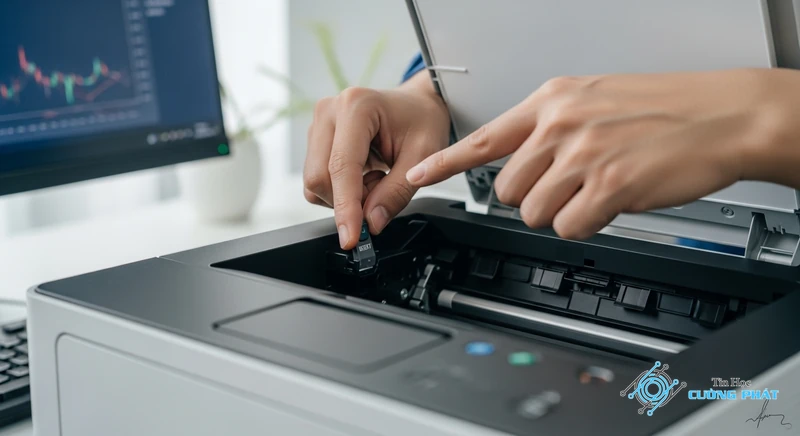
Máy in Brother L2701D/L2701DW của bạn đột ngột báo lỗi ‘Replace Toner’ hoặc ‘Replace Drum’ dù bạn cảm thấy mực và trống vẫn còn tốt? Đừng vội gọi thợ! Tin Học Cường Phát sẽ hướng dẫn bạn cách reset máy in Brother L2701D/L2701DW ngay tại nhà chỉ trong vài phút.
- ✓Reset Toner (Mực): Mở nắp máy, giữ phím OK, sau đó nhấn tổ hợp phím *00 để xóa lỗi ‘Replace Toner’.
- ✓Reset Drum (Trống): Mở nắp máy, giữ phím OK, khi màn hình hiện ‘Replace Drum?’ thì nhấn phím mũi tên lên (▲) hoặc phím 1 để xác nhận.
- ✓Lưu ý quan trọng: Reset chỉ là đặt lại bộ đếm. Nếu bản in đã mờ hoặc có vệt đen, bạn bắt buộc phải thay thế vật tư để đảm bảo chất lượng và độ bền cho máy.
Hướng dẫn Reset máy in Brother L2701D/L2701DW chi tiết (Toner & Drum)
Trước khi bắt đầu, hãy đảm bảo máy in của bạn đã được bật nguồn và bạn có thể tiếp cận được nắp trước của máy. Toàn bộ quá trình reset máy in Brother L2701D/L2701DW chỉ mất khoảng 1-2 phút.
Hướng dẫn reset toner Brother L2701DW / L2701D (Xử lý lỗi Replace Toner, Toner Low)
Áp dụng khi màn hình LCD máy in hoặc máy tính hiển thị các thông báo: Replace Toner, Toner Low, Toner Ended. Đây là hướng dẫn reset toner brother l2701dw chi tiết nhất mà bạn có thể tự làm. Các bước thực hiện như sau:
- Bước 1: Mở nắp trước của máy in (nắp để thay hộp mực).
- Bước 2: Nhấn và giữ phím OK trên bảng điều khiển trong khoảng 2-3 giây.
- Bước 3: Màn hình LCD sẽ hiển thị thông báo ‘Replace Drum?’. TUYỆT ĐỐI KHÔNG làm theo hướng dẫn này.
- Bước 4: Nhấn nhanh tổ hợp phím * 0 0 (Phím sao, số không, số không).
- Bước 5: Màn hình sẽ hiển thị chữ ‘Accepted’. Chúc mừng, bạn đã hoàn tất việc reset máy in Brother L2701D/L2701DW cho hộp mực.
- Bước 6: Đóng nắp trước của máy lại. Máy sẽ tự khởi động và trở về trạng thái sẵn sàng (Ready).
Cách reset drum máy in Brother L2701D / L2701DW (Sửa lỗi Replace Drum, Drum End Soon)
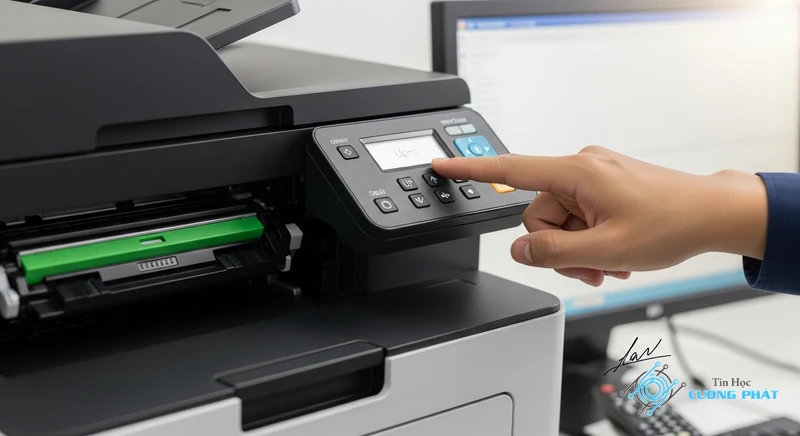
Áp dụng khi máy in brother l2701d báo lỗi replace drum hoặc ‘Drum End Soon’. Nếu bản in vẫn còn đẹp, bạn có thể thực hiện cách reset drum máy in brother l2701d để tiếp tục sử dụng và tiết kiệm chi phí. Các bước thực hiện:
- Bước 1: Đảm bảo máy đang bật, sau đó mở nắp trước của máy in.
- Bước 2: Nhấn và giữ phím OK trong khoảng 2-3 giây cho đến khi màn hình LCD hiển thị ‘Replace Drum?’.
- Bước 3: Để xác nhận reset drum, nhấn phím mũi tên lên (▲) hoặc phím số 1.
- Bước 4: Màn hình sẽ hiển thị ‘Accepted’.
- Bước 5: Đóng nắp trước lại. Máy sẽ hoàn tất quá trình reset máy in Brother L2701D/L2701DW cho cụm trống.
Xử lý các sự cố thường gặp khi Reset máy in Brother không thành công
Đôi khi, dù đã làm theo hướng dẫn reset máy in Brother L2701D/L2701DW, máy vẫn không hết báo lỗi. một số nguyên nhân và cách khắc phục từ kinh nghiệm thực chiến của kỹ thuật viên Cường Phát.
Kiểm tra lại thao tác: Bạn đã nhấn đúng tổ hợp phím chưa?
Đây là lỗi phổ biến nhất. Hãy chắc chắn bạn đã thực hiện đúng chuỗi phím bấm được hướng dẫn. Ví dụ: với reset toner, sau khi nhấn giữ OK và thấy ‘Replace Drum’, bạn phải nhấn *00 chứ không phải làm theo gợi ý trên màn hình.
Máy báo “No Toner”: Lỗi không thể reset, cần thay hộp mực
Lỗi “No Toner” thường do lỗi phần cứng, máy không nhận diện được hộp mực (do lắp sai, hỏng chip, hỏng cảm biến). Thao tác reset máy in Brother L2701D/L2701DW sẽ không có tác dụng trong trường hợp này. Bạn cần kiểm tra lại cách lắp hộp mực hoặc thay thế hộp mực mới.
Bản in bị mờ, có vệt đen, chấm li ti sau khi reset?
Việc reset chỉ là đặt lại bộ đếm. Nếu chất lượng bản in kém, đó là dấu hiệu vật lý cho thấy mực đã thực sự hết hoặc trống đã bị mòn. Lúc này bạn cần thay thế vật tư. Nếu đã thử mọi cách mà vẫn không khắc phục được, hãy gọi cho chúng tôi qua Hotline: 088 9999 092 để được tư vấn.
Khi nào nên Reset và khi nào PHẢI thay thế Drum / Toner?
Hiểu rõ khi nào nên reset và khi nào cần thay thế sẽ giúp bạn tiết kiệm chi phí mà vẫn đảm bảo chất lượng bản in và tuổi thọ cho chiếc máy in Brother của mình.
Trường hợp nên Reset để tiết kiệm chi phí
Khi máy báo lỗi nhưng chất lượng bản in trước đó vẫn còn sắc nét, không có dấu hiệu bất thường. Đây là lúc bộ đếm của máy đã đạt ngưỡng nhưng vật tư (mực hoặc trống) vẫn còn sử dụng tốt. Việc reset máy in Brother L2701D/L2701DW lúc này là hoàn toàn hợp lý.
Dấu hiệu nhận biết Drum (Trống hình) sắp hỏng cần thay thế
Bản in xuất hiện các vệt đen dài dọc trang giấy, các chấm đen lặp lại theo chu kỳ ở cùng một vị trí, hoặc bản in bị mờ đều dù mực còn nhiều. Khi gặp các dấu hiệu này, việc reset chỉ là tạm thời và bạn nên thay cụm trống mới để tránh ảnh hưởng đến các bộ phận khác.
Dấu hiệu nhận biết hộp mực (Toner) đã hết và cần nạp/thay mới
Bản in bị mờ dần, có các vệt trắng không đều trên trang giấy, hoặc máy báo lỗi “No Toner” không thể reset. Đây là lúc bạn cần nạp mực hoặc thay một hộp mực mới để tiếp tục công việc in ấn.
Mẹo từ Kỹ thuật viên Cường Phát: Là kỹ thuật viên, chúng tôi khuyên bạn chỉ nên reset drum 1-2 lần sau khi thay mới. Lạm dụng việc reset mà không thay thế khi trống đã mòn có thể khiến bột mực thừa rơi vãi, gây hỏng các bộ phận khác như bao sấy, làm giảm tuổi thọ máy in.
Góc tư vấn: Reset máy in Brother L2701D/L2701DW
Làm thế nào để reset máy in Brother L2701D khi báo lỗi toner?
Để reset toner, bạn mở nắp trước, nhấn giữ phím OK cho đến khi màn hình hiện ‘Replace Drum?’. Sau đó, nhấn tổ hợp phím *00. Màn hình sẽ báo ‘Accepted’, bạn chỉ cần đóng nắp lại là xong.
Máy in Brother L2701DW báo lỗi Replace Drum phải làm sao?
Nếu bản in vẫn đẹp, bạn có thể reset drum để tiếp tục sử dụng. Mở nắp trước, nhấn giữ OK, khi màn hình hiện ‘Replace Drum?’, bạn nhấn phím mũi tên lên (▲) để xác nhận. Nếu bản in đã có vệt đen hoặc mờ, bạn nên thay cụm trống mới.
Reset máy in Brother có làm hỏng máy hoặc mất bảo hành không?
Không. Đây là một tính năng ẩn của nhà sản xuất và không can thiệp vào phần cứng máy. Do đó, việc reset không gây hỏng máy và thường không ảnh hưởng đến chính sách bảo hành.
Có thể reset toner hoặc drum bao nhiêu lần?
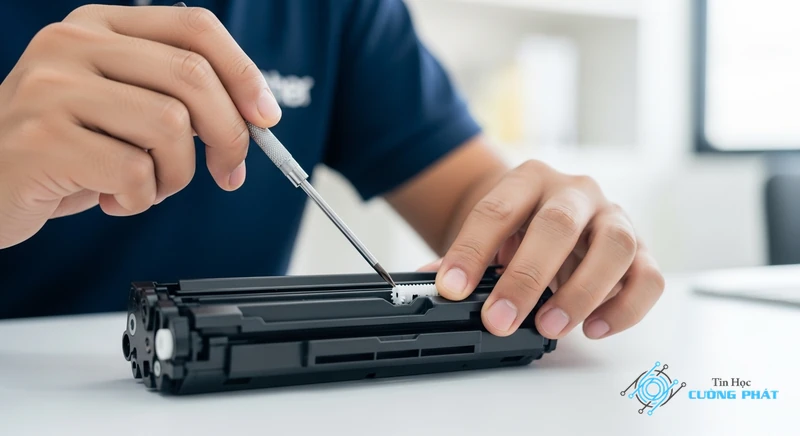
Bạn có thể reset nhiều lần, nhưng điều này phụ thuộc vào tình trạng thực tế của linh kiện. Thông thường, drum có thể reset 1-2 lần, còn toner có thể reset sau mỗi lần nạp mực cho đến khi chất lượng bản in không còn đảm bảo.
Tại sao đã reset máy in Brother L2701D/L2701DW nhưng vẫn báo lỗi?
Có thể do bạn đã thao tác sai trình tự phím bấm. Một nguyên nhân khác là lỗi phần cứng, ví dụ máy báo ‘No Toner’ do không nhận diện được chip mực. Trong trường hợp này, reset sẽ không có tác dụng và bạn cần kiểm tra lại hộp mực hoặc gọi kỹ thuật viên.
✅ Chứng Thực Chuyên Môn: Nội dung bài viết này được tổng hợp và kiểm duyệt bởi Kỹ thuật viên trưởng của Tin Học Cường Phát. Chúng tôi cam kết cung cấp các thông tin thủ thuật chuẩn xác và quy trình dịch vụ sửa chữa minh bạch nhất đến khách hàng.

Mạnh Cường 98 là người sáng lập, kiêm tác giả tại Tin Học Cường Phát. Tôi là một chuyên gia sửa máy tính, máy in với nhiều năm kinh nghiệm trong lĩnh vực sửa chữa. Với kiến thức chuyên môn và kinh nghiệm dày dặn, tôi có thể xử lý hầu hết các vấn đề kỹ thuật liên quan đến máy tính và máy in, từ những lỗi đơn giản đến những vấn đề phức tạp. Tôi thích cập nhật các xu hướng mới nhất trong lĩnh vực để đảm bảo rằng tôi có thể cung cấp cho khách hàng những giải pháp tốt nhất.


