
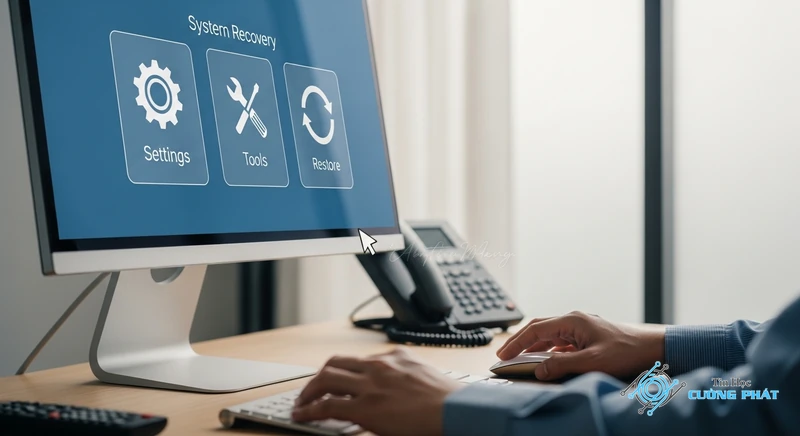
Máy tính của bạn đột ngột khởi động lại và hiện ra màn hình xanh với mã lỗi 0xC000021A? Đây là một trong những lỗi STOP CODE khó chịu nhất, khiến bạn không thể truy cập vào Windows. Đừng hoảng sợ, Tin Học Cường Phát hiểu rõ sự cấp bách của bạn. Bài viết này sẽ đi thẳng vào vấn đề, hướng dẫn bạn cách sửa lỗi 0xC000021A một cách nhanh chóng và hiệu quả nhất.
- ✓Lỗi 0xC000021A thường do hỏng file hệ thống, xung đột driver hoặc lỗi cập nhật Windows.
- ✓Toàn bộ quy trình sửa lỗi đều được thực hiện trong Môi trường Khôi phục Windows (WinRE).
- ✓Các giải pháp ưu tiên là System Restore, dùng lệnh SFC/DISM và gỡ bỏ các bản cập nhật gần nhất.
🚨 CẢNH BÁO QUAN TRỌNG: Sao Lưu Dữ Liệu Ngay Lập Tức!
Trước khi thực hiện bất kỳ thao tác nào, an toàn dữ liệu là trên hết. Mặc dù nhiều phương pháp không làm mất file cá nhân, rủi ro luôn tồn tại. Nếu có thể, hãy tìm cách sao lưu các tài liệu quan trọng ra USB hoặc ổ cứng ngoài. Nếu không thể vào Windows, bạn sẽ cần đến các công cụ cứu hộ chuyên dụng hoặc gọi kỹ thuật viên. Đừng bỏ qua bước này!
Hướng dẫn chi tiết cách sửa lỗi 0xC000021A trên Win 10 và Win 11
Đây là phần quan trọng nhất, chúng tôi sẽ hướng dẫn bạn các bước thực chiến để xử lý ngay lỗi màn hình xanh 0xC000021A. Hãy bình tĩnh và làm theo từng bước một cách cẩn thận.
Chuẩn bị cần thiết trước khi thực hiện
Lỗi 0xC000021A ngăn bạn truy cập vào màn hình desktop. Do đó, tất cả các thao tác sửa lỗi đều phải được thực hiện trong Môi trường Khôi phục Windows (WinRE). Để truy cập môi trường này, bạn cần thực hiện bước đầu tiên dưới đây. Trong một số trường hợp, bạn có thể cần một USB boot Windows để truy cập các công cụ nâng cao.
Bước 1: Truy cập Môi trường Khôi phục Advanced Startup (WinRE)
Đây là bước đầu tiên và bắt buộc để bắt đầu quá trình sửa lỗi 0xC000021A.
- Bước 1: Nhấn và giữ nút nguồn để tắt máy tính của bạn một cách cưỡng bức.
- Bước 2: Nhấn nút nguồn để bật máy lên lại. Ngay khi bạn thấy logo Windows hoặc logo nhà sản xuất, nhấn và giữ nút nguồn một lần nữa để tắt máy.
- Bước 3: Lặp lại quá trình này 2-3 lần. Windows sẽ tự động nhận diện có sự cố khởi động và chuyển bạn vào màn hình Advanced Startup (WinRE) màu xanh.
- Bước 4: Tại màn hình Choose an option, chọn Troubleshoot.
Bước 2: Sử dụng System Restore để sửa lỗi 0xC000021A không cần cài lại Win
Đây là phương pháp hiệu quả và an toàn nhất, giúp đưa hệ thống về trạng thái ổn định trước khi lỗi xảy ra. Đây là cách sửa lỗi 0xC000021A không cần cài lại win được ưu tiên hàng đầu.
- Bước 1: Trong màn hình Troubleshoot, chọn Advanced options.
- Bước 2: Chọn System Restore.
- Bước 3: Chọn tài khoản của bạn và nhập mật khẩu nếu được yêu cầu.
- Bước 4: Chọn một điểm khôi phục (Restore Point) có thời gian trước khi lỗi bắt đầu xuất hiện và làm theo hướng dẫn. Quá trình này có thể mất một lúc, hãy kiên nhẫn.
Bước 3: Gỡ bỏ các bản cập nhật Windows hoặc driver mới cài đặt
Nếu lỗi xảy ra ngay sau khi bạn cập nhật Windows hoặc driver, đây có thể là thủ phạm.
- Bước 1: Từ màn hình Advanced options, chọn Uninstall Updates.
- Bước 2: Bạn sẽ thấy hai lựa chọn: Uninstall latest quality update (cập nhật nhỏ hàng tháng) và Uninstall latest feature update (cập nhật lớn nửa năm một lần).
- Bước 3: Hãy thử gỡ bản cập nhật chất lượng trước. Nếu không hiệu quả, hãy quay lại và gỡ bản cập nhật tính năng.
Bước 4: Dùng lệnh SFC và DISM để quét và sửa chữa file hệ thống
Các lệnh này sẽ quét và tự động sửa chữa các file hệ thống bị hỏng, một trong những nguyên nhân chính gây ra lỗi 0xC000021A win 10 và sửa lỗi 0xC000021A win 11.
- Bước 1: Từ màn hình Advanced options, chọn Command Prompt.
- Bước 2: Trong cửa sổ Command Prompt, gõ lệnh sau và nhấn Enter:
sfc /scannow - Bước 3: Chờ quá trình quét hoàn tất. Sau đó, tiếp tục chạy các lệnh DISM sau, nhấn Enter sau mỗi lệnh:
DISM /Online /Cleanup-Image /CheckHealth
DISM /Online /Cleanup-Image /ScanHealth
DISM /Online /Cleanup-Image /RestoreHealth - Bước 4: Khởi động lại máy tính của bạn để xem cách sửa lỗi 0xC000021A này có hiệu quả không.
Bước 5: Chạy công cụ Startup Repair để Windows tự động sửa lỗi
Đây là một công cụ tích hợp sẵn để Windows tự chẩn đoán và khắc phục các sự cố ngăn cản việc khởi động.
- Bước 1: Tại màn hình Advanced options, chọn Startup Repair.
- Bước 2: Chọn tài khoản của bạn và để công cụ chạy. Nó sẽ tự động tìm và sửa lỗi nếu có thể.
Bước 6: Tắt tính năng Driver Signature Enforcement (Thực thi chữ ký trình điều khiển)
Một driver không có chữ ký số hoặc không tương thích có thể gây ra lỗi. Việc tắt tạm thời tính năng này có thể giúp bạn vào được Win để gỡ bỏ driver đáng ngờ.
- Bước 1: Tại Advanced options, chọn Startup Settings rồi chọn Restart.
- Bước 2: Sau khi máy khởi động lại, bạn sẽ thấy một danh sách các tùy chọn. Nhấn phím 7 hoặc F7 để chọn Disable driver signature enforcement.
Bước 7: Rebuild BCD (Boot Configuration Data) để khắc phục lỗi khởi động
Dữ liệu cấu hình khởi động bị hỏng cũng là một nguyên nhân phổ biến. Việc xây dựng lại nó có thể giải quyết được vấn đề.
- Bước 1: Mở Command Prompt từ Advanced options.
- Bước 2: Gõ lần lượt các lệnh sau, nhấn Enter sau mỗi lệnh:
bootrec /fixmbr
bootrec /fixboot(Lệnh này có thể báo ‘Access is denied’, bạn có thể bỏ qua và tiếp tục lệnh sau)
bootrec /scanos
bootrec /rebuildbcd - Bước 3: Khởi động lại máy tính.
Bước 8: Kiểm tra lỗi ổ cứng bằng lệnh Check Disk (CHKDSK)
Ổ cứng bị lỗi (bad sector) cũng có thể là thủ phạm. Lệnh này sẽ quét và cố gắng sửa lỗi trên ổ đĩa.
- Bước 1: Mở Command Prompt.
- Bước 2: Gõ lệnh
chkdsk c: /f /r /xvà nhấn Enter. (Thay ‘c:’ bằng ký tự ổ đĩa cài Windows của bạn nếu khác). - Bước 3: Quá trình này có thể rất lâu, tùy thuộc vào dung lượng và tình trạng ổ cứng.
Bước 9: Khởi động vào Safe Mode để gỡ phần mềm gây xung đột
Nếu bạn có thể vào Safe Mode, đây là cơ hội để gỡ bỏ các phần mềm, driver hoặc chương trình diệt virus mới cài đặt có thể gây ra xung đột.
- Bước 1: Tại Advanced options, chọn Startup Settings rồi chọn Restart.
- Bước 2: Sau khi máy khởi động lại, nhấn phím 4 hoặc F4 để vào Safe Mode.
- Bước 3: Nếu vào được, hãy nhanh chóng gỡ các chương trình đáng ngờ rồi khởi động lại máy.
Mẹo từ Kỹ thuật viên Cường Phát: Lỗi 0xC000021A là một lỗi ‘cứng đầu’. Nếu đã thử System Restore và gỡ bản cập nhật gần nhất mà không thành công, khả năng cao tệp hệ thống đã bị hỏng nặng. Thay vì tốn thời gian với các lệnh phức tạp, hãy cân nhắc phương án ‘Reset this PC’ (chọn giữ lại file) để tiết kiệm thời gian và đảm bảo hệ thống ổn định nhất.
Đã thử mọi cách nhưng vẫn lỗi 0xC000021A? Đây là phương án cuối cùng
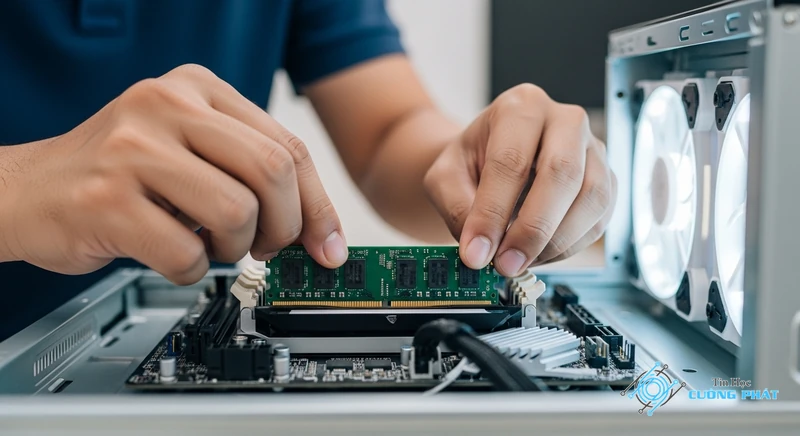
Khi các giải pháp phần mềm trên không hiệu quả, có thể sự cố nằm ở mức độ sâu hơn hoặc do phần cứng. những giải pháp cuối cùng bạn có thể thử.
Kiểm tra phần cứng: RAM và ổ cứng có thể là thủ phạm
Nếu bạn có kinh nghiệm, hãy thử tháo RAM, vệ sinh chân cắm và cắm lại. Nếu có nhiều thanh RAM, hãy thử chạy với từng thanh một. Lỗi ổ cứng cũng là một nguyên nhân, nếu lệnh CHKDSK không hiệu quả, có thể ổ cứng của bạn đã đến lúc cần thay thế.
Cách cài đặt lại Windows (Reset this PC) và lựa chọn giữ lại file cá nhân
Đây là một cách sửa lỗi 0xC000021A hiệu quả, giúp làm mới hệ điều hành mà không mất dữ liệu quan trọng.
- Bước 1: Từ màn hình Troubleshoot, chọn Reset this PC.
- Bước 2: Bạn sẽ thấy hai lựa chọn. HÃY CHỌN ‘Keep my files’. Tùy chọn này sẽ cài đặt lại Windows nhưng giữ lại các file cá nhân của bạn (trong thư mục Users).
- Bước 3: Làm theo các hướng dẫn để hoàn tất quá trình.
Giải mã chuyên sâu về lỗi màn hình xanh 0xC000021A
Sau khi đã xử lý xong sự cố, đây là phần dành cho những ai muốn tìm hiểu sâu hơn về nguyên nhân lỗi 0xC000021A để phòng tránh sau này.
Lỗi 0xC000021A là gì và mức độ nghiêm trọng ra sao?
Lỗi 0xC000021A, hay STATUS_SYSTEM_PROCESS_TERMINATED, là một lỗi BSOD (Blue Screen of Death) nghiêm trọng. Nó xảy ra khi một tiến trình hệ thống quan trọng ở chế độ người dùng (user-mode), ví dụ như Winlogon (winlogon.exe) hoặc Client Server Runtime Subsystem (csrss.exe), bị dừng đột ngột. Khi các tiến trình này thất bại, Windows không thể tiếp tục hoạt động và buộc phải dừng lại để bảo vệ hệ thống.
Tổng hợp các nguyên nhân lỗi 0xC000021A thường gặp nhất
bảng tổng hợp các thủ phạm chính gây ra lỗi màn hình xanh khó chịu này.
| Nguyên Nhân | Mô Tả Chi Tiết |
|---|---|
| Do tệp hệ thống quan trọng bị hỏng | Các tệp như winlogon.exe, csrss.exe, ntdll.dll bị hỏng do tắt máy đột ngột, lỗi ổ cứng hoặc virus. |
| Do xung đột trình điều khiển (Driver) | Cài đặt một driver mới không tương thích hoặc driver cũ bị lỗi có thể gây ra xung đột hệ thống. |
| Do lỗi sau khi cập nhật Windows | Một bản cập nhật bị lỗi hoặc cài đặt không hoàn chỉnh có thể làm xáo trộn các thành phần hệ thống. |
| Do Registry của hệ thống bị lỗi | Registry bị chỉnh sửa sai cách hoặc bị hỏng do phần mềm độc hại. |
| Do phần cứng (RAM, ổ cứng) | RAM bị lỗi hoặc ổ cứng có bad sector cũng có thể là nguyên nhân sâu xa. |
Cách phòng tránh lỗi 0xC000021A xuất hiện trở lại
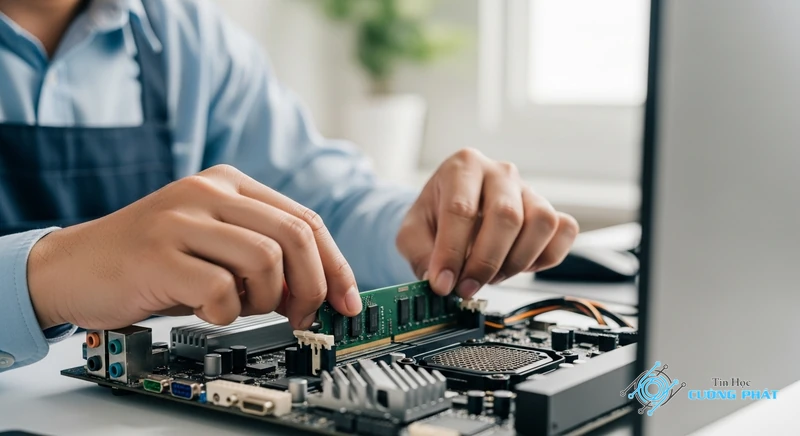
Phòng bệnh hơn chữa bệnh. Sau khi đã thành công với cách sửa lỗi 0xC000021A, hãy áp dụng các thói quen tốt sau để bảo vệ máy tính của bạn.
Thiết lập và sử dụng System Restore Point một cách chủ động
Hãy bật tính năng System Protection và tạo điểm khôi phục thủ công trước khi cài đặt phần mềm hoặc driver mới. Đây sẽ là cứu cánh của bạn trong những trường hợp khẩn cấp.
Luôn sao lưu dữ liệu quan trọng ra ổ cứng ngoài hoặc đám mây
Đừng để dữ liệu của bạn trở thành con tin của lỗi phần cứng hoặc phần mềm. Hãy tạo thói quen sao lưu định kỳ hàng tuần hoặc hàng tháng.
Cập nhật driver từ các nguồn chính thống và đáng tin cậy
Luôn tải driver trực tiếp từ trang web của nhà sản xuất laptop (Dell, HP, Lenovo…) hoặc nhà sản xuất linh kiện (NVIDIA, AMD, Intel). Tránh xa các công cụ cập nhật driver của bên thứ ba không rõ nguồn gốc. Đối với các bản cập nhật hệ thống, bạn có thể tham khảo trực tiếp từ trang hỗ trợ của Microsoft.
Sử dụng phần mềm diệt virus uy tín và quét hệ thống định kỳ
Một phần mềm diệt virus tốt sẽ bảo vệ bạn khỏi các mã độc có thể làm hỏng file hệ thống và gây ra lỗi màn hình xanh 0xC000021A.
Nếu bạn cảm thấy các bước trên quá phức tạp hoặc đã thử mà không thành công, . Hãy gọi ngay cho đội ngũ kỹ thuật của Tin Học Cường Phát qua hotline 088 9999 092 để được tư vấn và hỗ trợ chuyên nghiệp, tránh các rủi ro không đáng có cho dữ liệu và thiết bị của bạn.
Câu hỏi phổ biến: Cách sửa lỗi 0xC000021A
Sửa lỗi 0xC000021A có làm mất dữ liệu không?
Hầu hết các cách sửa lỗi 0xC000021A được ưu tiên như System Restore, SFC scan, gỡ cập nhật đều không làm mất dữ liệu cá nhân của bạn. Tuy nhiên, phương án cuối cùng là ‘Reset this PC’ hoặc cài lại Win sẽ có tùy chọn xóa hoặc giữ lại file. Vì vậy, Tin Học Cường Phát luôn khuyến cáo bạn nên tìm cách sao lưu dữ liệu trước khi thực hiện bất kỳ thao tác nào.
Tại sao máy tính của tôi không vào được Safe Mode?
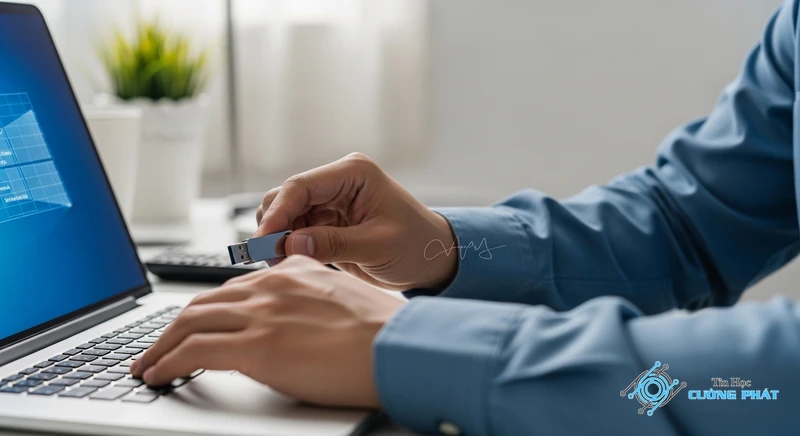
Lỗi 0xC000021A là một lỗi hệ thống rất nghiêm trọng, nó xảy ra ở giai đoạn khởi động rất sớm và có thể ngăn cản cả việc vào Safe Mode. Nếu không vào được Safe Mode, bạn cần tập trung vào các phương pháp sửa lỗi trong môi trường WinRE (Môi trường Khôi phục) như System Restore hoặc dùng lệnh trong Command Prompt.
Lỗi này là do phần mềm hay phần cứng?
Trong đa số trường hợp (khoảng 80-90%), lỗi 0xC000021A bắt nguồn từ phần mềm, cụ thể là do file hệ thống, driver hoặc bản cập nhật Windows bị lỗi. Tuy nhiên, trong một số trường hợp, lỗi phần cứng như RAM hỏng hoặc ổ cứng bị bad sector cũng có thể là nguyên nhân sâu xa gây ra sự cố cho phần mềm.
Sự khác biệt khi sửa lỗi 0xC000021A trên Win 10 và sửa lỗi 0xC000021A Win 11 là gì?
Về cơ bản, các bước và cách sửa lỗi 0xC000021A là hoàn toàn giống nhau trên cả Windows 10 và Windows 11. Cả hai hệ điều hành này đều chia sẻ chung cấu trúc lõi và Môi trường Khôi phục (WinRE). Giao diện của WinRE trên Win 11 có thể trông hiện đại hơn một chút, nhưng các tùy chọn quan trọng như Troubleshoot, Advanced options, System Restore vẫn ở vị trí tương tự và hoạt động giống hệt nhau.
✅ Chứng Thực Chuyên Môn: Nội dung bài viết này được tổng hợp và kiểm duyệt bởi Kỹ thuật viên trưởng của Tin Học Cường Phát. Chúng tôi cam kết cung cấp các thông tin thủ thuật chuẩn xác và quy trình dịch vụ sửa chữa minh bạch nhất đến khách hàng.

Mạnh Cường 98 là người sáng lập, kiêm tác giả tại Tin Học Cường Phát. Tôi là một chuyên gia sửa máy tính, máy in với nhiều năm kinh nghiệm trong lĩnh vực sửa chữa. Với kiến thức chuyên môn và kinh nghiệm dày dặn, tôi có thể xử lý hầu hết các vấn đề kỹ thuật liên quan đến máy tính và máy in, từ những lỗi đơn giản đến những vấn đề phức tạp. Tôi thích cập nhật các xu hướng mới nhất trong lĩnh vực để đảm bảo rằng tôi có thể cung cấp cho khách hàng những giải pháp tốt nhất.


