
Bàn phím của bạn bị liệt một vài phím quan trọng? Bạn muốn tối ưu hóa thao tác bằng cách thay đổi chức năng các phím cho thuận tay hơn? Đừng vội mang máy đi sửa, Tin Học Cường Phát sẽ cung cấp hướng dẫn sử dụng phần mềm SharpKeys chi tiết, một công cụ miễn phí nhưng cực kỳ mạnh mẽ để giải quyết triệt để những vấn đề này ngay tại nhà.
SharpKeys là gì? Giải pháp ‘cứu cánh’ miễn phí cho bàn phím bị lỗi
SharpKeys là một phần mềm mã nguồn mở, miễn phí và gọn nhẹ dành cho Windows, cho phép bạn thay đổi (remap) chức năng của bất kỳ phím nào trên bàn phím. Thay vì thực hiện các thao tác phức tạp trong Registry Editor của Windows, SharpKeys cung cấp một giao diện đồ họa trực quan, giúp việc thay đổi chức năng phím trở nên đơn giản và an toàn hơn bao giờ hết.
Link tải SharpKeys Win 10, Win 11 và hướng dẫn cài đặt an toàn
Để bắt đầu, bạn cần tải về và cài đặt phần mềm. Tin Học Cường Phát luôn khuyến nghị bạn tải từ trang chính thức để đảm bảo an toàn, tránh virus và phần mềm độc hại. Việc cài đặt SharpKeys rất nhanh chóng và không yêu cầu kỹ năng phức tạp.
Tải phiên bản SharpKeys mới nhất (Official)
Tải SharpKeys V3.9 Mới Nhất
Phiên bản ổn định, tương thích tốt với Windows 10 và Windows 11.
Tải Ngay Tại GitHubCác bước cài đặt nhanh chóng trong 1 phút
- Bước 1: Sau khi tải về, bạn sẽ có một file có tên dạng
sharpkeys39.msi. - Bước 2: Nhấp đúp chuột vào file này để bắt đầu quá trình cài đặt.
- Bước 3: Một cửa sổ cài đặt sẽ hiện ra. Bạn chỉ cần chọn Next -> Next -> Install.
- Bước 4: Khi quá trình hoàn tất, chọn Finish. Biểu tượng SharpKeys sẽ xuất hiện trên Desktop hoặc trong Start Menu của bạn.
Hướng dẫn chi tiết cách dùng SharpKeys để thay đổi chức năng phím
Đây là phần quan trọng nhất trong bài hướng dẫn sử dụng phần mềm SharpKeys. Giao diện của phần mềm rất đơn giản, chỉ cần làm quen với các nút chức năng là bạn có thể dễ dàng tùy chỉnh bàn phím theo ý muốn của mình.
Làm quen với giao diện: Các chức năng bạn cần biết
Khi mở SharpKeys, bạn sẽ thấy một cửa sổ chính với danh sách trống và các nút chức năng. ý nghĩa của chúng:
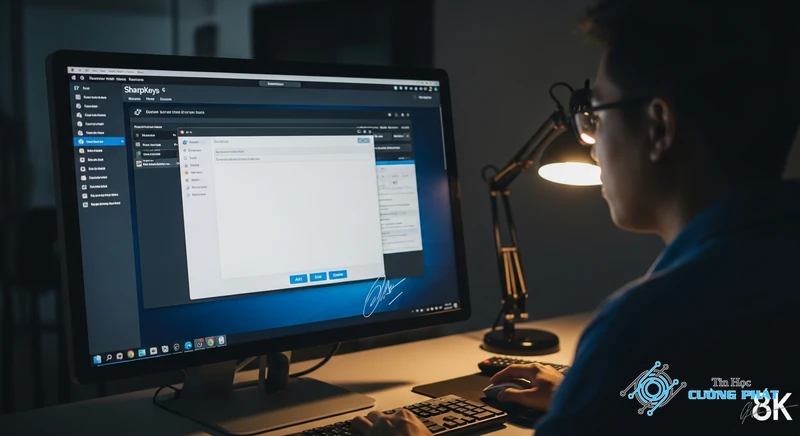
- Add: Thêm một quy tắc thay đổi phím mới.
- Edit: Chỉnh sửa một quy tắc đã có trong danh sách.
- Delete: Xóa một quy tắc đã chọn.
- Delete All: Xóa toàn bộ các quy tắc đã tạo.
- Write to Registry: Nút quan trọng nhất! Sau khi thêm/sửa/xóa, bạn phải nhấn nút này để lưu thay đổi vào hệ thống.
- Close: Đóng phần mềm.
Cách map lại phím bị hỏng trên laptop với 4 bước đơn giản
Giả sử phím A của bạn bị hỏng và bạn muốn dùng phím ít dùng như Scroll Lock để thay thế. Đây là cách dùng sharpkeys:
- Bước 1: Mở SharpKeys và nhấn nút Add. Một cửa sổ mới sẽ hiện ra với hai cột ‘From key’ (Phím gốc) và ‘To key’ (Phím đích).

- Bước 2: Tại cột bên trái (From key), tìm và chọn phím bạn muốn thay đổi chức năng (ví dụ:
Special: Scroll Lock). Để nhanh hơn, bạn có thể nhấn nút Type Key và gõ trực tiếp phím Scroll Lock trên bàn phím. - Bước 3: Tại cột bên phải (To key), tìm và chọn chức năng mới mà bạn muốn gán (ví dụ:
Key: A). Sau đó nhấn OK. - Bước 4: Bạn sẽ quay lại màn hình chính và thấy quy tắc mới của mình trong danh sách. Bây giờ, hãy nhấn nút Write to Registry. Một thông báo sẽ hiện ra yêu cầu bạn khởi động lại máy. Hãy khởi động lại để thay đổi có hiệu lực.
Mẹo từ Kỹ thuật viên Cường Phát: Thay vì khởi động lại (Restart), bạn có thể thử Đăng xuất (Sign out) rồi đăng nhập lại. Trong nhiều trường hợp, cách này nhanh hơn và thay đổi vẫn được áp dụng. Tuy nhiên, khởi động lại luôn là cách đảm bảo nhất.
Giải quyết các sự cố thường gặp: Ứng dụng thực tế của SharpKeys
Bên cạnh việc sửa lỗi phím, bản hướng dẫn sử dụng phần mềm SharpKeys này còn chỉ cho bạn các ứng dụng thực tế để tăng hiệu suất làm việc và giải trí.
Đổi phím Caps Lock thành Ctrl: Thủ thuật tăng hiệu suất cho dân văn phòng và IT
Phím Caps Lock thường ít được sử dụng nhưng lại nằm ở vị trí rất thuận lợi. Nhiều lập trình viên và người dùng chuyên nghiệp thích đổi phím caps lock thành ctrl để thao tác các tổ hợp phím tắt dễ dàng hơn. Bạn chỉ cần vào SharpKeys, chọn ‘From key’ là Caps Lock và ‘To key’ là Left Control, sau đó lưu lại là xong.
Làm thế nào để vô hiệu hóa phím Windows khi chơi game?
Việc vô tình nhấn phải phím Windows khi đang trong trận game căng thẳng là một trải nghiệm khó chịu. Để giải quyết, đây là làm thế nào để vô hiệu hóa phím windows: Trong SharpKeys, chọn ‘From key’ là Left Windows và ‘To key’ chọn mục đầu tiên là Turn Key Off (00_00). Lưu lại và khởi động lại, phím Windows sẽ không còn tác dụng.
Cách sửa phím laptop bị liệt bằng phần mềm: Tận dụng phím ít dùng để thay thế
Đây chính là một trong những công dụng hữu ích nhất của SharpKeys. Nếu một phím quan trọng như Enter hay Backspace bị hỏng, bạn có thể áp dụng cách sửa phím laptop bị liệt bằng phần mềm này. Hãy tìm một phím ít dùng trên bàn phím (ví dụ: Right Ctrl, Pause/Break) và gán lại chức năng của phím hỏng cho nó. Đây là giải pháp ‘chữa cháy’ hoàn hảo trong lúc chờ thay bàn phím mới.
Những câu hỏi thường gặp khi sử dụng SharpKeys
Trong quá trình hỗ trợ khách hàng, Tin Học Cường Phát đã tổng hợp một số thắc mắc phổ biến. Hy vọng phần này trong bài hướng dẫn sử dụng phần mềm SharpKeys sẽ giúp bạn giải đáp các vấn đề của mình.
Tại sao tôi không thấy thay đổi ngay sau khi lưu?
SharpKeys hoạt động bằng cách can thiệp vào Windows Registry. Những thay đổi này chỉ được hệ điều hành đọc và áp dụng khi khởi động. Vì vậy, sau khi nhấn ‘Write to Registry’, bạn bắt buộc phải khởi động lại (Restart) hoặc đăng xuất (Sign out) máy tính thì thay đổi mới có hiệu lực.
Làm sao để khôi phục cài đặt bàn phím về mặc định?
Rất đơn giản. Bạn chỉ cần mở SharpKeys lên, nhấn nút ‘Delete All’ để xóa tất cả các quy tắc đã tạo. Sau đó, tiếp tục nhấn ‘Write to Registry’ và khởi động lại máy. Bàn phím của bạn sẽ trở về trạng thái nguyên bản như chưa từng có sự thay đổi nào.
SharpKeys có hoạt động với phím Fn trên laptop không?
Câu trả lời thường là không. Phím Fn (Function) thường được xử lý ở cấp độ phần cứng (firmware) của laptop, không phải do hệ điều hành quản lý. Vì SharpKeys can thiệp vào registry của Windows, nó không thể ‘nhìn thấy’ hoặc thay đổi chức năng của phím Fn.
SharpKeys và các phần mềm thay đổi chức năng phím thay thế đáng chú ý
Mặc dù SharpKeys rất tuyệt vời vì sự đơn giản, nhưng vẫn có những phần mềm thay đổi chức năng phím khác với các tính năng nâng cao hơn. Tùy vào nhu cầu, bạn có thể cân nhắc các lựa chọn sau.
So sánh nhanh: SharpKeys vs. AutoHotkey vs. Microsoft PowerToys
| Tiêu chí | SharpKeys | AutoHotkey | PowerToys (Keyboard Manager) |
|---|---|---|---|
| Độ khó | Dễ | Khó (cần viết script) | Trung bình |
| Tính năng | Chỉ remap 1-1 | Remap, tạo macro, tự động hóa | Remap phím và tổ hợp phím |
| Yêu cầu khởi động lại | Có | Không | Không |
| Phù hợp với | Người dùng cơ bản, sửa lỗi nhanh | Lập trình viên, người dùng nâng cao | Người dùng muốn tùy chỉnh sâu hơn SharpKeys mà không cần viết code. Đây là công cụ chính hãng từ trang hỗ trợ của Microsoft. |
Kết luận: SharpKeys có phải là công cụ tùy chỉnh bàn phím tốt nhất cho bạn?
Với sự đơn giản, hiệu quả và hoàn toàn miễn phí, SharpKeys là lựa chọn hàng đầu cho hầu hết người dùng phổ thông muốn sửa lỗi hoặc gán lại một vài phím đơn giản. Hy vọng bài hướng dẫn sử dụng phần mềm SharpKeys này đã cung cấp đầy đủ thông tin để bạn có thể tự tin ‘hồi sinh’ và tối ưu hóa chiếc bàn phím của mình.
Giải đáp thắc mắc: Hướng dẫn sử dụng phần mềm SharpKeys
SharpKeys có hoàn toàn miễn phí và an toàn không?
Có, SharpKeys là một dự án mã nguồn mở, hoàn toàn miễn phí và được cộng đồng tin dùng. Phần mềm chỉ thay đổi các giá trị trong Windows Registry một cách an toàn, không chứa virus hay phần mềm độc hại nếu bạn tải từ nguồn chính thức như GitHub.
Tôi có thể gán một phím để mở một ứng dụng (ví dụ: Calculator) không?
Có, SharpKeys hỗ trợ gán một số phím chức năng đặc biệt để mở các ứng dụng có sẵn như Calculator, Mail, My Computer. Bạn có thể tìm thấy các tùy chọn này trong danh sách ‘To key’ của phần mềm.
SharpKeys có hoạt động trên máy Mac không?
Không, SharpKeys được thiết kế riêng cho hệ điều hành Windows và hoạt động bằng cách chỉnh sửa Windows Registry. Nó không tương thích với macOS.
Việc sử dụng SharpKeys có làm mất bảo hành laptop không?
Không. SharpKeys là một thay đổi về mặt phần mềm, không can thiệp vào phần cứng. Bạn có thể dễ dàng khôi phục cài đặt gốc bất cứ lúc nào, do đó nó không ảnh hưởng đến chính sách bảo hành thiết bị của bạn.
✅ Chứng Thực Chuyên Môn: Nội dung bài viết này được tổng hợp và kiểm duyệt bởi Kỹ thuật viên trưởng của Tin Học Cường Phát. Chúng tôi cam kết cung cấp các thông tin thủ thuật chuẩn xác và quy trình dịch vụ sửa chữa minh bạch nhất đến khách hàng.

Mạnh Cường 98 là người sáng lập, kiêm tác giả tại Tin Học Cường Phát. Tôi là một chuyên gia sửa máy tính, máy in với nhiều năm kinh nghiệm trong lĩnh vực sửa chữa. Với kiến thức chuyên môn và kinh nghiệm dày dặn, tôi có thể xử lý hầu hết các vấn đề kỹ thuật liên quan đến máy tính và máy in, từ những lỗi đơn giản đến những vấn đề phức tạp. Tôi thích cập nhật các xu hướng mới nhất trong lĩnh vực để đảm bảo rằng tôi có thể cung cấp cho khách hàng những giải pháp tốt nhất.


